

 Español
 English
 Català
 Deutsch
 Français
 Português
 Italiano
 Nederlands
Zanim zaczniesz
Karty otwierasz z menu Amazon › Catalog › Listings. Każdy z trzech poziomów (Amazon, Catalog i Listings) wymaga uprawnienia Viewer: jeśli go nie masz, nie zobaczysz tego poziomu. Moduł jest opublikowany w Odoo Apps dla Odoo 17, 18, 19 i 20; nazwy zakładek i grup poniżej pochodzą z Odoo 20.
Moduł kosztuje jednorazowo za każdą wersję Odoo i wymaga subskrypcji FlexigoTech Cloud, plan Conector: 49 €/mies. lub 490 €/rok netto (bez VAT). Połączenie przechodzi przez tę usługę, która przechowuje dane uwierzytelniające w postaci zaszyfrowanej. Moduł znajdziesz na karcie w Odoo Apps lub na jego stronie na flexigotech.com.
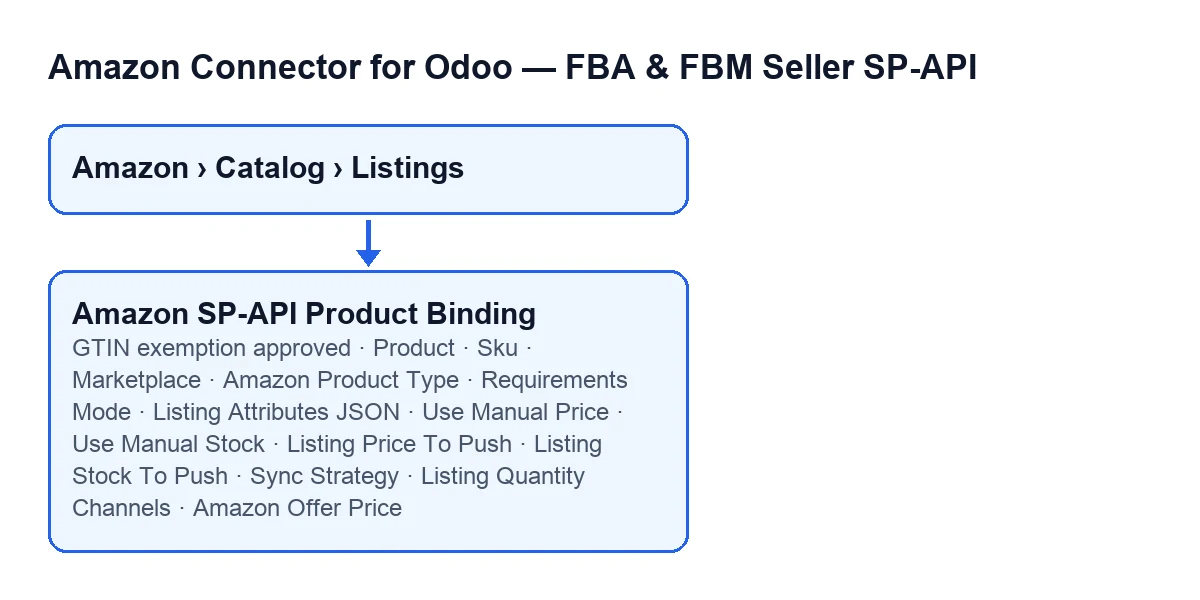
- Sprawdź, czy widzisz
Amazon › Catalog › Listingsi czy Twój użytkownik ma uprawnienieViewerna każdym poziomie. - Otwórz kartę
Listingsi odhaczaj tę listę pole po polu.

Etap pierwszy: zidentyfikuj publikację (grupa Overview)
Na karcie grupa Overview zawiera pola, które identyfikują publikację.
Product. Jego pomoc: «Parent product (template). Used to group listings by product, with their variant listings beneath.» Wybierz szablon produktu, do którego należy publikacja. Pojawia się też jako kolumna na liścieListings.Sku. Jego pomoc: «SKU on Amazon. Odoo uses default_code by default.» Zanim to zmienisz, sprawdź, jakie SKU masz już w Amazon dla tego produktu. Pojawia się też na liście.Marketplace. Jego pomoc: «Listing marketplace. Example for ES: A1RKKUPIHCS9HS.» Pole ma wartość domyślną obliczaną przez moduł: sprawdź ją i zmień, jeśli publikacja dotyczy innego marketplace. Widzisz je także w widoku wykresuListings.Amazon Product Type. Jego pomoc: «Required by Listings Items PATCH/PUT.» Zostaw je uzupełnione na karcie. Zobaczysz je także w zakładceCatalog, w grupieCatalog Status: to samo pole.
Etap drugi: nowy produkt w Amazon (zwolnienie z GTIN)
Tego pola nie ma na karcie: widać je na liście Listings, w zakładce New product on Amazon, w grupie Product type. Jest ukrywane, gdy publikacja ma ASIN; przy wartościach domyślnych jest widoczne.
GTIN exemption approved. Jego pomoc: «Tick it only when Amazon approved a GTIN exemption for this brand in Seller Central and the product has no EAN/UPC barcode in Odoo.» Jeśli brakuje któregokolwiek z tych dwóch warunków, zostaw pole niezaznaczone.
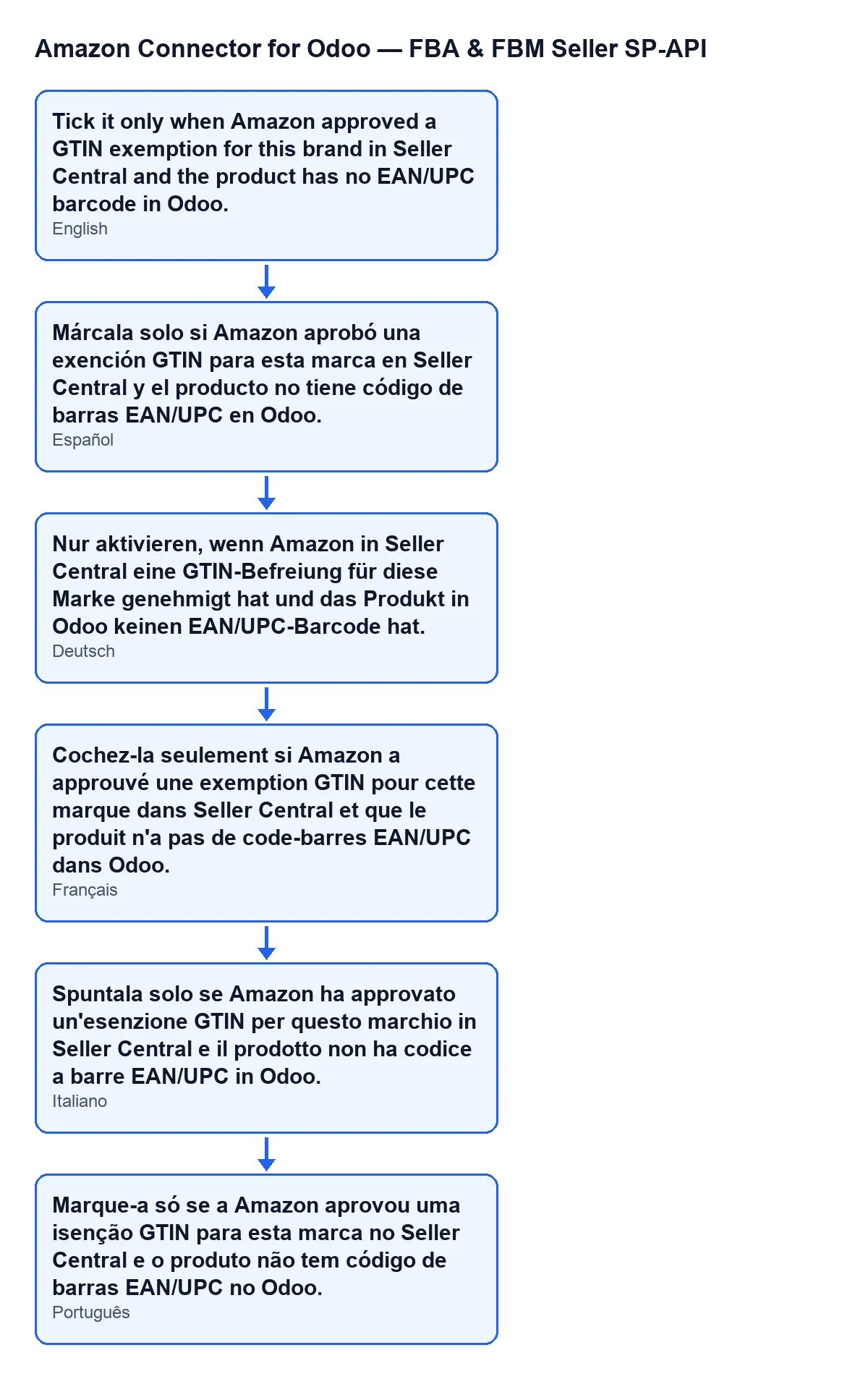
GTIN exemption approved zależnie od języka Twojego Odoo.Etap trzeci: katalog (zakładka Catalog)
Requirements Mode. Znajduje się w grupieCatalog Controls. Jego pomoc: «Mode for putListingsItem (full catalog publication).» Dostępne opcje toLISTING,LISTING_PRODUCT_ONLYiLISTING_OFFER_ONLY, a wartość domyślna toLISTING. Zmieniaj ją tylko z konkretnego powodu.- Zawartość grupy
Catalog Payload. To pole atrybutów JSON dla putListingsItem; na ekranie jest bez etykiety: widzisz tylko jego zawartość. Amazon Product Type, jeszcze raz. Widać je także tutaj, wCatalog Status: to samo pole co na pierwszym etapie.
Etap czwarty: oferta (zakładka Offer)
W zakładce Offer grupa Sync Strategy zawiera pola, które decydują, skąd pochodzą wysyłana cena i stan magazynowy.
Sync Strategy(pole). Jego pomoc: «Defines whether price and stock are pushed only manually, or whether Odoo can queue automatic synchronization on local changes.» Wartość domyślną oblicza moduł. Pojawia się też na liścieListings, więc możesz przejrzeć wiele publikacji na raz. Przeczytaj ją przed wyborem: rozróżnia wysyłanie wyłącznie ręczne od pozwolenia, by Odoo kolejkowało synchronizację po lokalnych zmianach.Use Manual Price. Jego pomoc: «If enabled, Push Price and Push Offer use the listing price defined here instead of the Odoo product sale price.» Zacznij bez zaznaczenia. Zaznacz tylko, jeśli chcesz ceny innej niż cena sprzedaży w Odoo.Use Manual Stock. Jego pomoc: «If enabled, Push Stock and Push Offer use the listing stock defined here instead of Odoo stock.» Również zaczyna się bez zaznaczenia. Zaznacz tylko, jeśli chcesz ilości innej niż w Odoo.Listing Price To Push. Jego pomoc: «Effective price that will be sent to Amazon. Editing it enables manual price override for this listing.» Sama edycja wystarczy, by włączyć ręczną cenę tej publikacji.Listing Stock To Push. Jego pomoc: «Effective stock that will be sent to Amazon. Editing it enables manual stock override for this listing.» Ta sama logika co przy cenie, zastosowana do stanu magazynowego.
Etap piąty: porównaj, zanim zaufasz karcie
Grupa Offer Comparison, także w zakładce Offer, zestawia wartości, na które warto patrzeć jednocześnie.
Effective Price To PushiEffective Stock To Push. To te same dwa pola z etapu czwartego, pod tymi etykietami. Czytaj je jako to, co zostanie wysłane do Amazon.Amazon Offer Price. Jego pomoc: «Live offer price returned by Amazon for the listing.» Pole tylko do odczytu: wypełnia je moduł, nie Ty. Pojawia się też na liścieListings, by porównać je z ceną do wysłania.Listing Quantity Channels. Jego pomoc: «Human-readable view of quantities per fulfillment channel.» Również tylko do odczytu: zapisuje je moduł.- Porównaj efektywną cenę do wysłania z ceną oferty w Amazon i sprawdź ilości według kanałów, zanim uznasz publikację za poprawną.
Jeśli potrzebujesz pomocy przy swoich publikacjach
FlexigoTech wdraża Odoo 17, 18, 19 i 20 oraz tworzy konektory i integracje na zamówienie. Jeśli chcesz wspólnie przejrzeć, które publikacje powinny używać ręcznej ceny lub stanu magazynowego, napisz do nas.
Czytaj dalej
Sprawdzone w kodzie źródłowym konektora (wersja 20.0) i w podlinkowanych źródłach
Źródła
- Kod modułu: flexigobe_amazon_seller_connector 20.0 (8576afa5): models/amazon_spapi_new_product.py
- Kod modułu: flexigobe_amazon_seller_connector 20.0 (8576afa5): models/amazon_spapi_product_binding.py
- apps.odoo.com/apps/modules/20.0/flexigobe_amazon_seller_connector
- flexigotech.com/precios.html
- flexigotech.com/en/services.html