

 Español
 English
 Català
 Français
 Português
 Italiano
 Nederlands
 Polski
Bevor Sie beginnen
Die Formulare öffnen Sie über das Menü Amazon › Katalog › Listings. Jeder Abschnitt (Amazon, Katalog und Listings) verlangt die Berechtigung Betrachter: Fehlt sie Ihnen, sehen Sie diesen Abschnitt nicht. Das Modul ist in Odoo Apps für Odoo 17, 18, 19 und 20 veröffentlicht; die Namen der Reiter und Gruppen unten stammen aus Odoo 20.
Das Modul ist ein Einmalkauf pro Odoo-Version und erfordert das Abonnement von FlexigoTech Cloud, Tarif Connector: 49 €/Monat oder 490 €/Jahr zzgl. MwSt. Die Verbindung läuft über diesen Dienst, der die Zugangsdaten verschlüsselt speichert. Das Modul sehen Sie auf der Seite in Odoo Apps oder auf der Seite bei flexigotech.com.
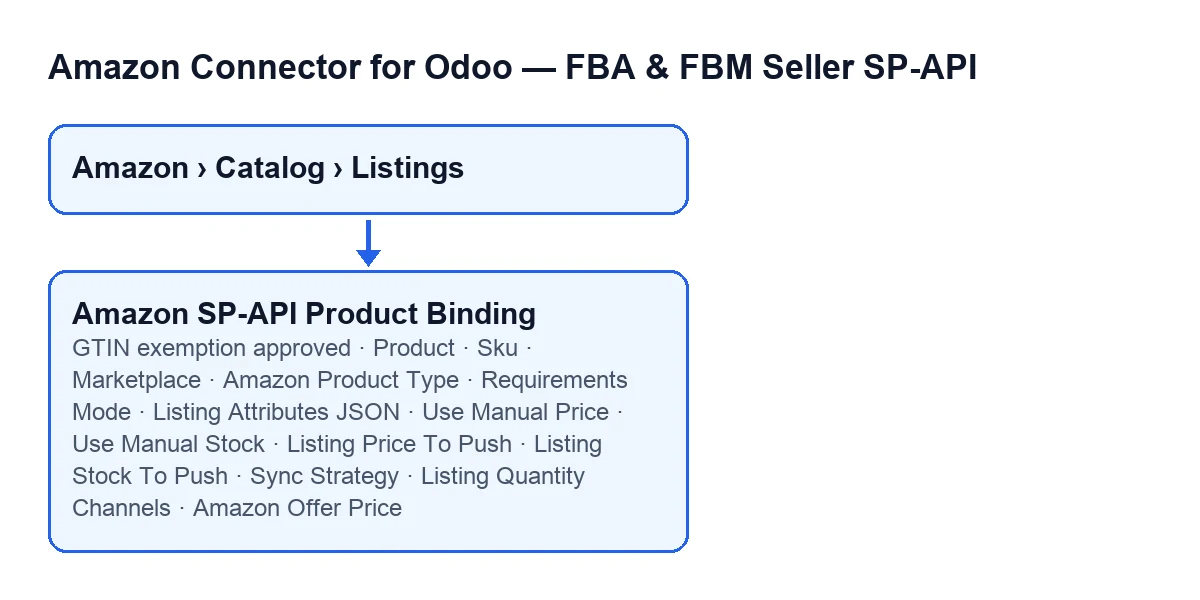
- Prüfen Sie, dass Sie
Amazon › Katalog › Listingssehen und dass Ihr Benutzer in jedem Abschnitt die BerechtigungBetrachterhat. - Öffnen Sie ein Formular unter
Listingsund haken Sie diese Liste Feld für Feld ab.

Phase eins: Das Angebot identifizieren (Gruppe Übersicht)
Im Formular enthält die Gruppe Übersicht die Felder, die das Angebot identifizieren.
Produkt. Die Hilfe: «Übergeordnetes Produkt (Vorlage). Wird verwendet, um Angebote nach Produkt zu gruppieren, mit den jeweiligen Variantenangeboten darunter.» Wählen Sie die Produktvorlage, zu der das Angebot gehört. Das Feld erscheint auch als Spalte in der Liste unterListings.SKU. Die Hilfe: «SKU bei Amazon. Odoo verwendet standardmäßig default_code.» Prüfen Sie vor einer Änderung, welche SKU Sie bei Amazon für dieses Produkt bereits haben. Das Feld erscheint auch in der Liste.Marketplace. Die Hilfe: «Listing-Marketplace. Beispiel für ES: A1RKKUPIHCS9HS.» Das Feld kommt mit einem Standardwert, den das Modul berechnet: Prüfen Sie ihn und ändern Sie ihn, falls das Angebot zu einem anderen Marketplace gehört. Sie sehen es auch in der Diagrammansicht vonListings.Amazon-Produktart. Die Hilfe: «Erforderlich für Listings Items PATCH/PUT.» Lassen Sie es im Formular ausgefüllt. Sie sehen es auch im ReiterKatalog, GruppeKatalogstatus: Es ist dasselbe Feld.
Phase zwei: Neues Produkt bei Amazon (GTIN-Befreiung)
Dieses Feld ist nicht im Formular: Sie sehen es in der Liste unter Listings, Reiter Neues Produkt bei Amazon, Gruppe Produkttyp. Es wird ausgeblendet, wenn das Angebot eine ASIN hat; mit den Standardwerten ist es sichtbar.
GTIN-Befreiung genehmigt. Die Hilfe: «Nur aktivieren, wenn Amazon in Seller Central eine GTIN-Befreiung für diese Marke genehmigt hat und das Produkt in Odoo keinen EAN/UPC-Barcode hat.» Fehlt eine der beiden Bedingungen, lassen Sie das Feld deaktiviert.
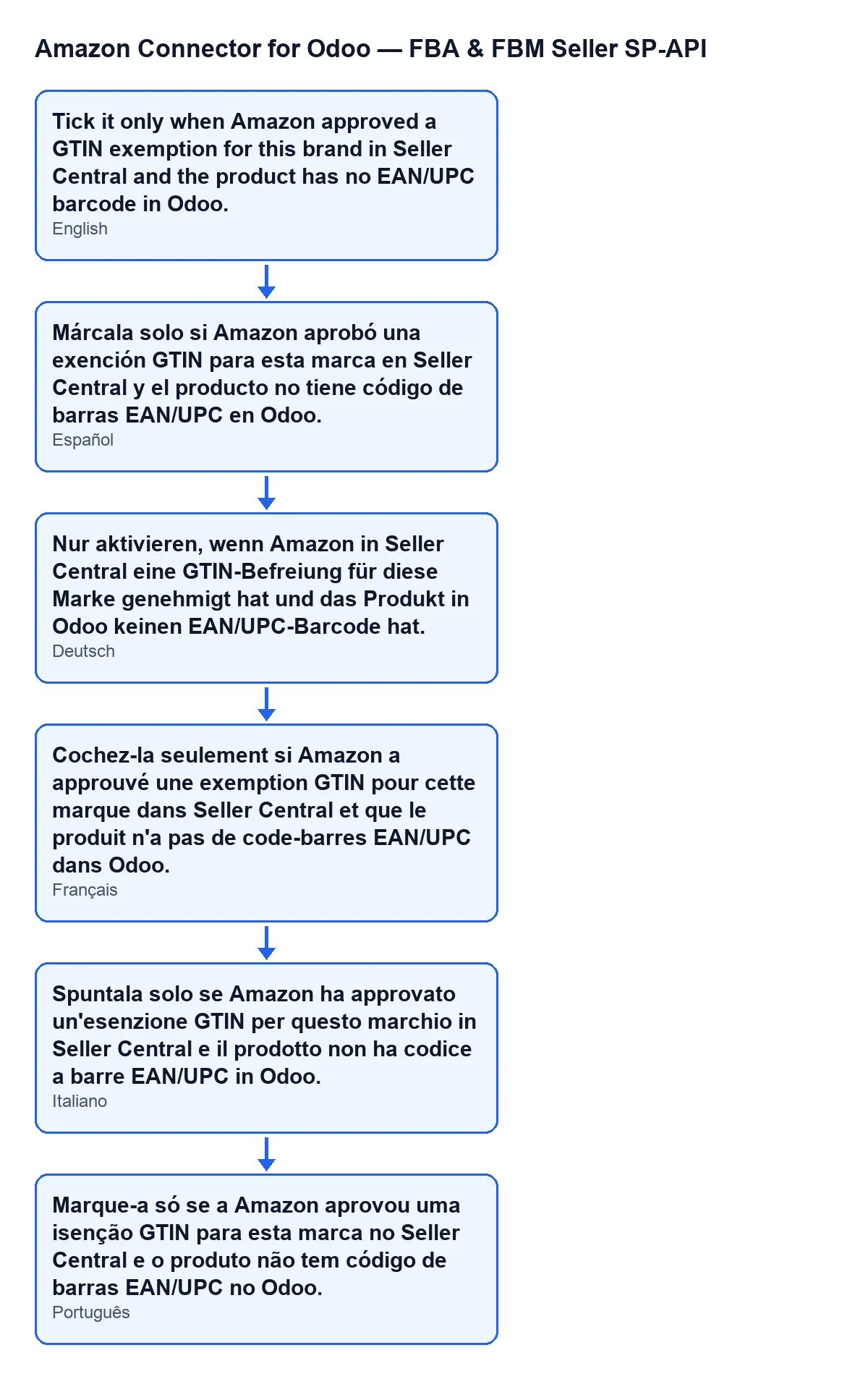
GTIN-Befreiung genehmigt je nach Sprache Ihres Odoo.Phase drei: Katalog (Reiter Katalog)
Anforderungsmodus. Er liegt in der GruppeKatalogsteuerung. Die Hilfe: «Modus für putListingsItem (vollständige Katalogveröffentlichung).» Die Optionen sindLISTING,LISTING_PRODUCT_ONLYundLISTING_OFFER_ONLY, der Standardwert istLISTING. Ändern Sie ihn nur aus einem konkreten Grund.- Inhalt der Gruppe
Katalog-Payload. Es ist das Feld mit den JSON-Attributen für putListingsItem; auf dem Bildschirm steht es ohne Beschriftung: Sie sehen nur den Inhalt. Amazon-Produktart, noch einmal. Es erscheint auch hier, unterKatalogstatus: Es ist dasselbe Feld wie in der ersten Phase.
Phase vier: Angebot (Reiter Angebot)
Im Reiter Angebot enthält die Gruppe Synchronisierungsstrategie die Felder, die entscheiden, woher der übertragene Preis und Bestand stammen.
Synchronisierungsstrategie(das Feld). Die Hilfe: «Legt fest, ob Preis und Bestand nur manuell übertragen werden oder ob Odoo die automatische Synchronisierung bei lokalen Änderungen einreihen kann.» Den Standardwert berechnet das Modul. Das Feld erscheint auch in der Liste unterListings, sodass Sie viele Angebote auf einen Blick prüfen können. Lesen Sie die Hilfe vor der Auswahl: Sie unterscheidet zwischen ausschließlich manuellem Übertragen und der Möglichkeit, Odoo die Synchronisierung bei lokalen Änderungen einreihen zu lassen.Manuellen Preis verwenden. Die Hilfe: «Wenn aktiviert, verwenden „Preis übertragen“ und „Angebot übertragen“ den hier definierten Angebotspreis anstelle des Odoo-Produktverkaufspreises.» Beginnen Sie deaktiviert. Aktivieren Sie es nur, wenn Sie einen anderen Preis als den Odoo-Verkaufspreis wollen.Manuellen Bestand verwenden. Die Hilfe: «Wenn aktiviert, verwenden „Bestand übertragen“ und „Angebot übertragen“ den hier definierten Angebotsbestand anstelle des Odoo-Bestands.» Auch hier beginnen Sie deaktiviert. Aktivieren Sie es nur, wenn Sie eine andere Menge als die in Odoo wollen.Zu übertragender Listing-Preis. Die Hilfe: «Effektiver Preis, der an Amazon gesendet wird. Durch Bearbeiten wird die manuelle Preisüberschreibung für dieses Angebot aktiviert.» Das Bearbeiten genügt, um den manuellen Preis für dieses Angebot zu aktivieren.Zu übertragender Listing-Bestand. Die Hilfe: «Effektiver Bestand, der an Amazon gesendet wird. Durch Bearbeiten wird die manuelle Bestandsüberschreibung für dieses Angebot aktiviert.» Dieselbe Logik wie beim Preis, angewendet auf den Bestand.
Phase fünf: Vergleichen, bevor Sie dem Formular vertrauen
Die Gruppe Angebotsvergleich, ebenfalls im Reiter Angebot, führt die Werte zusammen, die Sie gleichzeitig betrachten sollten.
Effektiver zu übertragender PreisundEffektiver zu übertragender Bestand. Es sind dieselben zwei Felder wie in Phase vier, mit diesen Beschriftungen. Lesen Sie sie als das, was an Amazon gesendet wird.Amazon-Angebotspreis. Die Hilfe: «Aktueller Angebotspreis, den Amazon für das Listing zurückgibt.» Das Feld ist schreibgeschützt: Das Modul füllt es aus, nicht Sie. Es erscheint auch in der Liste unterListings, damit Sie es mit dem zu übertragenden Preis vergleichen können.Listing-Mengenkanäle. Die Hilfe: «Lesbare Ansicht der Mengen pro Fulfillment-Kanal.» Auch dieses Feld ist schreibgeschützt: Das Modul schreibt es.- Vergleichen Sie den effektiven zu übertragenden Preis mit dem Amazon-Angebotspreis und prüfen Sie die Mengen pro Kanal, bevor Sie das Angebot als korrekt abnehmen.
Wenn Sie Unterstützung bei Ihren Angeboten möchten
FlexigoTech führt Odoo 17, 18, 19 und 20 ein und entwickelt individuelle Konnektoren und Integrationen. Wenn Sie mit uns durchgehen möchten, welche Angebote manuellen Preis oder Bestand verwenden sollen, schreiben Sie uns.
Weiterlesen
Geprüft im Quellcode des Connectors (Version 20.0) und in den verlinkten Quellen
Quellen
- Quellcode des Moduls: flexigobe_amazon_seller_connector 20.0 (8576afa5): models/amazon_spapi_new_product.py
- Quellcode des Moduls: flexigobe_amazon_seller_connector 20.0 (8576afa5): models/amazon_spapi_product_binding.py
- apps.odoo.com/apps/modules/20.0/flexigobe_amazon_seller_connector
- flexigotech.com/precios.html
- flexigotech.com/en/services.html