

 Español
 English
 Català
 Deutsch
 Français
 Português
 Italiano
 Polski
Voordat je begint
De formulieren open je via het menu Amazon › Catalog › Listings. Elk onderdeel (Amazon, Catalog en Listings) vraagt het recht Viewer: heb je dat niet, dan zie je dat onderdeel niet. De module staat in Odoo Apps voor Odoo 17, 18, 19 en 20; de namen van tabbladen en groepen hieronder zijn die van Odoo 20.
De module is een eenmalige betaling per Odoo-versie en vereist het abonnement op FlexigoTech Cloud, plan Connector: € 49 per maand of € 490 per jaar excl. btw. De verbinding loopt via die dienst, die de inloggegevens versleuteld opslaat. Je kunt de module bekijken op de Odoo Apps-pagina of op de pagina op flexigotech.com.
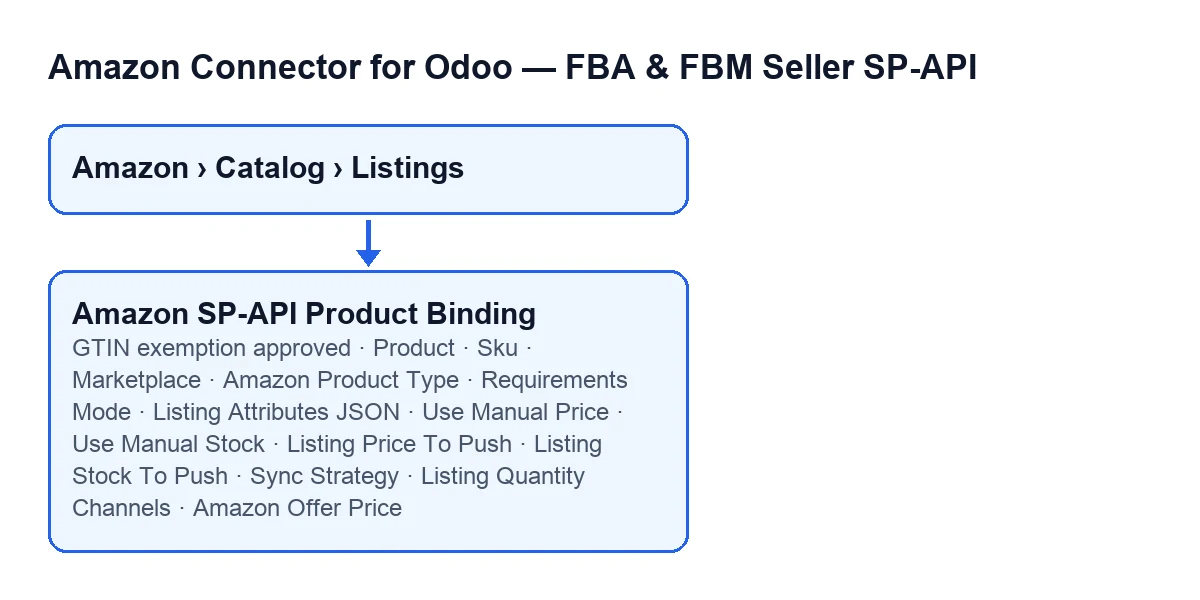
- Controleer dat je
Amazon › Catalog › Listingsziet en dat je gebruiker het rechtViewerheeft in elk onderdeel. - Open een formulier van
Listingsen loop deze lijst veld voor veld af.

Stap één: identificeer de publicatie (groep Overview)
Op het formulier bundelt de groep Overview de velden die de publicatie identificeren.
Product. De hulptekst: «Parent product (template). Used to group listings by product, with their variant listings beneath.» Kies het productsjabloon waartoe de publicatie behoort. Het staat ook als kolom in de lijst vanListings.Sku. De hulptekst: «SKU on Amazon. Odoo uses default_code by default.» Controleer voordat je het wijzigt welke SKU je al op Amazon hebt voor dat product. Het staat ook in de lijst.Marketplace. De hulptekst: «Listing marketplace. Example for ES: A1RKKUPIHCS9HS.» Het veld komt met een standaardwaarde die de module berekent: controleer die en wijzig hem als de publicatie bij een andere marketplace hoort. Je ziet het ook in de grafiekweergave vanListings.Amazon Product Type. De hulptekst: «Required by Listings Items PATCH/PUT.» Laat het ingevuld op het formulier staan. Je ziet het ook op het tabbladCatalog, groepCatalog Status: het is hetzelfde veld.
Stap twee: nieuw product op Amazon (GTIN-vrijstelling)
Dit veld staat niet op het formulier: je ziet het in de lijst van Listings, tabblad New product on Amazon, groep Product type. Het wordt verborgen als de publicatie een ASIN heeft; met de standaardwaarden is het zichtbaar.
GTIN exemption approved. De hulptekst: «Tick it only when Amazon approved a GTIN exemption for this brand in Seller Central and the product has no EAN/UPC barcode in Odoo.» Ontbreekt een van beide voorwaarden, laat het dan uitgevinkt.
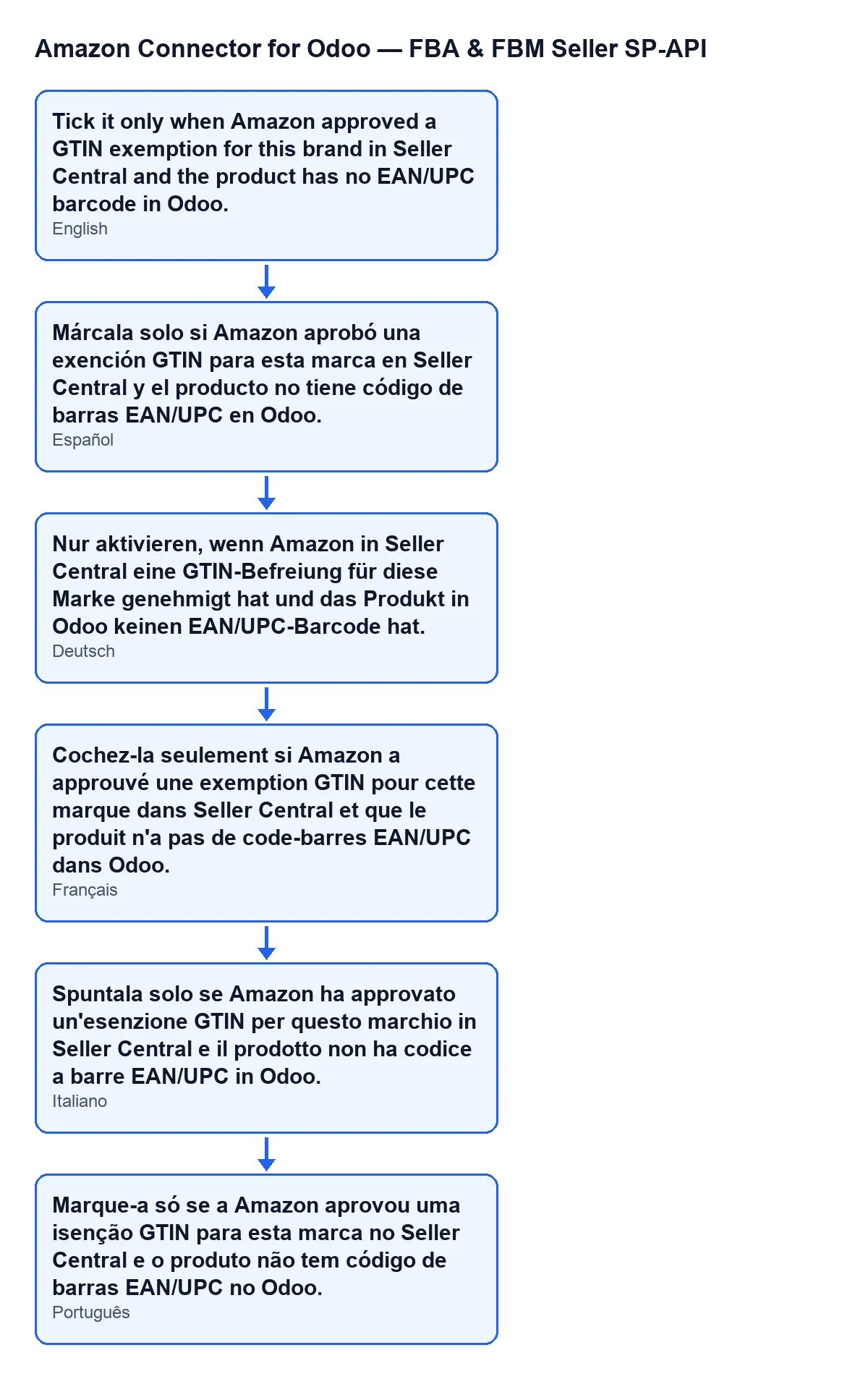
GTIN exemption approved afhankelijk van de taal van je Odoo.Stap drie: catalogus (tabblad Catalog)
Requirements Mode. Het staat in de groepCatalog Controls. De hulptekst: «Mode for putListingsItem (full catalog publication).» De opties zijnLISTING,LISTING_PRODUCT_ONLYenLISTING_OFFER_ONLY, en de standaardwaarde isLISTING. Wijzig het alleen als je daar een concrete reden voor hebt.- Inhoud van de groep
Catalog Payload. Het is het veld met JSON-attributen voor putListingsItem; op het scherm staat het zonder label: je ziet alleen de inhoud. Amazon Product Type, nog een keer. Je ziet het ook hier, inCatalog Status: het is hetzelfde veld als in de eerste stap.
Stap vier: aanbod (tabblad Offer)
Op het tabblad Offer bundelt de groep Sync Strategy de velden die bepalen waar de verzonden prijs en voorraad vandaan komen.
Sync Strategy(het veld). De hulptekst: «Defines whether price and stock are pushed only manually, or whether Odoo can queue automatic synchronization on local changes.» De standaardwaarde berekent de module. Het staat ook in de lijst vanListings, zodat je veel publicaties in één oogopslag kunt controleren. Lees de hulptekst voordat je kiest: er is verschil tussen alleen handmatig verzenden en Odoo de synchronisatie bij lokale wijzigingen laten inplannen.Use Manual Price. De hulptekst: «If enabled, Push Price and Push Offer use the listing price defined here instead of the Odoo product sale price.» Begin uitgevinkt. Vink het alleen aan als je een andere prijs wilt dan de verkoopprijs in Odoo.Use Manual Stock. De hulptekst: «If enabled, Push Stock and Push Offer use the listing stock defined here instead of Odoo stock.» Ook dit begint uitgevinkt. Vink het alleen aan als je een andere hoeveelheid wilt dan die in Odoo.Listing Price To Push. De hulptekst: «Effective price that will be sent to Amazon. Editing it enables manual price override for this listing.» Het bewerken is genoeg om de handmatige prijs van die publicatie te activeren.Listing Stock To Push. De hulptekst: «Effective stock that will be sent to Amazon. Editing it enables manual stock override for this listing.» Dezelfde logica als bij de prijs, toegepast op de voorraad.
Stap vijf: vergelijk voordat je op het formulier vertrouwt
De groep Offer Comparison, ook op het tabblad Offer, brengt de waarden samen die je het best tegelijk bekijkt.
Effective Price To PushenEffective Stock To Push. Het zijn dezelfde twee velden uit stap vier, met deze labels. Lees ze als wat er naar Amazon wordt gestuurd.Amazon Offer Price. De hulptekst: «Live offer price returned by Amazon for the listing.» Het is alleen-lezen: de module vult het in, niet jij. Het staat ook in de lijst vanListings, om het te vergelijken met de te verzenden prijs.Listing Quantity Channels. De hulptekst: «Human-readable view of quantities per fulfillment channel.» Ook dit is alleen-lezen: de module schrijft het.- Vergelijk de effectieve te verzenden prijs met de prijs van het Amazon-aanbod en controleer de hoeveelheden per kanaal voordat je de publicatie goedkeurt.
Wil je hulp bij je publicaties?
FlexigoTech implementeert Odoo 17, 18, 19 en 20 en ontwikkelt connectoren en maatwerkintegraties. Wil je samen bekijken welke publicaties een handmatige prijs of voorraad moeten gebruiken, schrijf ons dan.
Lees verder
Gecontroleerd in de broncode van de connector (versie 20.0) en in de gelinkte bronnen
Bronnen
- Broncode van de module: flexigobe_amazon_seller_connector 20.0 (8576afa5): models/amazon_spapi_new_product.py
- Broncode van de module: flexigobe_amazon_seller_connector 20.0 (8576afa5): models/amazon_spapi_product_binding.py
- apps.odoo.com/apps/modules/20.0/flexigobe_amazon_seller_connector
- flexigotech.com/precios.html
- flexigotech.com/en/services.html