

 Español
 English
 Català
 Deutsch
 Português
 Italiano
 Nederlands
 Polski
Avant de commencer
Les fiches s'ouvrent depuis le menu Amazon › Catalogue › Annonces. Chaque niveau (Amazon, Catalogue et Annonces) demande la permission Lecteur : sans elle, vous ne voyez pas ce niveau. Le module est publié sur Odoo Apps pour Odoo 17, 18, 19 et 20 ; les noms d'onglets et de groupes ci-dessous sont ceux d'Odoo 20.
Le module est en paiement unique par version d'Odoo et nécessite l'abonnement à FlexigoTech Cloud, plan Connecteur : 49 €/mois ou 490 €/an HT. La connexion passe par ce service, qui conserve les identifiants chiffrés. Vous pouvez consulter le module sur la fiche Odoo Apps ou sur sa page de flexigotech.com.
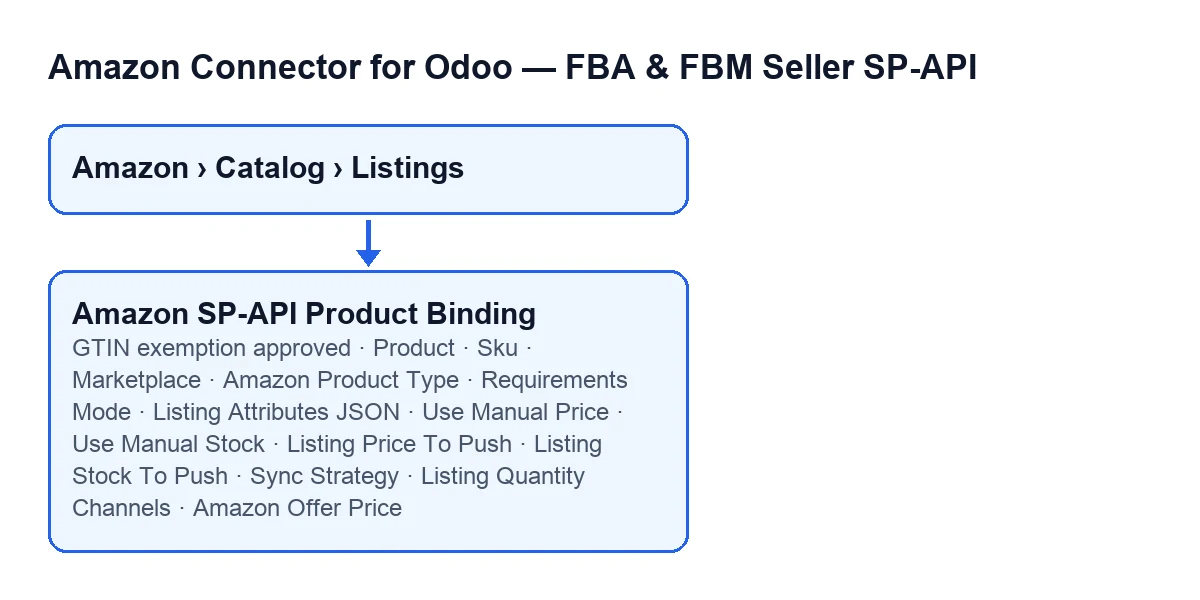
- Vérifiez que vous voyez
Amazon › Catalogue › Annonceset que votre utilisateur a la permissionLecteurà chaque niveau. - Ouvrez une fiche d'
Annonceset cochez cette liste champ par champ.

Phase un : identifiez la publication (groupe Aperçu)
Dans la fiche, le groupe Aperçu (Overview) réunit les champs qui identifient la publication.
Produit(Product). Son aide : « Produit parent (modèle). Utilisé pour regrouper les annonces par produit, avec leurs annonces de variantes en dessous. » Choisissez le modèle de produit auquel appartient la publication. Il apparaît aussi comme colonne dans la liste d'Annonces.SKU(Sku). Son aide : « SKU sur Amazon. Odoo utilise default_code par défaut. » Avant de le modifier, vérifiez quel SKU vous avez déjà sur Amazon pour ce produit. Il apparaît aussi dans la liste.Place de marché(Marketplace). Son aide : « Place de marché de l'annonce. Exemple pour l'ES : A1RKKUPIHCS9HS. » Le champ vient avec une valeur par défaut calculée par le module : vérifiez-la et changez-la si la publication relève d'une autre place de marché. Vous le voyez aussi dans la vue graphique d'Annonces.Type de produit Amazon(Amazon Product Type). Son aide : « Requis par PATCH/PUT des Listings Items. » Laissez-le renseigné dans la fiche. Vous le verrez aussi dans l'ongletCatalogue(Catalog), groupeStatut du catalogue(Catalog Status) : c'est le même champ.
Phase deux : nouveau produit sur Amazon (exemption GTIN)
Ce champ n'est pas dans la fiche : il se voit dans la liste d'Annonces, onglet Nouveau produit sur Amazon (New product on Amazon), groupe Type de produit (Product type). Il est masqué quand la publication a un ASIN ; avec les valeurs par défaut, il est visible.
Exemption GTIN approuvée(GTIN exemption approved). Son aide : « Cochez-la seulement si Amazon a approuvé une exemption GTIN pour cette marque dans Seller Central et que le produit n'a pas de code-barres EAN/UPC dans Odoo. » Si l'une des deux conditions manque, laissez-la décochée.
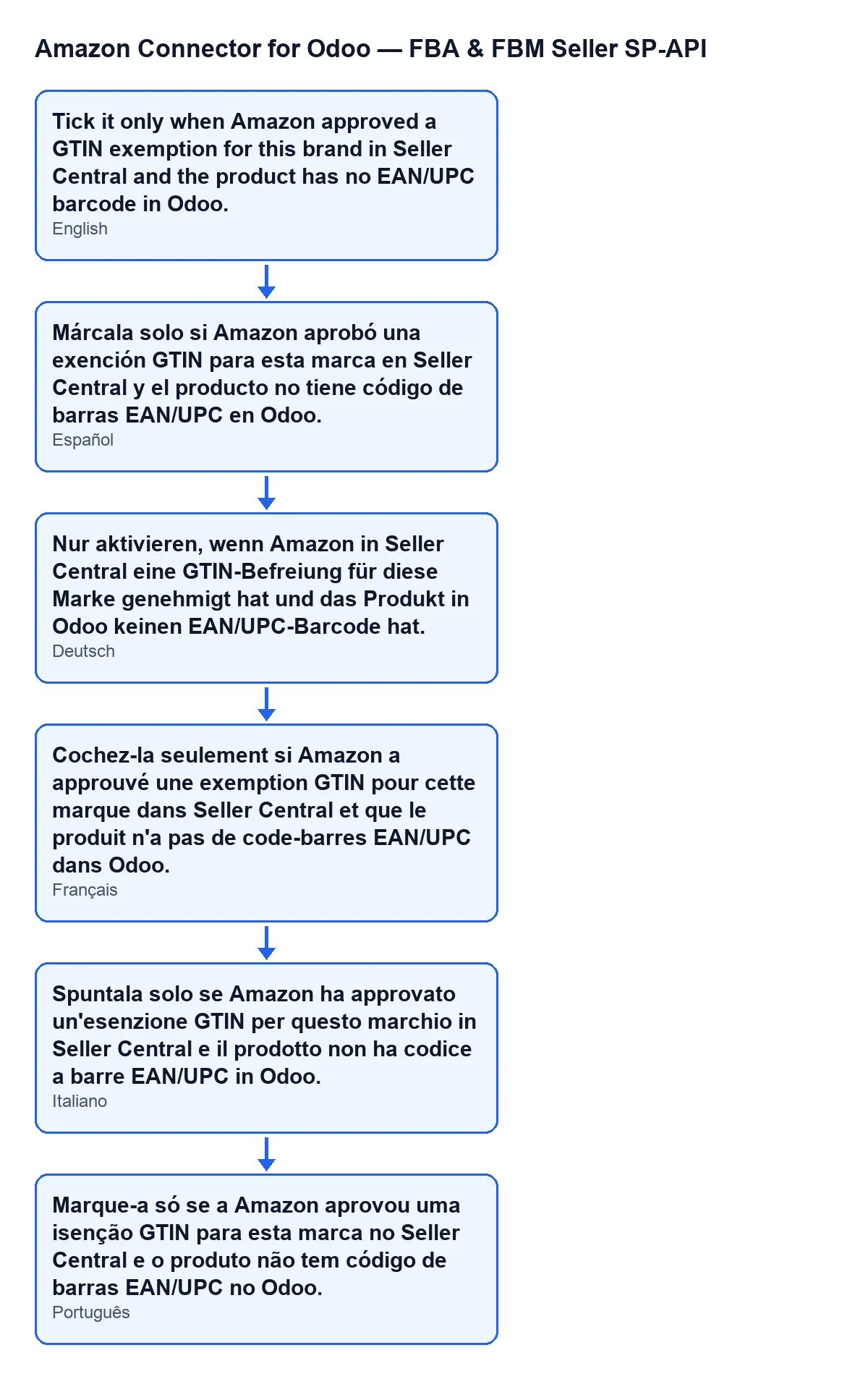
Exemption GTIN approuvée selon la langue de votre Odoo.Phase trois : catalogue (onglet Catalogue)
Mode des exigences(Requirements Mode). Il se trouve dans le groupeContrôles du catalogue(Catalog Controls). Son aide : « Mode pour putListingsItem (publication complète du catalogue). » Ses options sontLISTING,LISTING_PRODUCT_ONLYetLISTING_OFFER_ONLY, et la valeur par défaut estLISTING. Ne le changez que si vous avez une raison précise.- Contenu du groupe
Charge utile du catalogue(Catalog Payload). C'est le champ d'attributs JSON pour putListingsItem ; à l'écran il n'a pas de libellé : vous ne voyez que son contenu. Type de produit Amazon, encore une fois. Il se voit aussi ici, dansStatut du catalogue: c'est le même champ que dans la première phase.
Phase quatre : offre (onglet Offre)
Dans l'onglet Offre (Offer), le groupe Stratégie de synchronisation (Sync Strategy) réunit les champs qui décident d'où viennent le prix et le stock envoyés.
Stratégie de synchronisation(le champ). Son aide : « Détermine si le prix et le stock sont envoyés uniquement manuellement, ou si Odoo peut mettre en file d'attente une synchronisation automatique lors de modifications locales. » La valeur par défaut est calculée par le module. Il apparaît aussi dans la liste d'Annonces, ce qui permet de passer en revue beaucoup de publications d'un coup d'œil. Lisez-la avant de choisir : elle distingue entre envoyer uniquement à la main et laisser Odoo mettre la synchronisation en file d'attente lors de modifications locales.Utiliser le prix manuel(Use Manual Price). Son aide : « Si activé, Pousser le prix et Pousser l'offre utilisent le prix d'annonce défini ici au lieu du prix de vente du produit Odoo. » Commencez décoché. Cochez-le seulement si vous voulez un prix différent du prix de vente d'Odoo.Utiliser le stock manuel(Use Manual Stock). Son aide : « Si activé, Pousser le stock et Pousser l'offre utilisent le stock d'annonce défini ici au lieu du stock Odoo. » Il commence aussi décoché. Cochez-le seulement si vous voulez une quantité différente de celle d'Odoo.Prix d'annonce à envoyer(Listing Price To Push). Son aide : « Prix effectif qui sera envoyé à Amazon. Sa modification active le remplacement manuel du prix pour cette annonce. » Le modifier suffit pour activer le prix manuel de cette publication.Stock d'annonce à envoyer(Listing Stock To Push). Son aide : « Stock effectif qui sera envoyé à Amazon. Sa modification active le remplacement manuel du stock pour cette annonce. » Même logique que pour le prix, appliquée au stock.
Phase cinq : comparez avant de vous fier à la fiche
Le groupe Comparaison des offres (Offer Comparison), également dans l'onglet Offre, rassemble les valeurs qu'il convient de regarder en même temps.
Prix effectif à envoyeretStock effectif à envoyer(Effective Price To Push et Effective Stock To Push). Ce sont les deux mêmes champs que dans la phase quatre, avec ces libellés. Lisez-les comme ce qui sera envoyé à Amazon.Prix de l'offre Amazon(Amazon Offer Price). Son aide : « Prix de l'offre en direct renvoyé par Amazon pour l'annonce. » Il est en lecture seule : c'est le module qui le remplit, pas vous. Il apparaît aussi dans la liste d'Annonces, pour le comparer au prix à envoyer.Canaux de quantité de l'annonce(Listing Quantity Channels). Son aide : « Vue lisible des quantités par canal de traitement. » Il est aussi en lecture seule : c'est le module qui l'écrit.- Comparez le prix effectif à envoyer avec le prix de l'offre Amazon et vérifiez les quantités par canal avant de valider la publication.
Si vous voulez de l'aide avec vos publications
FlexigoTech met en place Odoo 17, 18, 19 et 20 et développe des connecteurs et des intégrations sur mesure. Si vous voulez passer en revue avec nous quelles publications doivent utiliser un prix ou un stock manuel, écrivez-nous.
À lire aussi
Vérifié dans le code du connecteur (version 20.0) et dans les sources citées
Sources
- Code du module : flexigobe_amazon_seller_connector 20.0 (8576afa5): models/amazon_spapi_new_product.py
- Code du module : flexigobe_amazon_seller_connector 20.0 (8576afa5): models/amazon_spapi_product_binding.py
- apps.odoo.com/apps/modules/20.0/flexigobe_amazon_seller_connector
- flexigotech.com/precios.html
- flexigotech.com/en/services.html