

 English
 Català
 Deutsch
 Français
 Português
 Italiano
 Nederlands
 Polski
Antes de empezar
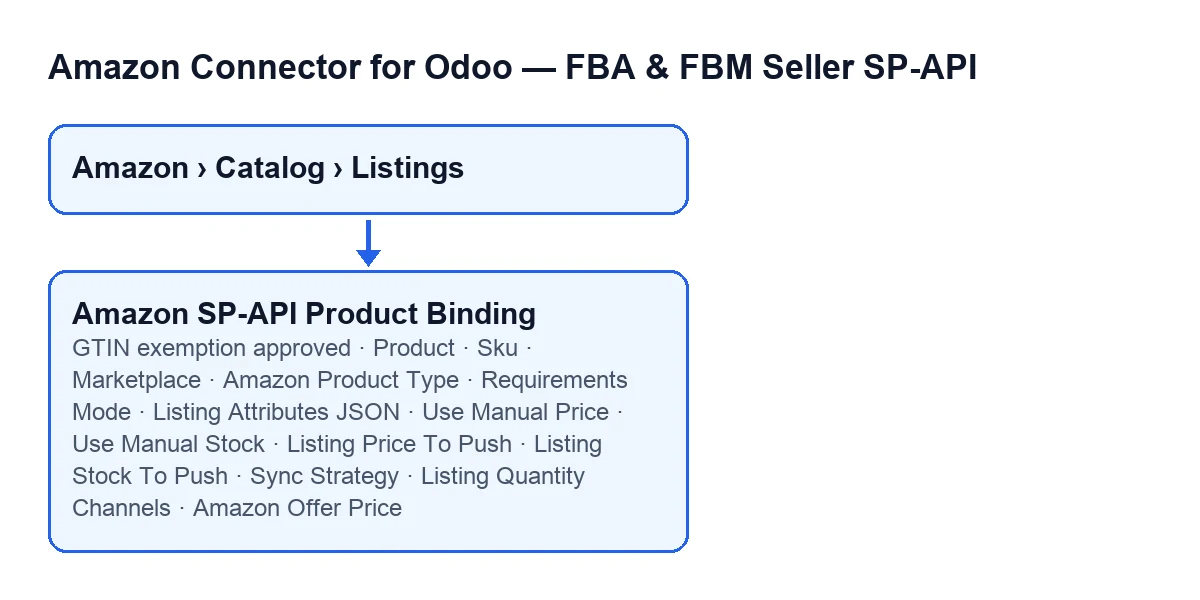
Las fichas se abren desde el menú Amazon › Catálogo › Listings (Amazon › Catalog › Listings). Cada tramo (Amazon, Catálogo y Listings) pide el permiso Lector (Viewer): si no lo tienes, no ves ese tramo. El módulo está publicado en Odoo Apps para Odoo 17, 18, 19 y 20; los nombres de pestañas y grupos que siguen son los de Odoo 20.
El módulo es de pago único por versión de Odoo y necesita la suscripción a FlexigoTech Cloud, plan Conector: 49 €/mes o 490 €/año sin IVA. La conexión pasa por ese servicio, que guarda cifradas las credenciales. Puedes ver el módulo en la ficha de Odoo Apps o en su página de flexigotech.com.
- Comprueba que ves
Amazon › Catálogo › Listingsy que tu usuario tiene el permisoLectoren cada tramo. - Abre una ficha de
Listingsy ve marcando esta lista campo a campo.

Fase uno: identifica la publicación (grupo Resumen general)
En la ficha, el grupo Resumen general (Overview) reúne los campos que identifican la publicación.
Producto(Product). Su ayuda: «Producto padre (plantilla). Se utiliza para agrupar las publicaciones por producto, con sus publicaciones de variantes debajo.» Elige la plantilla de producto a la que pertenece la publicación. También sale como columna en la lista deListings.SKU(Sku). Su ayuda: «SKU en Amazon. Odoo usa default_code por defecto.» Antes de cambiarlo, comprueba qué SKU tienes ya en Amazon para ese producto. También sale en la lista.Marketplace. Su ayuda: «Marketplace del listing. Ejemplo para ES: A1RKKUPIHCS9HS.» El campo viene con un valor por defecto que calcula el módulo: revísalo y cámbialo si la publicación es de otro marketplace. También lo ves en la vista de gráfico deListings.Tipo de producto de Amazon(Amazon Product Type). Su ayuda: «Requerido por Listings Items PATCH/PUT.» Déjalo informado en la ficha. Lo verás también en la pestañaCatálogo(Catalog), grupoEstado del catálogo(Catalog Status): es el mismo campo.
Fase dos: producto nuevo en Amazon (exención GTIN)
Este campo no está en la ficha: se ve en la lista de Listings, pestaña Producto nuevo en Amazon (New product on Amazon), grupo Tipo de producto (Product type). Se oculta cuando la publicación tiene ASIN; con los valores por defecto, se ve.
Exención GTIN aprobada(GTIN exemption approved). Su ayuda: «Márcala solo si Amazon aprobó una exención GTIN para esta marca en Seller Central y el producto no tiene código de barras EAN/UPC en Odoo.» Si falta alguna de las dos condiciones, déjala sin marcar.
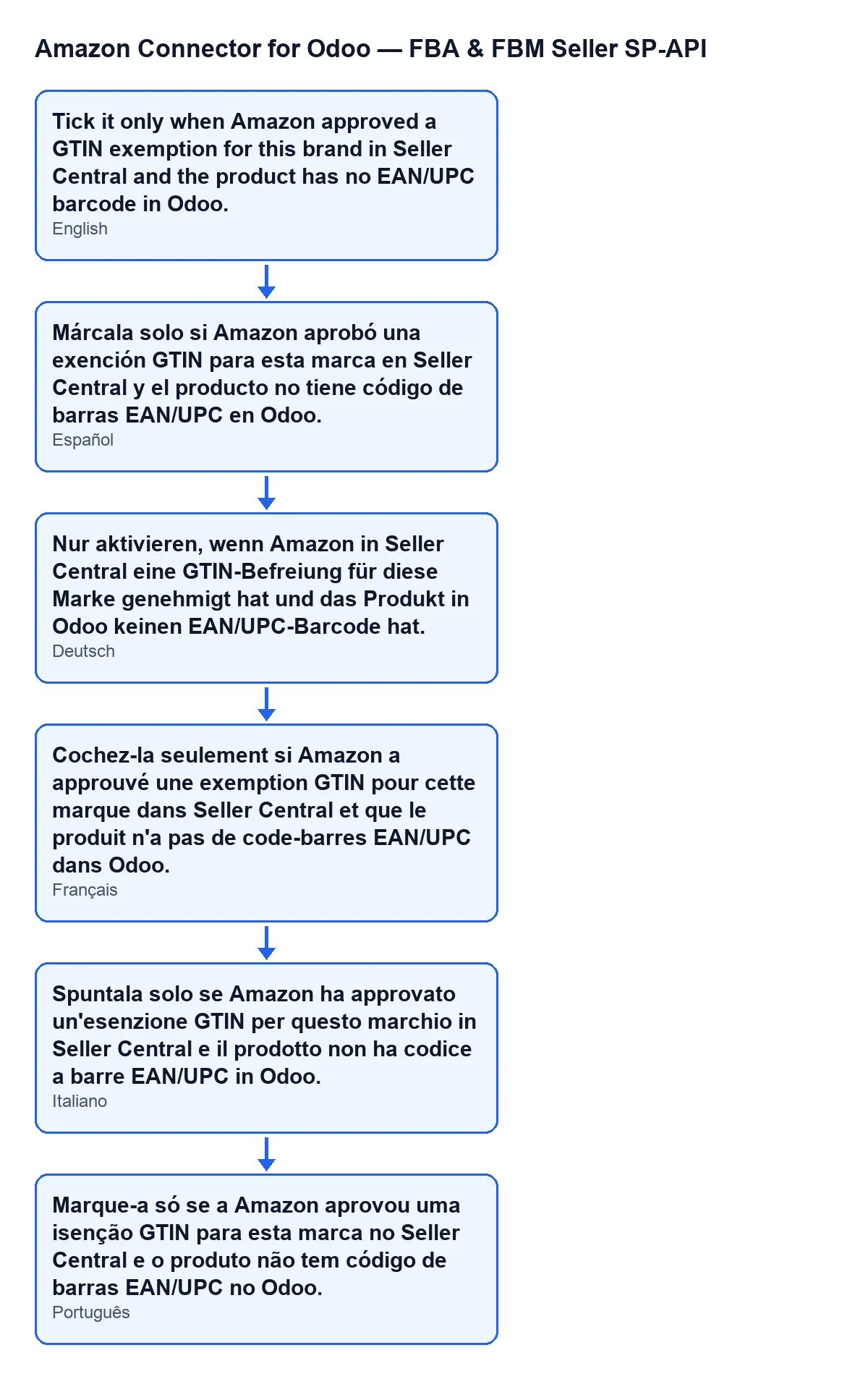
Exención GTIN aprobada según el idioma de tu Odoo.Fase tres: catálogo (pestaña Catálogo)
Modo de requisitos(Requirements Mode). Está en el grupoControles del catálogo(Catalog Controls). Su ayuda: «Modo para putListingsItem (publicación completa de catálogo).» Sus opciones sonLISTING,LISTING_PRODUCT_ONLYyLISTING_OFFER_ONLY, y el valor por defecto esLISTING. Cámbialo solo si tienes un motivo concreto.- Contenido del grupo
Payload del catálogo(Catalog Payload). Es el campo de atributos JSON para putListingsItem; en pantalla va sin rótulo: solo ves su contenido. Tipo de producto de Amazon, otra vez. También se ve aquí, enEstado del catálogo: es el mismo campo de la primera fase.
Fase cuatro: oferta (pestaña Oferta)
En la pestaña Oferta (Offer), el grupo Estrategia de sincronización (Sync Strategy) reúne los campos que deciden de dónde salen el precio y el stock que se envían.
Estrategia de sincronización(el campo). Su ayuda: «Define si precio y stock solo se envian manualmente o si Odoo puede encolar sincronizacion automatica por cambios locales.» El valor por defecto lo calcula el módulo. También sale en la lista deListings, así que puedes revisar muchas publicaciones de un vistazo. Léela antes de elegir: distingue entre enviar solo a mano y dejar que Odoo encole la sincronización por cambios locales.Usar precio manual(Use Manual Price). Su ayuda: «Si está habilitado, Enviar precio y Enviar oferta usan el precio de listado definido aquí en lugar del precio de venta del producto de Odoo.» Empieza sin marcar. Márcalo solo si quieres un precio distinto del de venta de Odoo.Usar existencias manuales(Use Manual Stock). Su ayuda: «Si está habilitado, Enviar stock y Enviar oferta usan el stock de listado definido aquí en lugar del stock de Odoo.» También empieza sin marcar. Márcalo solo si quieres una cantidad distinta de la de Odoo.Precio de listado a enviar(Listing Price To Push). Su ayuda: «Precio efectivo que se enviará a Amazon. Al editarlo se activa la sustitución manual del precio para este anuncio.» Editarlo basta para activar el precio manual de esa publicación.Stock de listado a enviar(Listing Stock To Push). Su ayuda: «Stock efectivo que se enviará a Amazon. Al editarlo se activa la sustitución manual del stock para este anuncio.» Misma lógica que el precio, aplicada al stock.
Fase cinco: compara antes de fiarte de la ficha
El grupo Comparación de ofertas (Offer Comparison), también en la pestaña Oferta, junta los valores que conviene mirar a la vez.
Precio efectivo a enviaryStock efectivo a enviar(Effective Price To Push y Effective Stock To Push). Son los mismos dos campos de la fase cuatro, con estos rótulos. Léelos como lo que se enviará a Amazon.Precio de la oferta de Amazon(Amazon Offer Price). Su ayuda: «Precio vivo del offer devuelto por Amazon para el listing.» Es de solo lectura: lo rellena el módulo, no tú. También sale en la lista deListings, para compararlo con el precio a enviar.Canales de cantidad del listado(Listing Quantity Channels). Su ayuda: «Vista legible de cantidades por canal de fulfillment.» También es de solo lectura: lo escribe el módulo.- Compara el precio efectivo a enviar con el precio de la oferta de Amazon y revisa las cantidades por canal antes de dar la publicación por buena.
Si quieres ayuda con tus publicaciones
FlexigoTech implanta Odoo 17, 18, 19 y 20 y desarrolla conectores e integraciones a medida. Si quieres repasar contigo qué publicaciones deben usar precio o stock manual, escríbenos.
Sigue leyendo
Comprobado en el código del conector (versión 20.0) y en las fuentes enlazadas
Fuentes
- Código del módulo: flexigobe_amazon_seller_connector 20.0 (8576afa5): models/amazon_spapi_new_product.py
- Código del módulo: flexigobe_amazon_seller_connector 20.0 (8576afa5): models/amazon_spapi_product_binding.py
- apps.odoo.com/apps/modules/20.0/flexigobe_amazon_seller_connector
- flexigotech.com/precios.html
- flexigotech.com/en/services.html