

 Español
 English
 Deutsch
 Français
 Português
 Italiano
 Nederlands
 Polski
Abans de començar
Les fitxes s'obren des del menú Amazon › Catalog › Listings. Cada tram (Amazon, Catalog i Listings) demana el permís Viewer: si no el tens, no veus aquest tram. El mòdul està publicat a Odoo Apps per a Odoo 17, 18, 19 i 20; els noms de pestanyes i grups que segueixen són els d'Odoo 20.
El mòdul és de pagament únic per versió d'Odoo i necessita la subscripció a FlexigoTech Cloud, pla Connector: 49 €/mes o 490 €/any sense IVA. La connexió passa per aquest servei, que desa xifrades les credencials. Pots veure el mòdul a la fitxa d'Odoo Apps o a la seva pàgina de flexigotech.com.
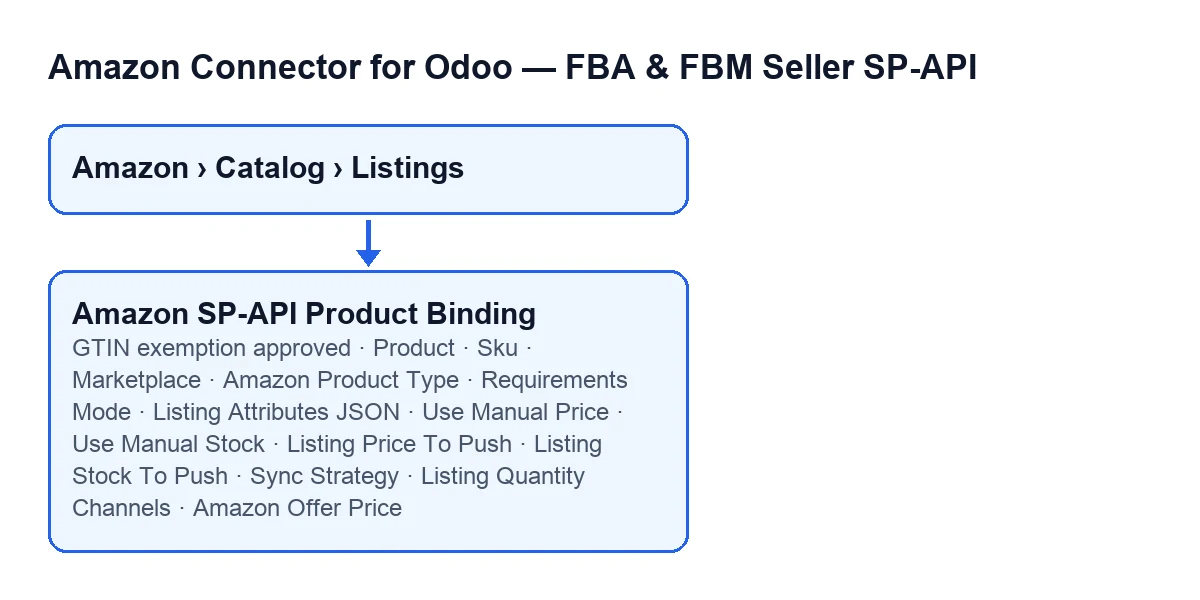
- Comprova que veus
Amazon › Catalog › Listingsi que el teu usuari té el permísViewera cada tram. - Obre una fitxa de
Listingsi ves marcant aquesta llista camp a camp.

Fase u: identifica la publicació (grup Overview)
A la fitxa, el grup Overview reuneix els camps que identifiquen la publicació.
Product. La seva ajuda: «Parent product (template). Used to group listings by product, with their variant listings beneath.» Tria la plantilla de producte a la qual pertany la publicació. També surt com a columna a la llista deListings.Sku. La seva ajuda: «SKU on Amazon. Odoo uses default_code by default.» Abans de canviar-lo, comprova quin SKU tens ja a Amazon per a aquest producte. També surt a la llista.Marketplace. La seva ajuda: «Listing marketplace. Example for ES: A1RKKUPIHCS9HS.» El camp ve amb un valor per defecte que calcula el mòdul: revisa'l i canvia'l si la publicació és d'un altre marketplace. També el veus a la vista de gràfic deListings.Amazon Product Type. La seva ajuda: «Required by Listings Items PATCH/PUT.» Deixa'l informat a la fitxa. El veuràs també a la pestanyaCatalog, grupCatalog Status: és el mateix camp.
Fase dos: producte nou a Amazon (exempció GTIN)
Aquest camp no és a la fitxa: es veu a la llista de Listings, pestanya New product on Amazon, grup Product type. S'amaga quan la publicació té ASIN; amb els valors per defecte, es veu.
GTIN exemption approved. La seva ajuda: «Tick it only when Amazon approved a GTIN exemption for this brand in Seller Central and the product has no EAN/UPC barcode in Odoo.» Si falta alguna de les dues condicions, deixa-la sense marcar.
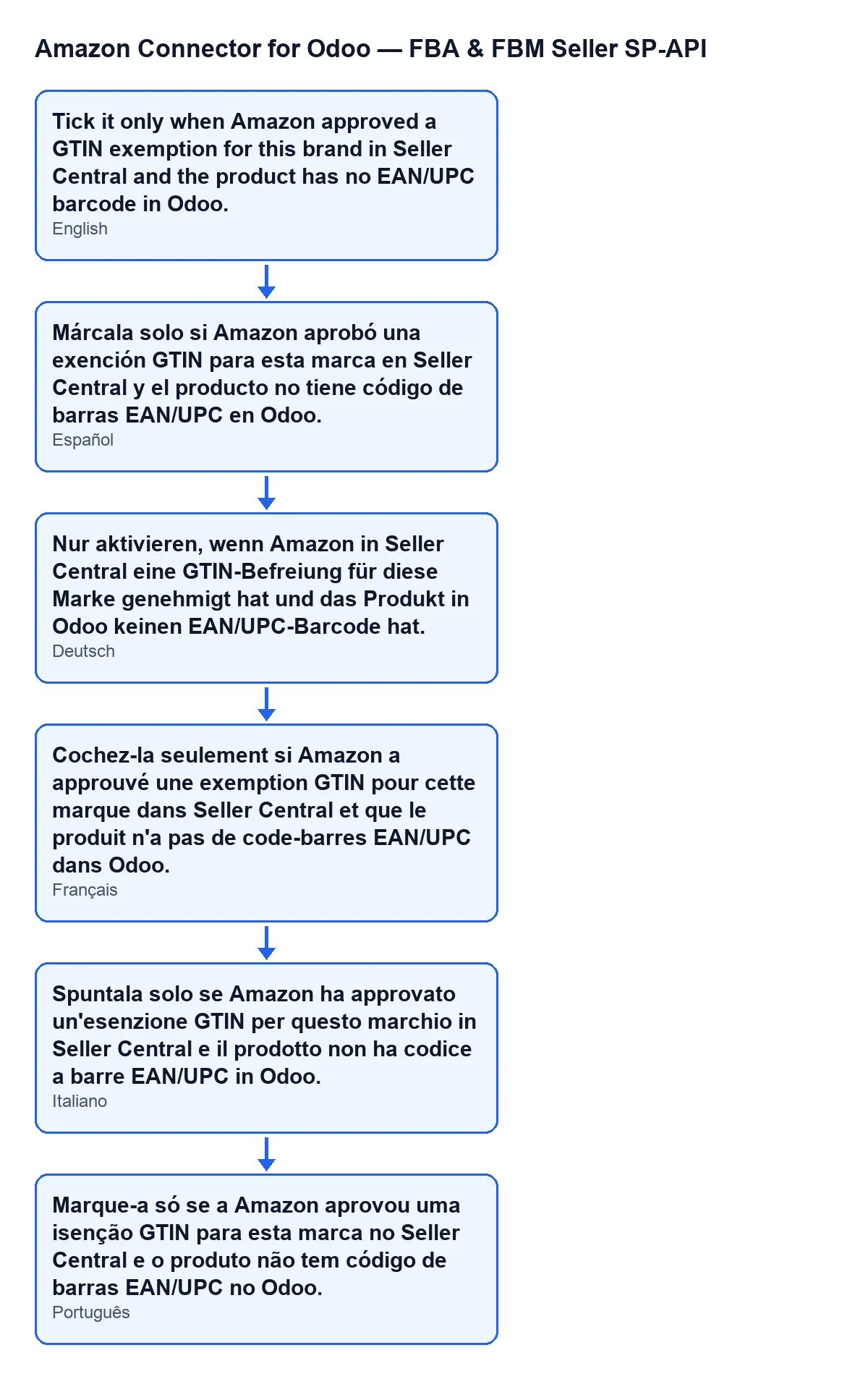
GTIN exemption approved segons l'idioma del teu Odoo.Fase tres: catàleg (pestanya Catalog)
Requirements Mode. És al grupCatalog Controls. La seva ajuda: «Mode for putListingsItem (full catalog publication).» Les seves opcions sónLISTING,LISTING_PRODUCT_ONLYiLISTING_OFFER_ONLY, i el valor per defecte ésLISTING. Canvia'l només si tens un motiu concret.- Contingut del grup
Catalog Payload. És el camp d'atributs JSON per a putListingsItem; en pantalla va sense rètol: només en veus el contingut. Amazon Product Type, una altra vegada. També es veu aquí, aCatalog Status: és el mateix camp de la primera fase.
Fase quatre: oferta (pestanya Offer)
A la pestanya Offer, el grup Sync Strategy reuneix els camps que decideixen d'on surten el preu i l'estoc que s'envien.
Sync Strategy(el camp). La seva ajuda: «Defines whether price and stock are pushed only manually, or whether Odoo can queue automatic synchronization on local changes.» El valor per defecte el calcula el mòdul. També surt a la llista deListings, de manera que pots revisar moltes publicacions d'una ullada. Llegeix-la abans de triar: distingeix entre enviar només a mà i deixar que Odoo encui la sincronització per canvis locals.Use Manual Price. La seva ajuda: «If enabled, Push Price and Push Offer use the listing price defined here instead of the Odoo product sale price.» Comença sense marcar. Marca'l només si vols un preu diferent del de venda d'Odoo.Use Manual Stock. La seva ajuda: «If enabled, Push Stock and Push Offer use the listing stock defined here instead of Odoo stock.» També comença sense marcar. Marca'l només si vols una quantitat diferent de la d'Odoo.Listing Price To Push. La seva ajuda: «Effective price that will be sent to Amazon. Editing it enables manual price override for this listing.» Editar-lo n'hi ha prou per activar el preu manual d'aquesta publicació.Listing Stock To Push. La seva ajuda: «Effective stock that will be sent to Amazon. Editing it enables manual stock override for this listing.» La mateixa lògica que el preu, aplicada a l'estoc.
Fase cinc: compara abans de refiar-te de la fitxa
El grup Offer Comparison, també a la pestanya Offer, ajunta els valors que convé mirar alhora.
Effective Price To PushiEffective Stock To Push. Són els mateixos dos camps de la fase quatre, amb aquests rètols. Llegeix-los com el que s'enviarà a Amazon.Amazon Offer Price. La seva ajuda: «Live offer price returned by Amazon for the listing.» És de només lectura: l'omple el mòdul, no tu. També surt a la llista deListings, per comparar-lo amb el preu a enviar.Listing Quantity Channels. La seva ajuda: «Human-readable view of quantities per fulfillment channel.» També és de només lectura: l'escriu el mòdul.- Compara el preu efectiu a enviar amb el preu de l'oferta d'Amazon i revisa les quantitats per canal abans de donar la publicació per bona.
Si vols ajuda amb les teves publicacions
FlexigoTech implanta Odoo 17, 18, 19 i 20 i desenvolupa connectors i integracions a mida. Si vols repassar amb tu quines publicacions han d'usar preu o estoc manual, escriu-nos.
Continua llegint
Comprovat al codi del connector (versió 20.0) i a les fonts enllaçades
Fonts
- Codi del mòdul: flexigobe_amazon_seller_connector 20.0 (8576afa5): models/amazon_spapi_new_product.py
- Codi del mòdul: flexigobe_amazon_seller_connector 20.0 (8576afa5): models/amazon_spapi_product_binding.py
- apps.odoo.com/apps/modules/20.0/flexigobe_amazon_seller_connector
- flexigotech.com/precios.html
- flexigotech.com/en/services.html