

 Español
 English
 Català
 Deutsch
 Français
 Português
 Nederlands
 Polski
Quando compare l'avviso
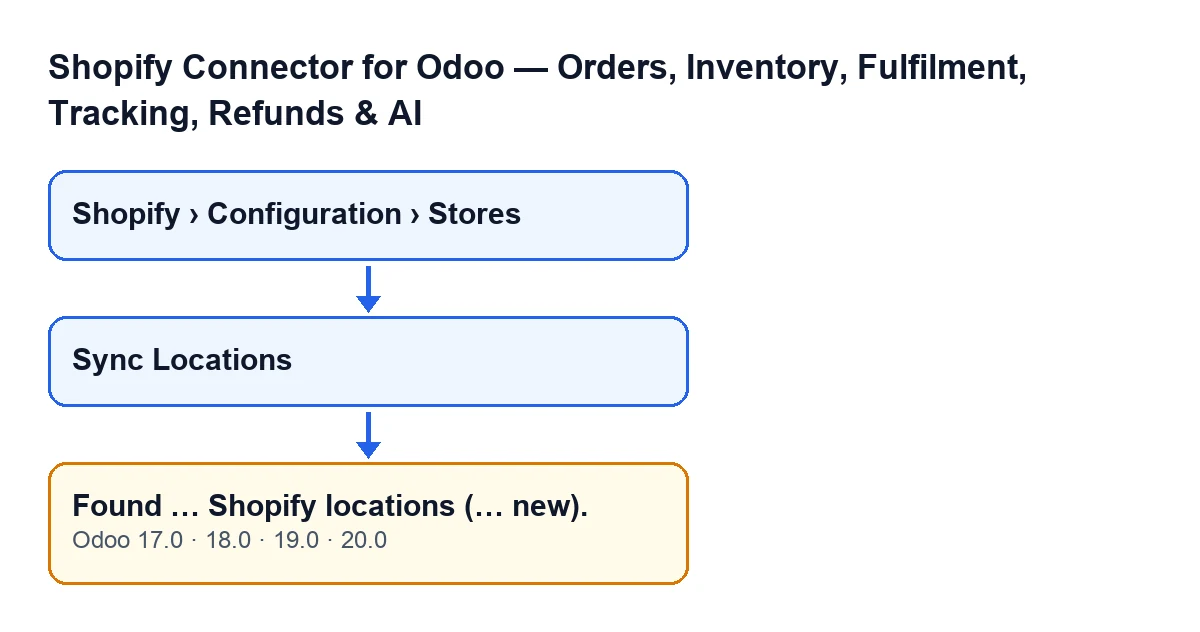
Compare quando premi Sincronizza le ubicazioni (Sync Locations) nella scheda di un negozio Shopify. Quella scheda si apre dal menu Shopify › Configurazione › Negozi (Shopify › Configuration › Stores). Per vedere il menu serve il permesso Visualizzatore (Viewer) nella sezione Shopify e Operatore (Operator) nella sezione Configurazione (Configuration). Il pulsante è sempre visibile, in Odoo 17, 18, 19 e 20, e l'avviso è presente nel codice pubblicato di tutte e quattro le versioni.
La condizione è arrivare alla fine della sincronizzazione senza che nulla la interrompa. Se la chiamata a Shopify fallisce prima, l'azione si interrompe e questo avviso non compare. Quando invece compare, è un avviso che non blocca nulla e ha il titolo Ubicazioni sincronizzate (Locations Synced).

Cosa conta ogni numero
Il testo completo è «Trovate … ubicazioni Shopify (… nuove). (Found … Shopify locations (… new).)». I puntini di sospensione sono due numeri:
- Il primo è il totale delle ubicazioni che Shopify restituisce alla richiesta. Quella richiesta chiede le prime 50 ubicazioni del negozio.
- Il secondo sono quelle che Odoo non aveva ancora per quel negozio. Ogni ubicazione viene cercata in base al negozio di Odoo e al suo identificativo in Shopify, quindi la stessa ubicazione in due negozi di Odoo conta come nuova in ciascuno.
Le ubicazioni già esistenti non vengono contate come nuove, ma non restano nemmeno come sono: il modulo ne aggiorna il nome, se sono attive in Shopify e l'indirizzo. Se Shopify restituisce un'ubicazione senza identificativo, il modulo la salta e non la crea, anche se rientra nel primo numero.
Cos'altro fa la sincronizzazione
Terminato il giro delle ubicazioni, il modulo controlla se una di quel negozio è contrassegnata come principale. Se nessuna lo è, prende la prima attiva in Shopify, la contrassegna come principale e la registra come ubicazione predefinita del negozio (identificativo e nome). Se ce n'era già una principale, non la tocca.
Quel passaggio ha un proprio avviso, ma il codice non lo mostra: quello che vedi alla fine è quello della sincronizzazione. L'altro messaggio, «'…' è ora l'ubicazione principale per ….», è spiegato in quest'altro articolo.
Cosa leggi a schermo
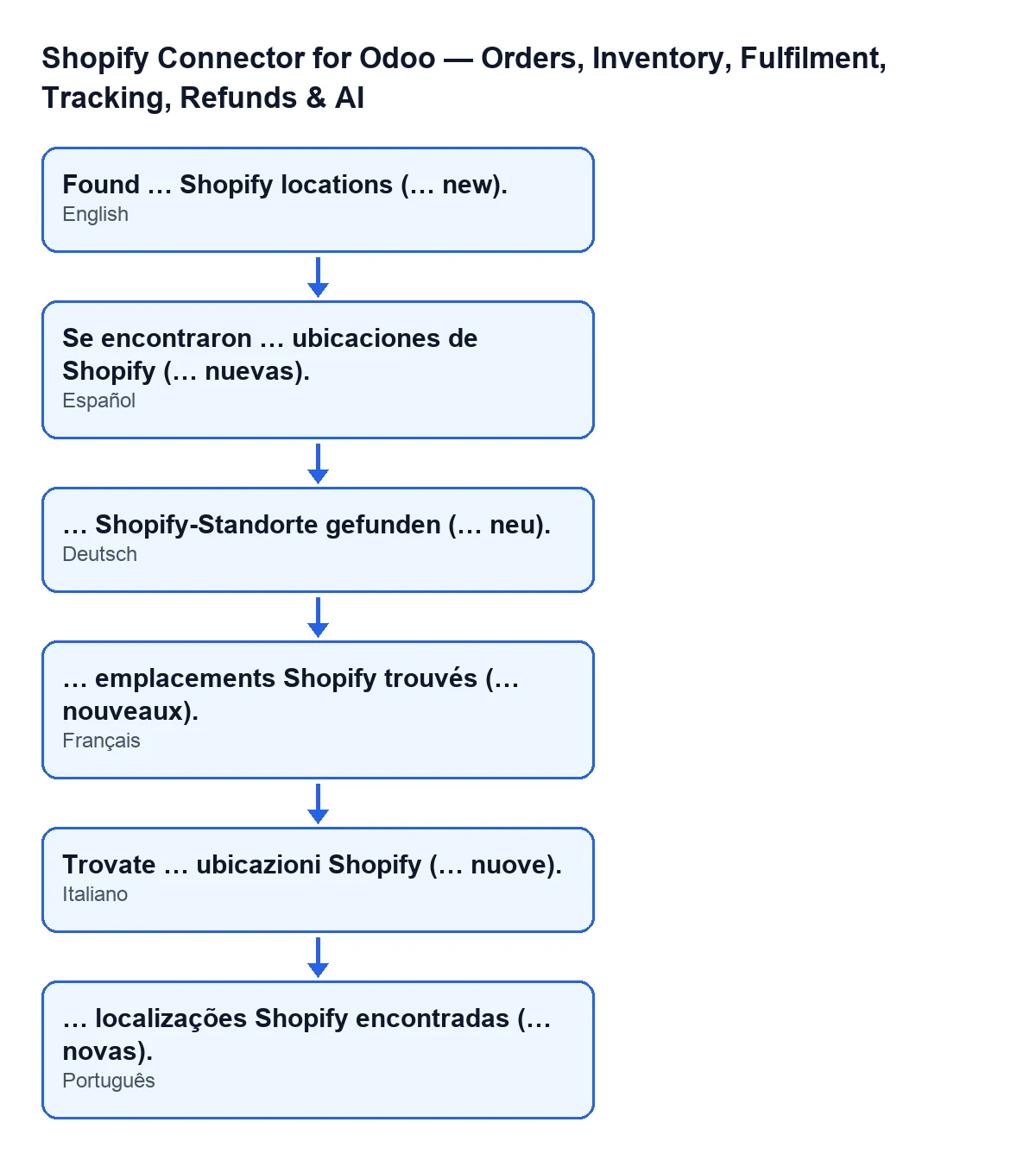
Il testo dell'avviso cambia con la lingua del tuo Odoo:
| Lingua di Odoo | Testo dell'avviso |
|---|---|
| Spagnolo | Se encontraron … ubicaciones de Shopify (… nuevas). |
| Tedesco | … Shopify-Standorte gefunden (… neu). |
| Francese | … emplacements Shopify trouvés (… nouveaux). |
| Italiano | Trovate … ubicazioni Shopify (… nuove). |
| Portoghese | … localizações Shopify encontradas (… novas). |
Caso illustrativo: Cerámicas del Norte
Esempio Caso illustrativo: l'azienda e i suoi dati sono inventati per spiegare il flusso.
Cerámicas del Norte è un negozio inventato che vende su Shopify e gestisce i suoi ordini in Odoo. Quattro momenti con il pulsante:
Prima sincronizzazione
Dopo aver collegato il negozio, la persona dell'amministrazione apre Shopify › Configurazione › Negozi, entra nella scheda e preme Sincronizza le ubicazioni. L'avviso dice che Shopify ha restituito diverse ubicazioni e che sono tutte nuove: i due numeri coincidono. Poiché nessuna era contrassegnata come principale, il modulo prende la prima attiva in Shopify e la imposta come principale.
Premere di nuovo
Qualche tempo dopo qualcuno preme di nuovo il pulsante. Il primo numero è lo stesso e il secondo diventa nessuna. Nessun errore né duplicato: tutte le ubicazioni esistevano già per quel negozio e sono stati solo aggiornati nome, stato e indirizzo.
Un nuovo magazzino
L'azienda registra un'altra ubicazione in Shopify. Alla sincronizzazione, il primo numero aumenta di un'unità e il secondo indica una nuova. È il segnale che Odoo ha acquisito quell'ubicazione.
Un cambio di nome
Rinominano un'ubicazione in Shopify e sincronizzano. L'avviso torna a dire nessuna nuova, ma il nome in Odoo risulta aggiornato.
Cosa fare in base a ciò che leggi
- Secondo numero a zero: non è un errore. Significa che tutte le ubicazioni restituite erano già in quel negozio di Odoo; sono state comunque aggiornate.
- Il primo numero non coincide con il tuo Shopify: controlla nel pannello di Shopify quante ubicazioni hai. L'avviso riflette ciò che Shopify ha risposto alla richiesta, che chiede le prime 50.
- L'avviso non compare: l'azione si è interrotta prima di terminare. Poiché il pulsante è sempre visibile, puoi premerlo di nuovo; non duplica le ubicazioni, perché vengono cercate per negozio e identificativo.
- Vuoi cambiare quella principale: la sincronizzazione ne imposta una solo quando non ce n'è nessuna. L'altro articolo spiega come compare l'avviso dell'ubicazione principale.
Se ti interessa anche come si importa la giacenza di quelle ubicazioni, la trovi in il pulsante per ottenere la giacenza.
Come ti aiuta FlexigoTech
FlexigoTech implementa Odoo 17, 18, 19 e 20 e sviluppa connettori e integrazioni su misura, nel caso ti serva aiuto con il collegamento del tuo negozio. Il modulo è pubblicato su Odoo Apps per 17, 18, 19 e 20 ed è a pagamento unico per versione; il prezzo è nella scheda e nella pagina del modulo. Richiede inoltre l'abbonamento a FlexigoTech Cloud, piano Connettore: 49 €/mese o 490 €/anno IVA esclusa, con fino a 3 account della piattaforma.
Continua a leggere
Verificato nel codice del connettore (versione 20.0) e nelle fonti collegate
Fonti
- Codice del modulo: flexigobe_shopify_seller_connector 20.0 (d7e627b4): models/shopify_instance.py
- Codice del modulo: flexigobe_shopify_seller_connector 20.0 (d7e627b4): views/shopify_instance_views.xml
- Codice del modulo: flexigobe_shopify_seller_connector 20.0 (d7e627b4): models/fgt_cloud.py
- apps.odoo.com/apps/modules/20.0/flexigobe_shopify_seller_connector
- flexigotech.com/en/services.html
- flexigotech.com/precios.html