

 English
 Català
 Deutsch
 Français
 Português
 Italiano
 Nederlands
 Polski
Cuándo sale el aviso
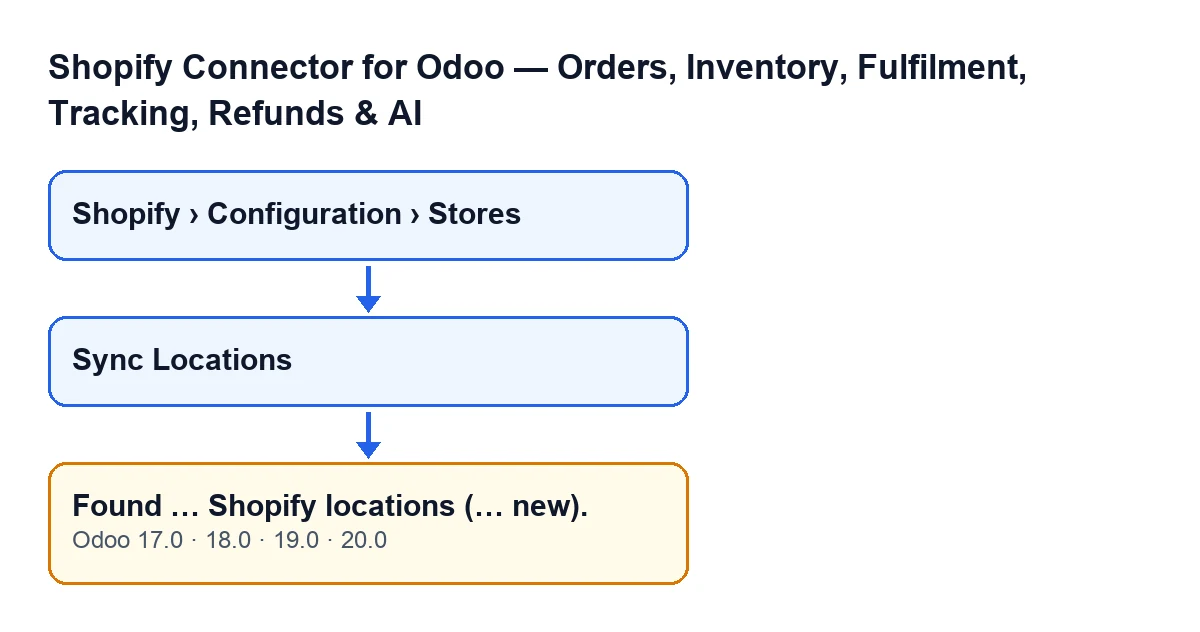
Sale al pulsar Sincronizar ubicaciones (Sync Locations) en la ficha de una tienda de Shopify. Esa ficha se abre desde el menú Shopify › Configuración › Tiendas (Shopify › Configuration › Stores). Para ver el menú hace falta el permiso Visor (Viewer) en el tramo Shopify y Operador (Operator) en el tramo Configuración (Configuration). El botón se ve siempre, en Odoo 17, 18, 19 y 20, y el aviso está en el código publicado de las cuatro versiones.
La condición es llegar al final de la sincronización sin que nada la detenga. Si la llamada a Shopify falla antes, la acción se corta y este aviso no aparece. Cuando sí aparece, es un aviso que no bloquea nada y lleva el título Ubicaciones sincronizadas (Locations Synced).

Qué cuenta cada número
El texto completo es «Se encontraron … ubicaciones de Shopify (… nuevas). (Found … Shopify locations (… new).)». Los puntos suspensivos son dos números:
- El primero es el total de ubicaciones que Shopify devuelve a la consulta. Esa consulta pide las primeras 50 ubicaciones de la tienda.
- El segundo son las que Odoo no tenía todavía para esa tienda. Cada ubicación se busca por la tienda de Odoo y por su identificador en Shopify, así que la misma ubicación en dos tiendas de Odoo cuenta como nueva en cada una.
Las ubicaciones que ya existían no se cuentan como nuevas, pero tampoco se dejan como están: el módulo les actualiza el nombre, si están activas en Shopify y la dirección. Si Shopify devuelve una ubicación sin identificador, el módulo la salta y no la crea, aunque entra en el primer número.
Qué más hace la sincronización
Al terminar de recorrer las ubicaciones, el módulo mira si alguna de esa tienda está marcada como principal. Si ninguna lo está, toma la primera que esté activa en Shopify, la marca como principal y la anota como ubicación por defecto de la tienda (identificador y nombre). Si ya había una principal, no la toca.
Ese paso tiene su propio aviso, pero el código no lo muestra: lo que ves al final es el de la sincronización. El otro mensaje, «'…' es ahora la ubicación principal para ….», se explica en este otro artículo.
Lo que lees en pantalla
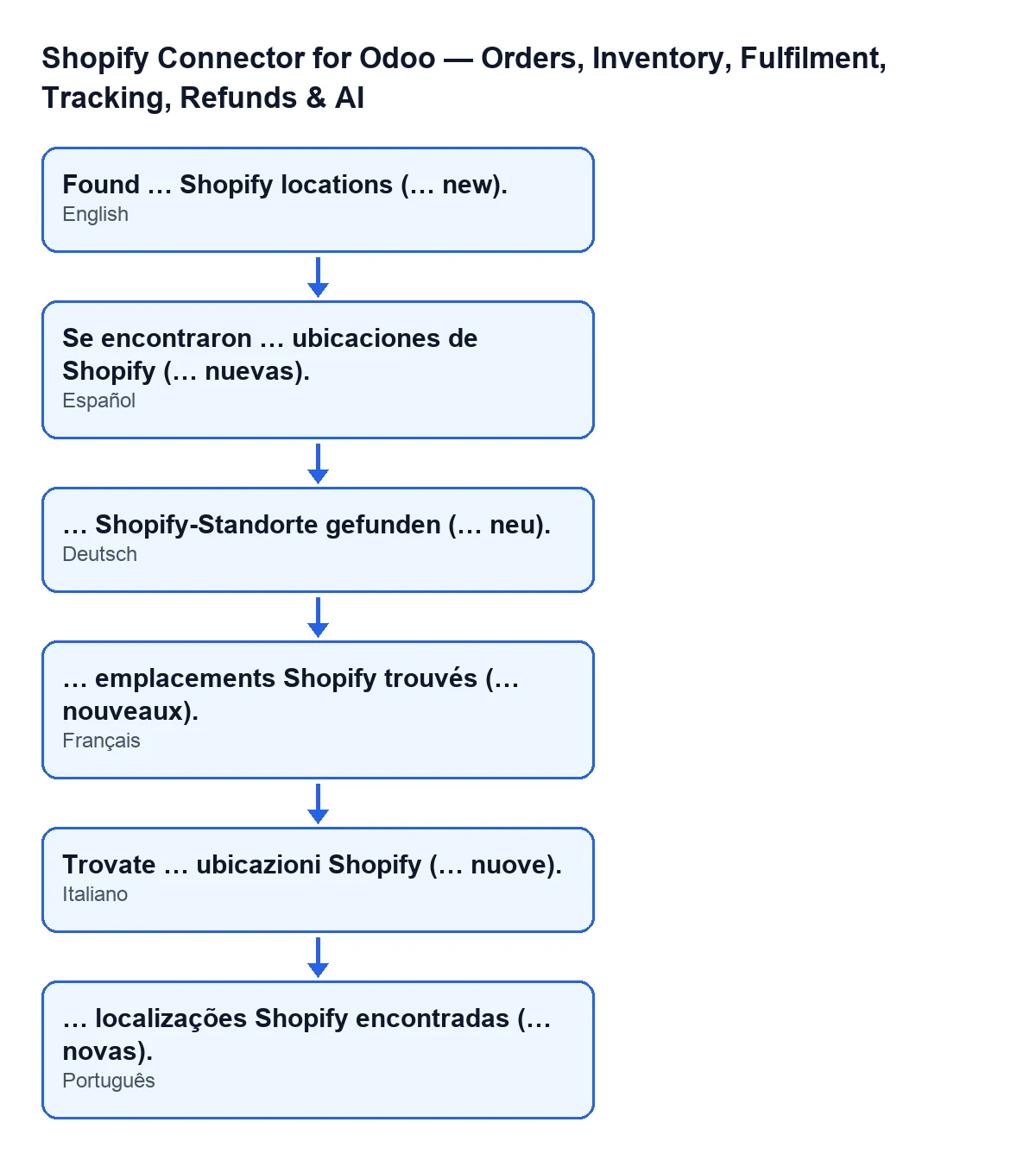
El texto del aviso cambia con el idioma de tu Odoo:
| Idioma de Odoo | Texto del aviso |
|---|---|
| Castellano | Se encontraron … ubicaciones de Shopify (… nuevas). |
| Alemán | … Shopify-Standorte gefunden (… neu). |
| Francés | … emplacements Shopify trouvés (… nouveaux). |
| Italiano | Trovate … ubicazioni Shopify (… nuove). |
| Portugués | … localizações Shopify encontradas (… novas). |
Caso ilustrativo: Cerámicas del Norte
Ejemplo Caso ilustrativo: la empresa y sus datos son inventados para explicar el flujo.
Cerámicas del Norte es una tienda inventada que vende por Shopify y gestiona sus pedidos en Odoo. Cuatro momentos con el botón:
Primera sincronización
Tras conectar la tienda, la persona de administración abre Shopify › Configuración › Tiendas, entra en la ficha y pulsa Sincronizar ubicaciones. El aviso dice que Shopify devolvió varias ubicaciones y que todas son nuevas: los dos números coinciden. Como ninguna estaba marcada como principal, el módulo toma la primera activa en Shopify y la deja como principal.
Pulsar otra vez
Un rato después alguien vuelve a pulsar el botón. El primer número es el mismo y el segundo pasa a ninguna. No hay fallo ni duplicados: todas las ubicaciones ya existían para esa tienda y solo se han refrescado su nombre, su estado y su dirección.
Un almacén nuevo
La empresa da de alta otra ubicación en Shopify. Al sincronizar, el primer número sube en una unidad y el segundo dice una nueva. Es la señal de que Odoo ha incorporado esa ubicación.
Un cambio de nombre
Renombran una ubicación en Shopify y sincronizan. El aviso vuelve a decir ninguna nueva, pero el nombre en Odoo queda actualizado.
Qué hacer según lo que lees
- Segundo número a cero: no es un error. Quiere decir que todas las ubicaciones devueltas ya estaban en esa tienda de Odoo; aun así se han actualizado.
- El primer número no coincide con tu Shopify: revisa en tu panel de Shopify cuántas ubicaciones tienes. El aviso refleja lo que Shopify respondió a la consulta, que pide las primeras 50.
- No aparece el aviso: la acción se ha detenido antes de terminar. Como el botón se ve siempre, puedes volver a pulsarlo; no duplica ubicaciones, porque se buscan por tienda e identificador.
- Quieres cambiar la principal: la sincronización solo marca una cuando no hay ninguna. El otro artículo cuenta cómo sale el aviso de ubicación principal.
Si además te interesa cómo se trae el stock de esas ubicaciones, lo tienes en el botón de obtener stock.
Cómo ayuda FlexigoTech
FlexigoTech implanta Odoo 17, 18, 19 y 20 y desarrolla conectores e integraciones a medida, por si necesitas ayuda con la conexión de tu tienda. El módulo se publica en Odoo Apps para 17, 18, 19 y 20 y es de pago único por versión; su precio está en la ficha y en la página del módulo. Además necesita la suscripción a FlexigoTech Cloud, plan Conector: 49 €/mes o 490 €/año sin IVA, con hasta 3 cuentas de la plataforma.
Sigue leyendo
Comprobado en el código del conector (versión 20.0) y en las fuentes enlazadas
Fuentes
- Código del módulo: flexigobe_shopify_seller_connector 20.0 (d7e627b4): models/shopify_instance.py
- Código del módulo: flexigobe_shopify_seller_connector 20.0 (d7e627b4): views/shopify_instance_views.xml
- Código del módulo: flexigobe_shopify_seller_connector 20.0 (d7e627b4): models/fgt_cloud.py
- apps.odoo.com/apps/modules/20.0/flexigobe_shopify_seller_connector
- flexigotech.com/en/services.html
- flexigotech.com/precios.html