

 Español
 English
 Català
 Deutsch
 Português
 Italiano
 Nederlands
 Polski
Quand l'avertissement s'affiche
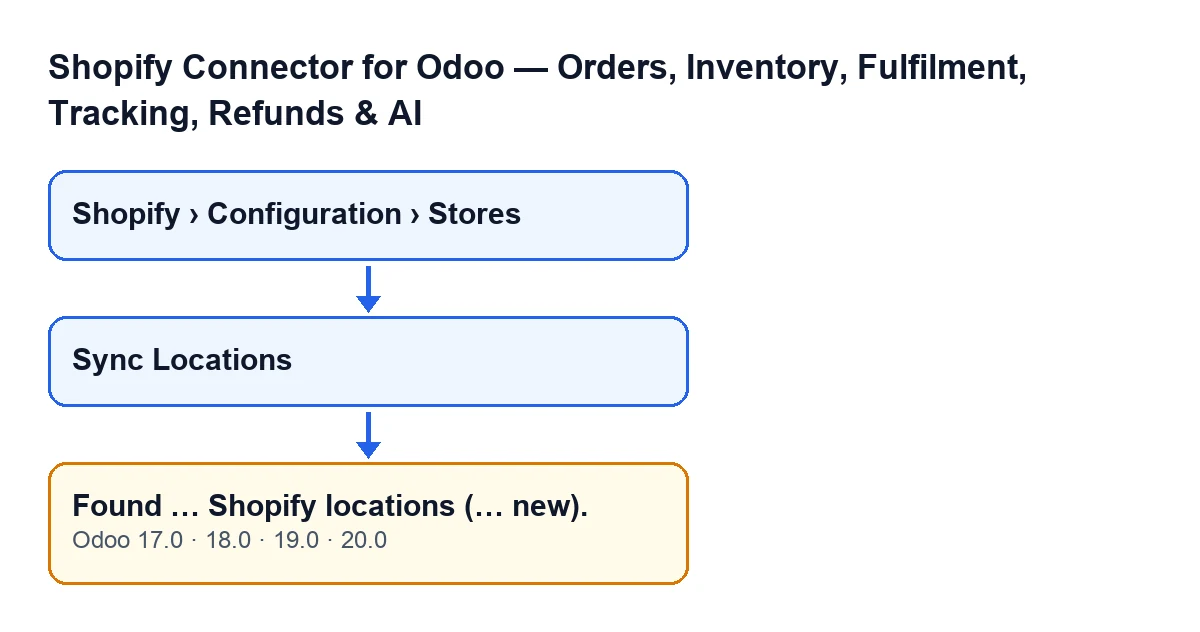
Il s'affiche quand vous cliquez sur Synchroniser les emplacements (Sync Locations) dans la fiche d'une boutique Shopify. Cette fiche s'ouvre depuis le menu Shopify › Configuration › Boutiques (Shopify › Configuration › Stores). Pour voir ce menu, il faut l'autorisation Lecteur (Viewer) sur la section Shopify et Opérateur (Operator) sur la section Configuration. Le bouton est toujours visible, dans Odoo 17, 18, 19 et 20, et l'avertissement figure dans le code publié des quatre versions.
La condition est d'arriver à la fin de la synchronisation sans que rien ne l'interrompe. Si l'appel à Shopify échoue avant, l'action s'arrête et cet avertissement n'apparaît pas. Quand il apparaît, c'est un avertissement qui ne bloque rien et qui porte le titre Emplacements synchronisés (Locations Synced).

Ce que compte chaque nombre
Le texte complet est « … emplacements Shopify trouvés (… nouveaux). (Found … Shopify locations (… new).) ». Les points de suspension représentent deux nombres :
- Le premier est le total des emplacements que Shopify renvoie à la requête. Cette requête demande les 50 premiers emplacements de la boutique.
- Le second correspond à ceux qu'Odoo n'avait pas encore pour cette boutique. Chaque emplacement est recherché par la boutique Odoo et par son identifiant Shopify ; ainsi, le même emplacement dans deux boutiques Odoo compte comme nouveau dans chacune.
Les emplacements qui existaient déjà ne sont pas comptés comme nouveaux, mais ils ne sont pas laissés tels quels pour autant : le module met à jour leur nom, leur statut actif dans Shopify et leur adresse. Si Shopify renvoie un emplacement sans identifiant, le module l'ignore et ne le crée pas, même s'il entre dans le premier nombre.
Ce que fait d'autre la synchronisation
Une fois tous les emplacements parcourus, le module regarde si l'un de ceux de cette boutique est marqué comme principal. Si aucun ne l'est, il prend le premier qui est actif dans Shopify, le marque comme principal et le note comme emplacement par défaut de la boutique (identifiant et nom). S'il y avait déjà un emplacement principal, il n'y touche pas.
Cette étape a son propre avertissement, mais le code ne l'affiche pas : ce que vous voyez à la fin est celui de la synchronisation. L'autre message, « '…' est maintenant l'emplacement principal pour …. », est expliqué dans cet autre article.
Ce que vous lisez à l'écran
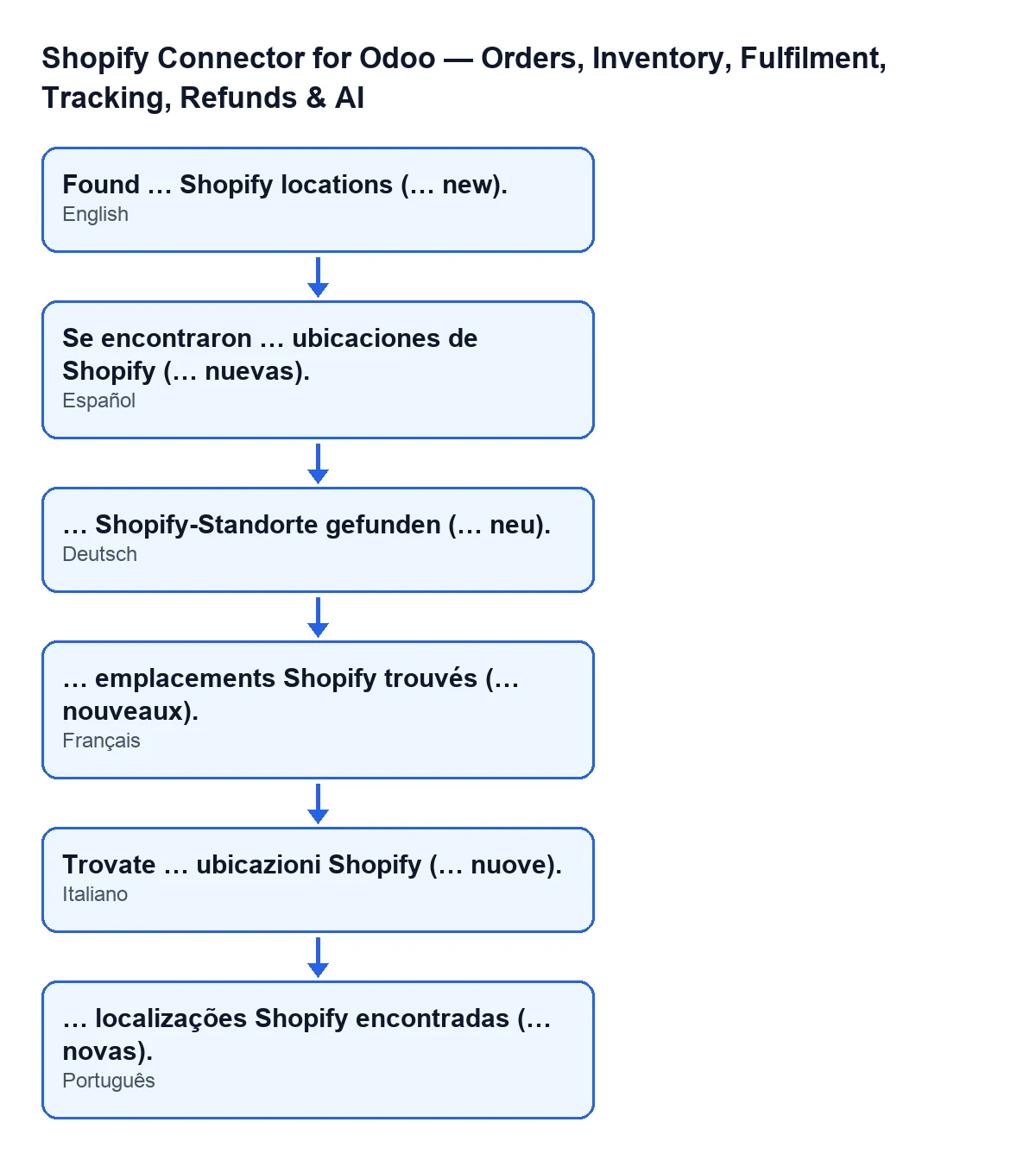
Le texte de l'avertissement change selon la langue de votre Odoo :
| Langue d'Odoo | Texte de l'avertissement |
|---|---|
| Espagnol | Se encontraron … ubicaciones de Shopify (… nuevas). |
| Allemand | … Shopify-Standorte gefunden (… neu). |
| Français | … emplacements Shopify trouvés (… nouveaux). |
| Italien | Trovate … ubicazioni Shopify (… nuove). |
| Portugais | … localizações Shopify encontradas (… novas). |
Cas illustratif : Cerámicas del Norte
Exemple Cas illustratif : l'entreprise et ses chiffres sont inventés pour expliquer le flux.
Cerámicas del Norte est une boutique fictive qui vend via Shopify et gère ses commandes dans Odoo. Quatre moments avec le bouton :
Première synchronisation
Après avoir connecté la boutique, la personne chargée de l'administration ouvre Shopify › Configuration › Boutiques, entre dans la fiche et clique sur Synchroniser les emplacements. L'avertissement indique que Shopify a renvoyé plusieurs emplacements et que tous sont nouveaux : les deux nombres sont identiques. Comme aucun n'était marqué comme principal, le module prend le premier actif dans Shopify et le définit comme principal.
Cliquer à nouveau
Un peu plus tard, quelqu'un clique de nouveau sur le bouton. Le premier nombre est le même et le second passe à aucun. Il n'y a ni échec ni doublon : tous les emplacements existaient déjà pour cette boutique et seuls leur nom, leur statut et leur adresse ont été rafraîchis.
Un nouvel entrepôt
L'entreprise crée un autre emplacement dans Shopify. À la synchronisation, le premier nombre augmente d'une unité et le second indique un nouveau. C'est le signe qu'Odoo a intégré cet emplacement.
Un changement de nom
Un emplacement est renommé dans Shopify, puis on synchronise. L'avertissement indique de nouveau aucun nouveau, mais le nom dans Odoo est mis à jour.
Que faire selon ce que vous lisez
- Second nombre à zéro : ce n'est pas une erreur. Cela signifie que tous les emplacements renvoyés étaient déjà dans cette boutique Odoo ; ils ont tout de même été mis à jour.
- Le premier nombre ne correspond pas à votre Shopify : vérifiez dans votre tableau de bord Shopify combien d'emplacements vous avez. L'avertissement reflète ce que Shopify a répondu à la requête, qui demande les 50 premiers.
- L'avertissement n'apparaît pas : l'action s'est arrêtée avant la fin. Comme le bouton est toujours visible, vous pouvez cliquer à nouveau ; cela ne duplique pas les emplacements, car ils sont recherchés par boutique et par identifiant.
- Vous voulez changer l'emplacement principal : la synchronisation n'en marque un que lorsqu'il n'y en a aucun. L'autre article explique comment s'affiche l'avertissement de l'emplacement principal.
Si vous voulez aussi savoir comment le stock de ces emplacements est récupéré, c'est dans le bouton d'obtention du stock.
Comment FlexigoTech peut vous aider
FlexigoTech met en place Odoo 17, 18, 19 et 20 et développe des connecteurs et des intégrations sur mesure, au cas où vous auriez besoin d'aide pour connecter votre boutique. Le module est publié sur Odoo Apps pour 17, 18, 19 et 20 et il est en paiement unique par version ; son prix figure sur la fiche et sur la page du module. Il nécessite en plus l'abonnement à FlexigoTech Cloud, plan Connecteur : 49 €/mois ou 490 €/an HT, avec jusqu'à 3 comptes de la plateforme.
À lire aussi
Vérifié dans le code du connecteur (version 20.0) et dans les sources citées
Sources
- Code du module : flexigobe_shopify_seller_connector 20.0 (d7e627b4): models/shopify_instance.py
- Code du module : flexigobe_shopify_seller_connector 20.0 (d7e627b4): views/shopify_instance_views.xml
- Code du module : flexigobe_shopify_seller_connector 20.0 (d7e627b4): models/fgt_cloud.py
- apps.odoo.com/apps/modules/20.0/flexigobe_shopify_seller_connector
- flexigotech.com/en/services.html
- flexigotech.com/precios.html