

 Español
 English
 Català
 Français
 Português
 Italiano
 Nederlands
 Polski
Wann der Hinweis erscheint
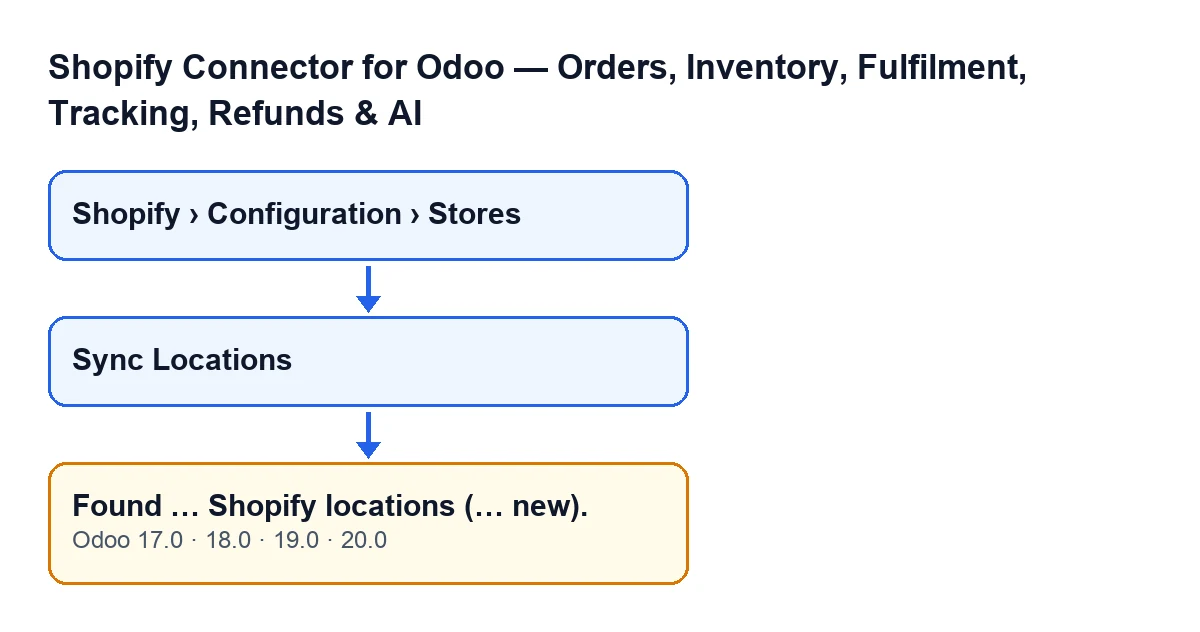
Er erscheint, wenn Sie in der Shopify-Shop-Karte auf Standorte synchronisieren (Sync Locations) klicken. Diese Karte öffnen Sie über das Menü Shopify › Konfiguration › Shops (Shopify › Configuration › Stores). Um das Menü zu sehen, brauchen Sie die Berechtigung Betrachter (Viewer) im Bereich Shopify und Operator im Bereich Konfiguration (Configuration). Die Schaltfläche ist in Odoo 17, 18, 19 und 20 immer sichtbar, und der Hinweis steckt im veröffentlichten Code aller vier Versionen.
Voraussetzung ist, dass die Synchronisierung bis zum Ende durchläuft. Schlägt der Aufruf an Shopify vorher fehl, wird die Aktion abgebrochen und dieser Hinweis erscheint nicht. Wenn er erscheint, blockiert er nichts und trägt den Titel Standorte synchronisiert (Locations Synced).

Was jede Zahl zählt
Der vollständige Text lautet „… Shopify-Standorte gefunden (… neu). (Found … Shopify locations (… new).)“. Die Auslassungspunkte sind zwei Zahlen:
- Die erste ist die Gesamtzahl der Standorte, die Shopify auf die Abfrage zurückgibt. Diese Abfrage fordert die ersten 50 Standorte des Shops an.
- Die zweite sind die Standorte, die Odoo für diesen Shop noch nicht hatte. Jeder Standort wird über den Odoo-Shop und seine Kennung in Shopify gesucht, daher zählt derselbe Standort in zwei Odoo-Shops in jedem als neu.
Bereits vorhandene Standorte zählen nicht als neu, bleiben aber auch nicht unverändert: Das Modul aktualisiert Name, den Aktiv-Status in Shopify und die Adresse. Liefert Shopify einen Standort ohne Kennung, überspringt das Modul ihn und legt ihn nicht an, er fließt aber in die erste Zahl ein.
Was die Synchronisierung sonst noch tut
Nach dem Durchlaufen der Standorte prüft das Modul, ob einer dieser Shops als primär markiert ist. Ist keiner markiert, nimmt es den ersten in Shopify aktiven, markiert ihn als primär und trägt ihn als Standardstandort des Shops ein (Kennung und Name). Gab es bereits einen primären, wird er nicht angefasst.
Dieser Schritt hat eine eigene Meldung, die der Code aber nicht anzeigt: Am Ende sehen Sie die der Synchronisierung. Die andere Meldung, „'…' ist jetzt der primäre Standort für ….“, wird in diesem anderen Artikel erklärt.
Was Sie auf dem Bildschirm lesen
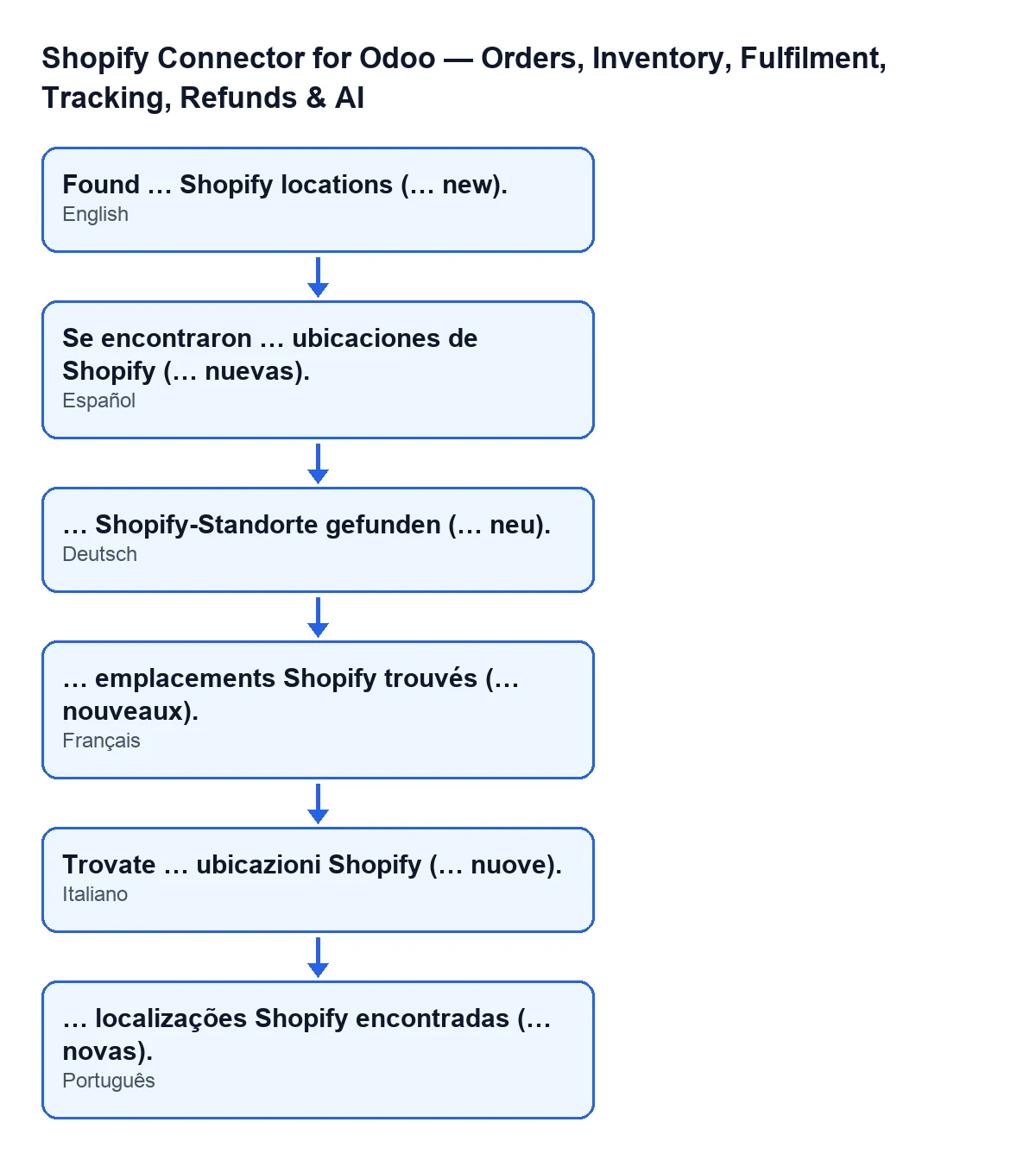
Der Text des Hinweises ändert sich mit der Sprache Ihres Odoo:
| Odoo-Sprache | Text des Hinweises |
|---|---|
| Spanisch | Se encontraron … ubicaciones de Shopify (… nuevas). |
| Deutsch | … Shopify-Standorte gefunden (… neu). |
| Französisch | … emplacements Shopify trouvés (… nouveaux). |
| Italienisch | Trovate … ubicazioni Shopify (… nuove). |
| Portugiesisch | … localizações Shopify encontradas (… novas). |
Beispielfall: Cerámicas del Norte
Beispiel Fiktiver Fall: Firma und Zahlen sind erfunden, um den Ablauf zu zeigen.
Cerámicas del Norte ist ein erfundener Shop, der über Shopify verkauft und seine Aufträge in Odoo verwaltet. Vier Momente mit der Schaltfläche:
Erste Synchronisierung
Nach dem Verbinden des Shops öffnet die Person aus der Verwaltung Shopify › Konfiguration › Shops, geht in die Karte und klickt auf Standorte synchronisieren. Der Hinweis sagt, dass Shopify mehrere Standorte geliefert hat und alle neu sind: Die beiden Zahlen stimmen überein. Da keiner als primär markiert war, nimmt das Modul den ersten in Shopify aktiven und setzt ihn als primär.
Erneut klicken
Eine Weile später klickt jemand noch einmal auf die Schaltfläche. Die erste Zahl ist dieselbe und die zweite wird zu keine. Es gibt weder einen Fehler noch Duplikate: Alle Standorte existierten bereits für diesen Shop, nur Name, Status und Adresse wurden aufgefrischt.
Ein neues Lager
Das Unternehmen legt in Shopify einen weiteren Standort an. Beim Synchronisieren steigt die erste Zahl um eins und die zweite sagt einen neu. Das ist das Zeichen, dass Odoo diesen Standort übernommen hat.
Eine Namensänderung
Ein Standort wird in Shopify umbenannt und synchronisiert. Der Hinweis sagt wieder keine neu, aber der Name in Odoo ist aktualisiert.
Was Sie je nach Anzeige tun
- Zweite Zahl null: Das ist kein Fehler. Es bedeutet, dass alle gelieferten Standorte bereits in diesem Odoo-Shop vorhanden waren; trotzdem wurden sie aktualisiert.
- Die erste Zahl passt nicht zu Ihrem Shopify: Prüfen Sie in Ihrem Shopify-Dashboard, wie viele Standorte Sie haben. Der Hinweis spiegelt wider, was Shopify auf die Abfrage geantwortet hat, die die ersten 50 anfordert.
- Der Hinweis erscheint nicht: Die Aktion wurde vor dem Ende abgebrochen. Da die Schaltfläche immer sichtbar ist, können Sie erneut klicken; es werden keine Standorte dupliziert, weil sie nach Shop und Kennung gesucht werden.
- Sie möchten den primären Standort ändern: Die Synchronisierung markiert nur dann einen, wenn keiner vorhanden ist. Der andere Artikel erklärt, wie der Hinweis zum primären Standort entsteht.
Wenn Sie außerdem interessiert, wie der Bestand dieser Standorte abgeholt wird, finden Sie das unter die Schaltfläche zum Abrufen des Bestands.
Wie FlexigoTech hilft
FlexigoTech führt Odoo 17, 18, 19 und 20 ein und entwickelt individuelle Konnektoren und Integrationen, falls Sie Hilfe bei der Anbindung Ihres Shops brauchen. Das Modul wird in Odoo Apps für 17, 18, 19 und 20 veröffentlicht und ist eine Einmalzahlung pro Version; den Preis finden Sie in der Produktkarte und auf der Modulseite. Außerdem benötigt es das Abonnement für FlexigoTech Cloud, Tarif Conector: 49 €/Monat oder 490 €/Jahr zzgl. MwSt., mit bis zu 3 Konten der Plattform.
Weiterlesen
Geprüft im Quellcode des Connectors (Version 20.0) und in den verlinkten Quellen
Quellen
- Quellcode des Moduls: flexigobe_shopify_seller_connector 20.0 (d7e627b4): models/shopify_instance.py
- Quellcode des Moduls: flexigobe_shopify_seller_connector 20.0 (d7e627b4): views/shopify_instance_views.xml
- Quellcode des Moduls: flexigobe_shopify_seller_connector 20.0 (d7e627b4): models/fgt_cloud.py
- apps.odoo.com/apps/modules/20.0/flexigobe_shopify_seller_connector
- flexigotech.com/en/services.html
- flexigotech.com/precios.html