

 Español
 English
 Català
 Deutsch
 Français
 Português
 Italiano
 Nederlands
Kiedy pojawia się komunikat
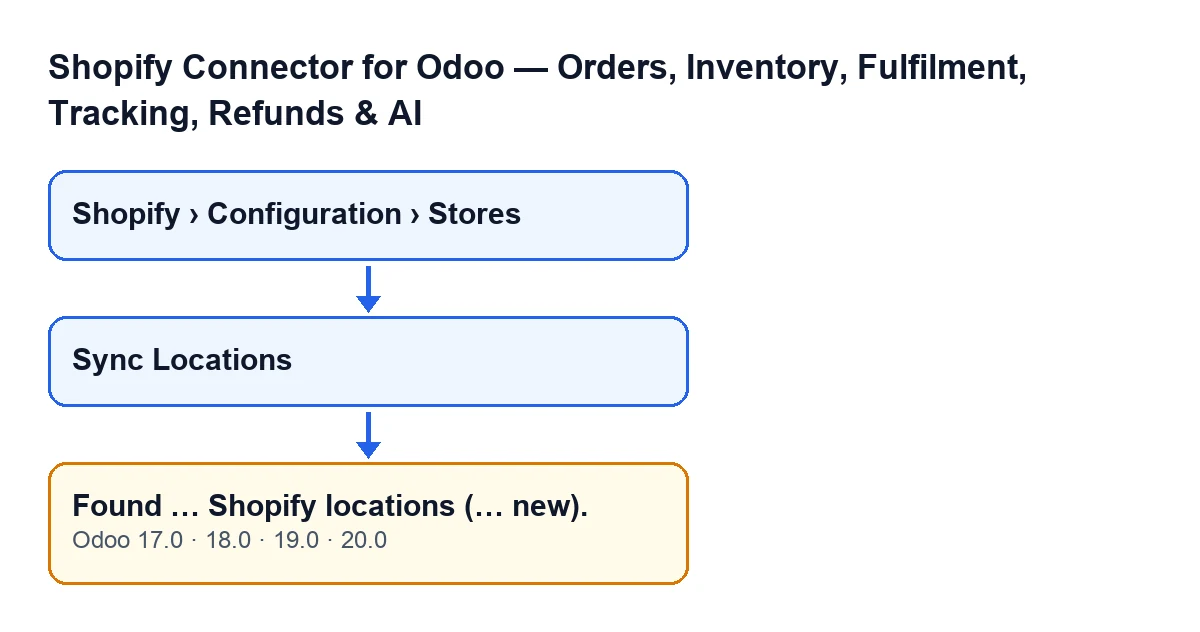
Pojawia się po kliknięciu Sync Locations na karcie sklepu Shopify. Tę kartę otwierasz z menu Shopify › Configuration › Stores. Aby zobaczyć to menu, potrzebujesz uprawnienia Viewer w sekcji Shopify oraz Operator w sekcji Configuration. Przycisk jest zawsze widoczny w Odoo 17, 18, 19 i 20, a komunikat występuje w opublikowanym kodzie wszystkich czterech wersji.
Warunkiem jest dotarcie do końca synchronizacji bez żadnego przerwania. Jeśli wywołanie do Shopify zawiedzie wcześniej, akcja zostaje przerwana i ten komunikat się nie pojawia. Gdy się pojawia, jest to komunikat, który niczego nie blokuje, i nosi tytuł Locations Synced.

Co liczy każda liczba
Pełny tekst to „Found … Shopify locations (… new).”. Wielokropki to dwie liczby:
- Pierwsza to łączna liczba lokalizacji, które Shopify zwraca w odpowiedzi na zapytanie. To zapytanie prosi o pierwsze 50 lokalizacji sklepu.
- Druga to te, których Odoo jeszcze nie miało dla danego sklepu. Każda lokalizacja jest wyszukiwana według sklepu w Odoo i jej identyfikatora w Shopify, więc ta sama lokalizacja w dwóch sklepach w Odoo liczy się jako nowa w każdym z nich.
Lokalizacje, które już istniały, nie są liczone jako nowe, ale też nie zostają bez zmian: moduł aktualizuje ich nazwę, informację, czy są aktywne w Shopify, oraz adres. Jeśli Shopify zwróci lokalizację bez identyfikatora, moduł ją pomija i nie tworzy, choć wchodzi ona do pierwszej liczby.
Co jeszcze robi synchronizacja
Po przejrzeniu wszystkich lokalizacji moduł sprawdza, czy któraś z tego sklepu jest oznaczona jako główna. Jeśli żadna nie jest, bierze pierwszą aktywną w Shopify, oznacza ją jako główną i zapisuje jako domyślną lokalizację sklepu (identyfikator i nazwa). Jeśli główna już była, nie rusza jej.
Ten krok ma własny komunikat, ale kod go nie wyświetla: na końcu widzisz komunikat synchronizacji. Drugi komunikat, „'…' is now the primary location for ….”, jest wyjaśniony w innym artykule.
Co widzisz na ekranie
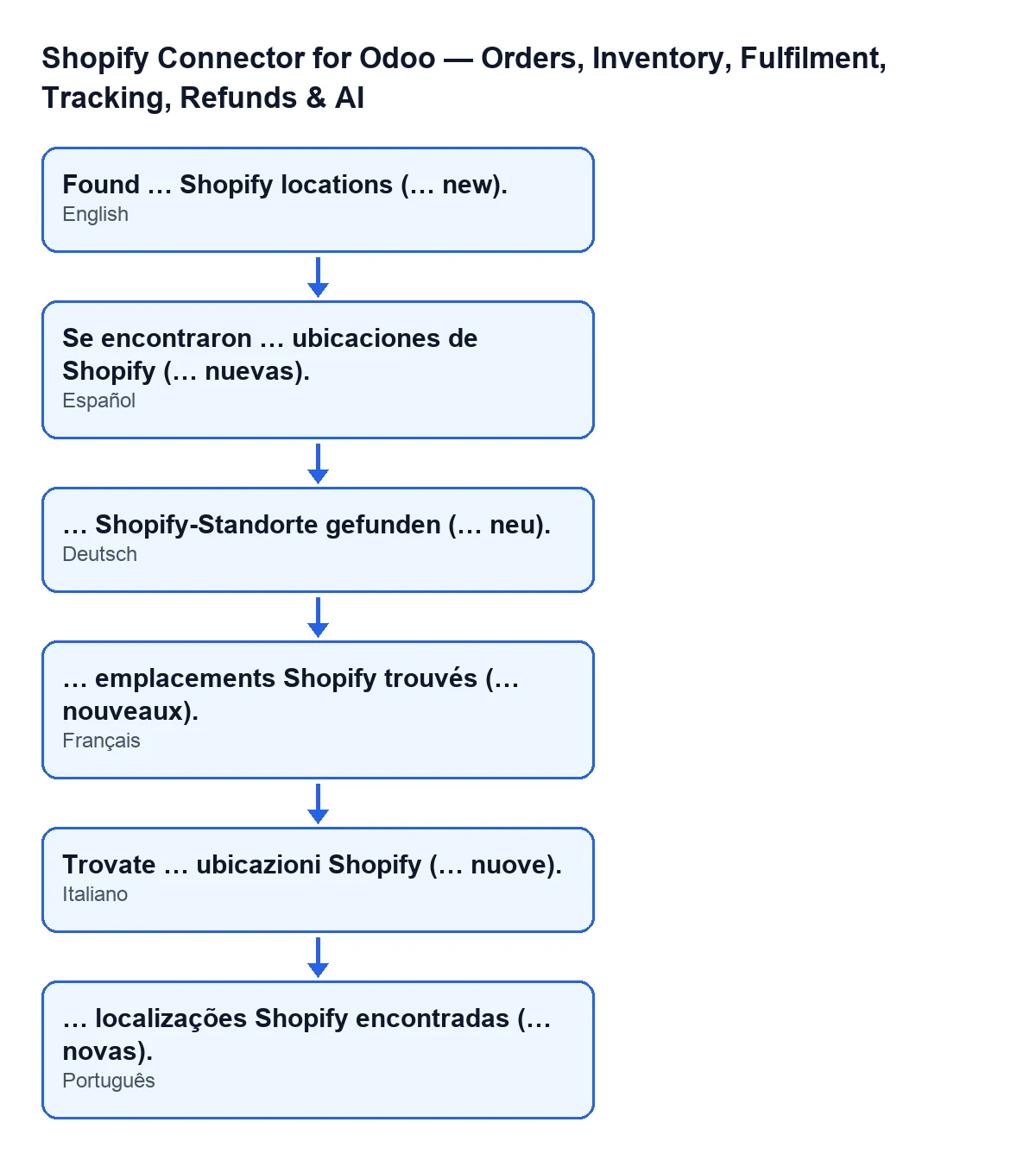
Treść komunikatu zmienia się w zależności od języka Twojego Odoo:
| Język Odoo | Tekst komunikatu |
|---|---|
| Hiszpański | Se encontraron … ubicaciones de Shopify (… nuevas). |
| Niemiecki | … Shopify-Standorte gefunden (… neu). |
| Francuski | … emplacements Shopify trouvés (… nouveaux). |
| Włoski | Trovate … ubicazioni Shopify (… nuove). |
| Portugalski | … localizações Shopify encontradas (… novas). |
Przykładowy przypadek: Cerámicas del Norte
Przykład Przypadek poglądowy: firma i jej dane są zmyślone, żeby pokazać przebieg.
Cerámicas del Norte to wymyślony sklep, który sprzedaje przez Shopify i obsługuje zamówienia w Odoo. Cztery momenty z przyciskiem:
Pierwsza synchronizacja
Po podłączeniu sklepu osoba z administracji otwiera Shopify › Configuration › Stores, wchodzi na kartę i klika Sync Locations. Komunikat mówi, że Shopify zwrócił kilka lokalizacji i wszystkie są nowe: obie liczby są takie same. Ponieważ żadna nie była oznaczona jako główna, moduł bierze pierwszą aktywną w Shopify i ustawia ją jako główną.
Ponowne kliknięcie
Po pewnym czasie ktoś znów klika przycisk. Pierwsza liczba jest taka sama, a druga spada do zera. Nie ma błędu ani duplikatów: wszystkie lokalizacje już istniały dla tego sklepu i odświeżono jedynie ich nazwę, stan i adres.
Nowy magazyn
Firma dodaje kolejną lokalizację w Shopify. Podczas synchronizacji pierwsza liczba rośnie o jeden, a druga mówi o jednej nowej. To znak, że Odoo dodało tę lokalizację.
Zmiana nazwy
Zmieniają nazwę lokalizacji w Shopify i synchronizują. Komunikat znów mówi o zerze nowych, ale nazwa w Odoo jest zaktualizowana.
Co zrobić w zależności od tego, co czytasz
- Druga liczba równa zero: to nie jest błąd. Oznacza, że wszystkie zwrócone lokalizacje już były w tym sklepie w Odoo; mimo to zostały zaktualizowane.
- Pierwsza liczba nie zgadza się z Twoim Shopify: sprawdź w panelu Shopify, ile masz lokalizacji. Komunikat odzwierciedla to, co Shopify odpowiedział na zapytanie, które prosi o pierwsze 50.
- Komunikat się nie pojawia: akcja została przerwana przed zakończeniem. Ponieważ przycisk jest zawsze widoczny, możesz kliknąć go ponownie; nie powiela lokalizacji, bo są wyszukiwane według sklepu i identyfikatora.
- Chcesz zmienić główną: synchronizacja oznacza główną tylko wtedy, gdy żadnej nie ma. Drugi artykuł opisuje, skąd bierze się komunikat o lokalizacji głównej.
Jeśli interesuje Cię też, jak pobierane są zapasy z tych lokalizacji, znajdziesz to w przycisku pobierania stanów.
Jak pomaga FlexigoTech
FlexigoTech wdraża Odoo 17, 18, 19 i 20 oraz tworzy konektory i integracje na zamówienie, gdybyś potrzebował pomocy z podłączeniem swojego sklepu. Moduł jest opublikowany w Odoo Apps dla wersji 17, 18, 19 i 20 i jest płatny jednorazowo za wersję; jego cenę znajdziesz na karcie i na stronie modułu. Dodatkowo wymaga subskrypcji FlexigoTech Cloud, plan Konektor: 49 €/mies. lub 490 €/rok netto (bez VAT), z maksymalnie 3 kontami platformy.
Czytaj dalej
Sprawdzone w kodzie źródłowym konektora (wersja 20.0) i w podlinkowanych źródłach
Źródła
- Kod modułu: flexigobe_shopify_seller_connector 20.0 (d7e627b4): models/shopify_instance.py
- Kod modułu: flexigobe_shopify_seller_connector 20.0 (d7e627b4): views/shopify_instance_views.xml
- Kod modułu: flexigobe_shopify_seller_connector 20.0 (d7e627b4): models/fgt_cloud.py
- apps.odoo.com/apps/modules/20.0/flexigobe_shopify_seller_connector
- flexigotech.com/en/services.html
- flexigotech.com/precios.html