

 Español
 English
 Català
 Deutsch
 Français
 Português
 Nederlands
 Polski
Cosa fa questa attività e cosa no
Shopify Connector for Odoo include un'azione pianificata, Notifica errori di sincronizzazione Shopify, che non sincronizza nulla da sola: scorre le istanze Shopify e lascia una nota in quelle che accumulano errori consecutivi. Il contatore degli errori e il testo dell'ultimo errore li scrive la sincronizzazione degli ordini; questa attività si limita a leggerli. L'unica cosa che scrive è la nota.
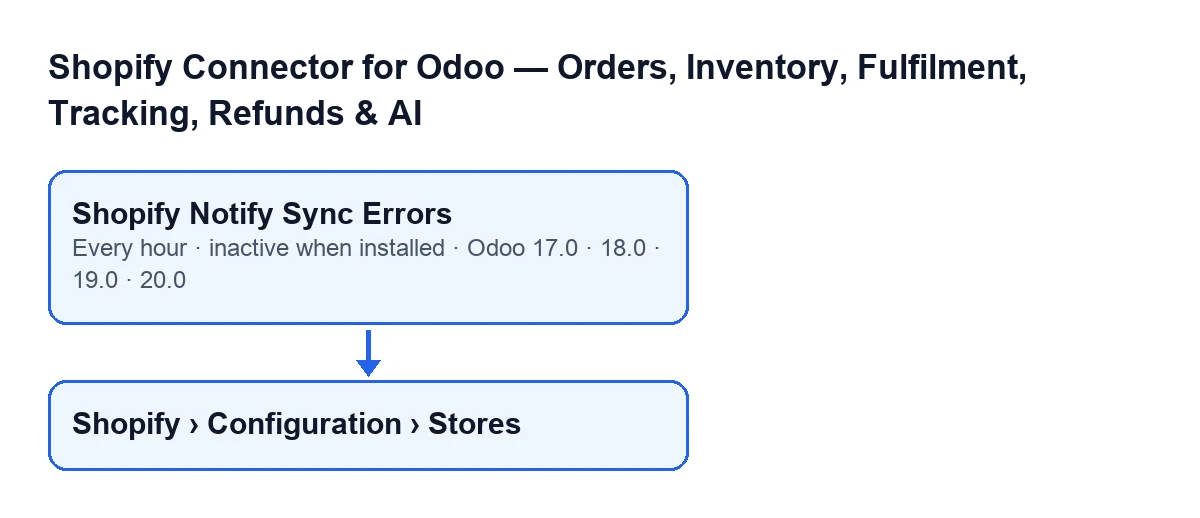
L'attività esiste in tutti i rami pubblicati del modulo (Odoo 17, 18, 19 e 20). In Odoo 17.0 è definita per ripetersi senza fine.
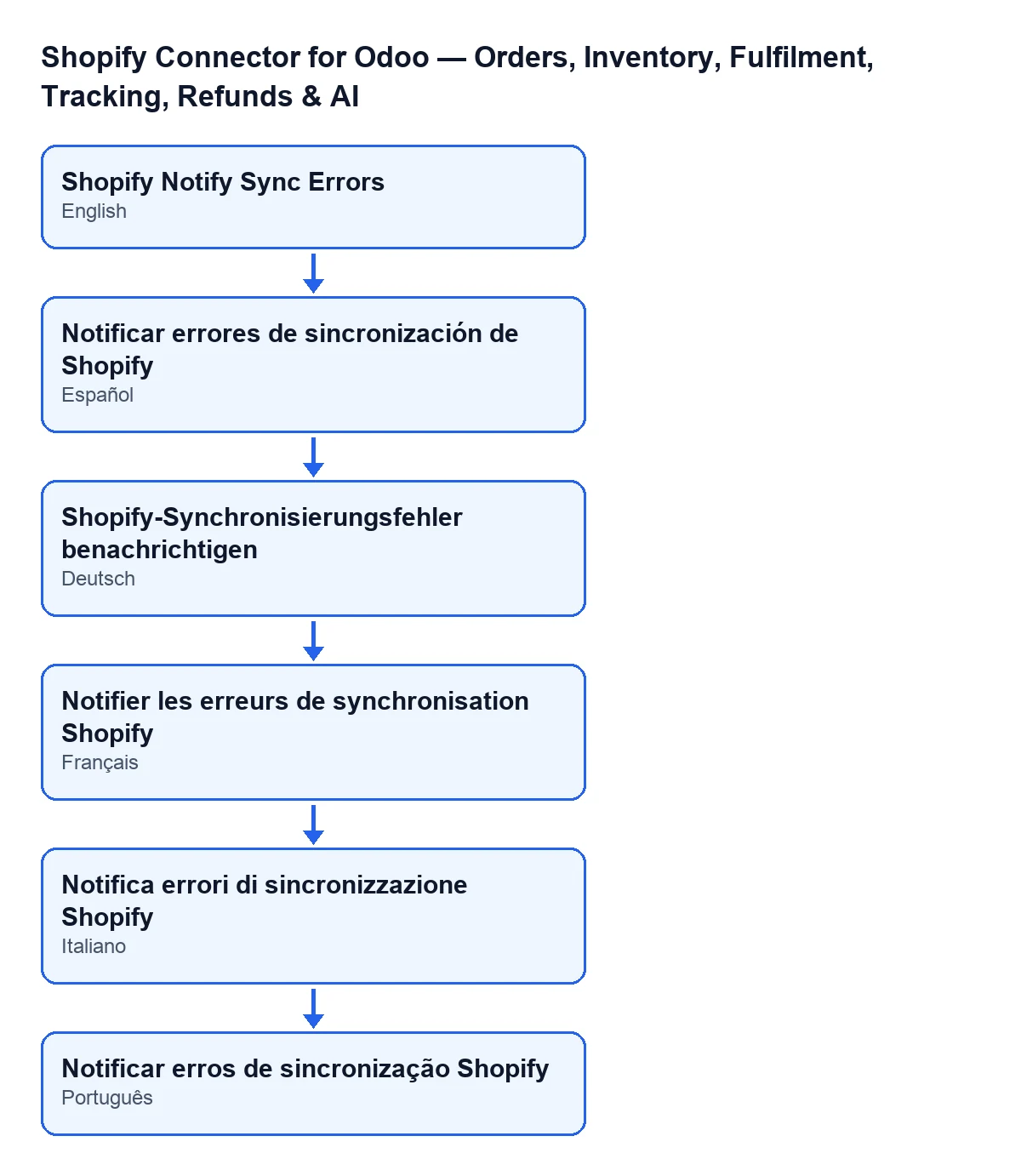
Notifica errori di sincronizzazione Shopify.
Cronologia dell'attività, dall'installazione alla nota
- All'installazione del modulo L'attività viene creata e disattivata. Finché nessuno la attiva, non gira e non viene pubblicato nulla.
- Quando qualcuno la attiva Inizia a girare ogni ora.
- Nel frattempo, a ogni sincronizzazione degli ordini La sincronizzazione degli ordini compila nell'istanza i campi
Errori di sincronizzazione consecutivi(Consecutive Sync Errors) eUltimo errore di sincronizzazione(Last Sync Error). Parte dal pulsanteSincronizza ordini(Sync Orders) della scheda dell'istanza oppure dall'attivitàSincronizza ordini Shopify(Shopify Sync Orders), che gira ogni cinque minuti e viene anch'essa disattivata all'installazione.
- All'inizio di ogni passaggio L'attività verifica che chi la esegue sia amministratore di sistema. In caso contrario si ferma con «Only an administrator can run this scheduled action.» e non pubblica nulla.
- Poi, la ricerca Cerca le istanze attive con tre o più errori di sincronizzazione consecutivi.
- Per ogni istanza trovata Pubblica al suo interno un messaggio di tipo nota con l'avviso (testo qui sotto).
- Al passaggio successivo Il metodo non controlla se ha già lasciato una nota in precedenza: se l'istanza ha ancora tre o più errori consecutivi, pubblica un'altra nota.
- Quando si preme
Reimposta sincronizzazione(Reset Sync) Quel pulsante azzera il contatore e l'ultimo errore. Con il contatore a zero, l'istanza non soddisfa più la condizione e l'attività non la segnala più.
Cosa dice la nota
In ogni nota, con Odoo in italiano, il testo è questo:
⚠️ Alerta de error de sincronización de Shopify para …: … errores de sincronización consecutivos. Último error: …
Il primo spazio è il contenuto del campo Dominio del negozio (Shop Domain), che la nota mette in grassetto. Il secondo è il numero di errori consecutivi. Il terzo è l'ultimo errore salvato nell'istanza; se quel campo è vuoto, la nota riporta sconosciuto (unknown).
Il campo Dominio del negozio si vede nella scheda delle Istanze Shopify (Shopify Instances) e anche nell'elenco. Il suo aiuto dice: «Usa il tuo dominio Shopify esatto, ad esempio: flexigobe.myshopify.com».
Dove vedere il contatore e l'ultimo errore
Le schede si aprono dal menu Shopify › Configurazione › Negozi (Shopify › Configuration › Stores). Il tratto Shopify richiede il permesso Visualizzatore (Viewer) e il tratto Configurazione (Configuration) richiede Operatore (Operator); se non hai uno dei due, non vedi quel tratto del menu.
Nella scheda dell'istanza:
Errori di sincronizzazione consecutiviè di sola lettura e compare senza etichetta, solo il numero. Si nasconde quando vale zero, quindi con i valori predefiniti non si vede.Ultimo errore di sincronizzazioneè anch'esso di sola lettura e compare senza etichetta, solo il testo. Si nasconde se è vuoto o se il contatore è zero e la connessione non è in errore; con i valori predefiniti non si vede.
Nessuno dei due viene scritto dall'utente: li compila la sincronizzazione degli ordini e li svuota Reimposta sincronizzazione.
Se l'attività non fa nulla, cosa controllare
Controlla in quest'ordine:
- È attivata? Viene disattivata all'installazione. Finché resta così, non gira ogni ora e non lascia note.
- La esegue un amministratore di sistema? Se no, si ferma con «Only an administrator can run this scheduled action.» prima di cercare qualsiasi cosa.
- C'è qualche istanza attiva con tre o più errori consecutivi? Apri la scheda da
Shopify › Configurazione › Negozi. Se il campoErrori di sincronizzazione consecutivinon compare, vale zero e l'attività non ha nulla da segnalare. - Si sta sincronizzando? Il contatore lo compila la sincronizzazione degli ordini, che parte con il pulsante
Sincronizza ordinidella scheda dell'istanza o con l'attivitàSincronizza ordini Shopify, disattivata all'installazione. Verifica che una di queste vie sia in funzione. - Qualcuno ha premuto
Reimposta sincronizzazione? Lascia vuoti il contatore e l'ultimo errore, e allora l'attività non segnala quell'istanza.
Se invece vedi l'effetto opposto, varie note consecutive dello stesso negozio, è quanto racconta la cronologia: ogni passaggio con la condizione soddisfatta pubblica un'altra nota.
Per un altro caso del connettore con la sua condizione spiegata, guarda il messaggio sui dati Shopify mancanti per creare l'ordine di vendita.
Costo e aiuto con l'implementazione
Il modulo è a pagamento unico per versione di Odoo (pubblicato per 17, 18, 19 e 20) e richiede l'abbonamento a FlexigoTech Cloud, piano Connettore: 49 €/mese o 490 €/anno, IVA esclusa. La connessione passa per FlexigoTech Cloud, che conserva cifrate le credenziali, sorveglia la sincronizzazione e avvisa via e-mail se fallisce. Quell'avviso via e-mail è del servizio; la nota di questa attività viene scritta dentro Odoo, nell'istanza. I dati della scheda del modulo sono su Odoo Apps e l'acquisto su flexigotech.com.
Se ti serve aiuto per attivare l'attività, decidere chi deve controllare le note o collegare Shopify al tuo Odoo, FlexigoTech implementa Odoo 17, 18, 19 e 20 e sviluppa connettori e integrazioni su misura.
Continua a leggere
Verificato nel codice del connettore (versione 17.0 e 20.0) e nelle fonti collegate
Fonti
- Codice del modulo: flexigobe_shopify_seller_connector 20.0 (d7e627b4): data/ir_cron_data.xml
- Codice del modulo: flexigobe_shopify_seller_connector 17.0 (437257e3): data/ir_cron_data.xml
- Codice del modulo: flexigobe_shopify_seller_connector 20.0 (d7e627b4): models/shopify_instance.py
- Codice del modulo: flexigobe_shopify_seller_connector 20.0 (d7e627b4): models/fgt_cloud.py
- apps.odoo.com/apps/modules/20.0/flexigobe_shopify_seller_connector
- flexigotech.com/en/services.html
- flexigotech.com/precios.html