

 Español
 English
 Català
 Deutsch
 Français
 Italiano
 Nederlands
 Polski
O que faz esta tarefa e o que não faz
O Shopify Connector for Odoo traz uma tarefa agendada, Notificar erros de sincronização Shopify, que não sincroniza nada por si própria: percorre as instâncias Shopify e deixa uma nota nas que acumulam erros seguidos. O contador de erros e o texto do último erro são escritos pela sincronização de encomendas; esta tarefa limita-se a lê-los. A única coisa que ela escreve é a nota.
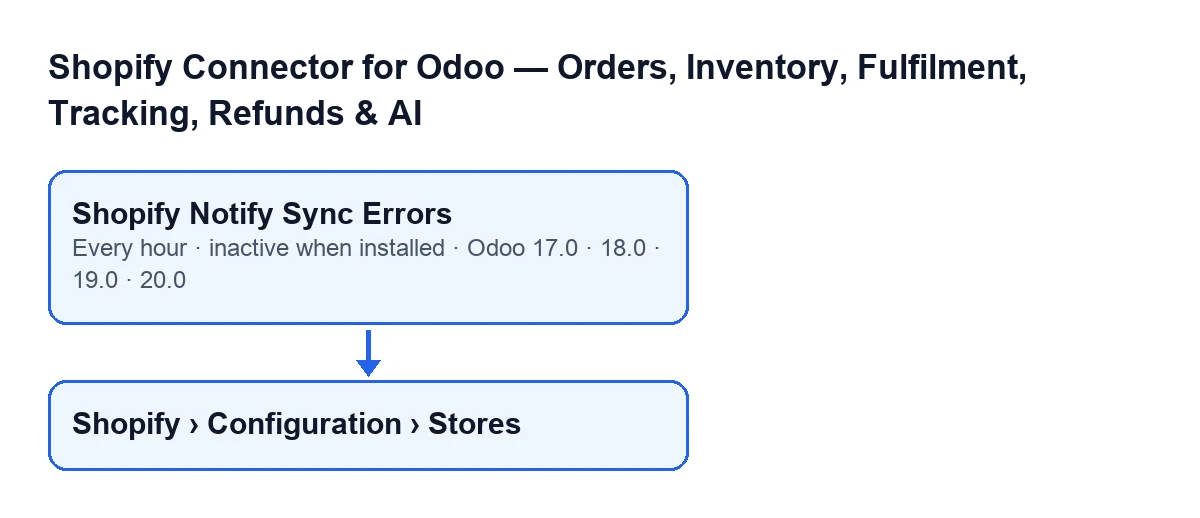
A tarefa existe em todos os ramos publicados do módulo (Odoo 17, 18, 19 e 20). No Odoo 17.0 está definida para se repetir sem fim.
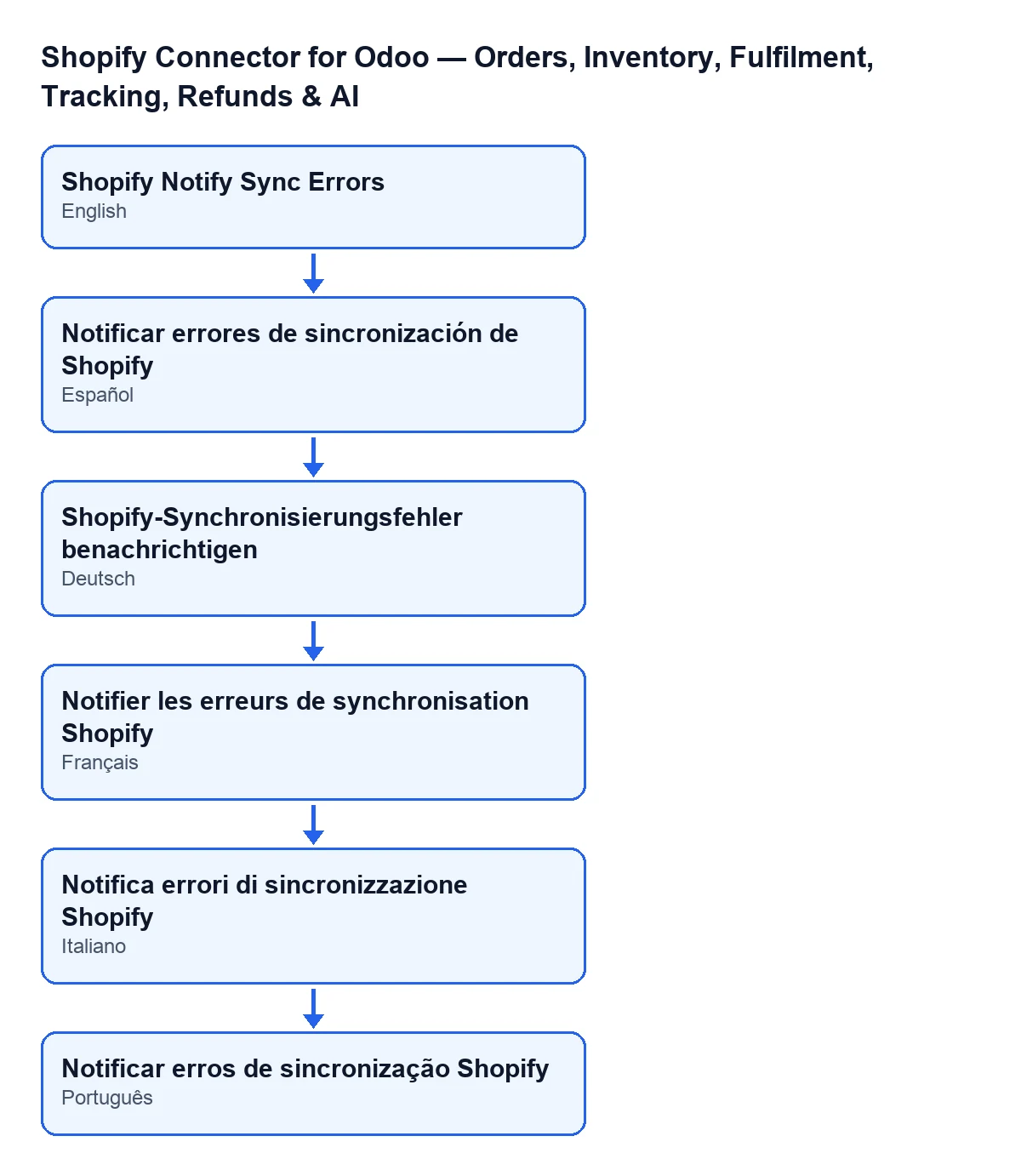
Notificar erros de sincronização Shopify.
Cronologia da tarefa, da instalação à nota
- Ao instalar o módulo A tarefa fica criada e desativada. Enquanto ninguém a ativar, não corre e não se publica nada.
- Quando alguém a ativa Passa a correr a cada hora.
- Entretanto, a cada sincronização de encomendas A sincronização de encomendas preenche na instância os campos
Erros de sincronização consecutivos(Consecutive Sync Errors) eÚltimo erro de sincronização(Last Sync Error). É lançada a partir do botãoSincronizar pedidos(Sync Orders) da ficha da instância ou a partir da tarefaSincronizar encomendas Shopify(Shopify Sync Orders), que corre a cada cinco minutos e também vem desativada na instalação.
- No início de cada passagem A tarefa verifica que quem a executa é administrador do sistema. Se não for, para com «Only an administrator can run this scheduled action.» e não publica nada.
- Depois, a pesquisa Procura as instâncias que estejam ativas e tenham três ou mais erros de sincronização consecutivos.
- Por cada instância encontrada Publica nela uma mensagem do tipo nota com o aviso (texto abaixo).
- Na passagem seguinte O método não verifica se já deixou uma nota antes: se a instância continuar com três ou mais erros consecutivos, volta a publicar outra nota.
- Quando se carrega em
Repor sincronização(Reset Sync) Esse botão esvazia o contador e o último erro. Com o contador a zero, a instância deixa de cumprir a condição e a tarefa já não a avisa.
O que diz a nota
Em cada nota, com o Odoo em português, o texto é este:
⚠️ Alerta de error de sincronización de Shopify para …: … errores de sincronización consecutivos. Último error: …
O primeiro espaço é o conteúdo do campo Domínio da loja (Shop Domain), que a nota coloca a negrito. O segundo é o número de erros consecutivos. O terceiro é o último erro guardado na instância; se esse campo estiver vazio, a nota põe desconhecido (unknown).
O campo Domínio da loja vê-se na ficha de Instâncias Shopify (Shopify Instances) e também na lista. A sua ajuda diz: «Use o seu domínio Shopify exato, por exemplo: flexigobe.myshopify.com».
Onde ver o contador e o último erro
As fichas abrem-se a partir do menu Shopify › Configuração › Lojas (Shopify › Configuration › Stores). O troço Shopify exige a permissão Visualizador (Viewer) e o troço Configuração (Configuration) exige Operador (Operator); se não tiveres uma das duas, não vês esse troço do menu.
Na ficha da instância:
Erros de sincronização consecutivosé só de leitura e aparece sem rótulo, apenas o número. Fica oculto quando vale zero, por isso com os valores por defeito não se vê.Último erro de sincronizaçãotambém é só de leitura e aparece sem rótulo, apenas o texto. Fica oculto se estiver vazio ou se o contador for zero e a ligação não estiver em erro; com os valores por defeito não se vê.
Nenhum dos dois é escrito pelo utilizador: são preenchidos pela sincronização de encomendas e esvaziados por Repor sincronização.
Se a tarefa não faz nada, o que rever
Revê por esta ordem:
- Está ativada? Vem desativada na instalação. Enquanto continuar assim, não corre a cada hora nem deixa notas.
- É executada por um administrador do sistema? Se não, para com «Only an administrator can run this scheduled action.» antes de procurar o que quer que seja.
- Há alguma instância ativa com três ou mais erros seguidos? Abre a ficha a partir de
Shopify › Configuração › Lojas. Se o campoErros de sincronização consecutivosnão aparecer, vale zero e a tarefa não tem nada para avisar. - Está a sincronizar? O contador é preenchido pela sincronização de encomendas, que se lança com o botão
Sincronizar pedidosda ficha da instância ou com a tarefaSincronizar encomendas Shopify, desativada na instalação. Confirma que uma dessas vias está em funcionamento. - Alguém carregou em
Repor sincronização? Deixa o contador e o último erro vazios, e então a tarefa não avisa dessa instância.
Se o que vês é o efeito contrário, várias notas seguidas da mesma loja, é o que conta a cronologia: cada passagem com a condição cumprida publica outra nota.
Para outro caso do conector com a sua condição explicada, vê a mensagem sobre dados do Shopify em falta para criar a ordem de vendas.
Custo e ajuda na implementação
O módulo é de pagamento único por versão do Odoo (publicado para 17, 18, 19 e 20) e requer a subscrição do FlexigoTech Cloud, plano Conector: 49 €/mês ou 490 €/ano, sem IVA. A ligação passa pelo FlexigoTech Cloud, que guarda as credenciais cifradas, vigia a sincronização e avisa por e-mail se falhar. Esse aviso por e-mail é do serviço; a nota desta tarefa é escrita dentro do Odoo, na instância. Os dados da ficha do módulo estão na Odoo Apps e a compra, em flexigotech.com.
Se precisares de ajuda para ativar a tarefa, decidir quem deve acompanhar as notas ou ligar o Shopify ao teu Odoo, a FlexigoTech implementa o Odoo 17, 18, 19 e 20 e desenvolve conectores e integrações à medida.
Continue a ler
Verificado no código do conector (versão 17.0 e 20.0) e nas fontes indicadas
Fontes
- Código do módulo: flexigobe_shopify_seller_connector 20.0 (d7e627b4): data/ir_cron_data.xml
- Código do módulo: flexigobe_shopify_seller_connector 17.0 (437257e3): data/ir_cron_data.xml
- Código do módulo: flexigobe_shopify_seller_connector 20.0 (d7e627b4): models/shopify_instance.py
- Código do módulo: flexigobe_shopify_seller_connector 20.0 (d7e627b4): models/fgt_cloud.py
- apps.odoo.com/apps/modules/20.0/flexigobe_shopify_seller_connector
- flexigotech.com/en/services.html
- flexigotech.com/precios.html