

 English
 Català
 Deutsch
 Français
 Português
 Italiano
 Nederlands
 Polski
Qué hace esta tarea y qué no
Shopify Connector for Odoo trae una tarea programada, Notificar errores de sincronización de Shopify, que no sincroniza nada por sí misma: recorre las instancias de Shopify y deja una nota en las que acumulan errores seguidos. El contador de errores y el texto del último error los escribe la sincronización de pedidos; esta tarea solo los lee. Lo único que escribe ella es la nota.
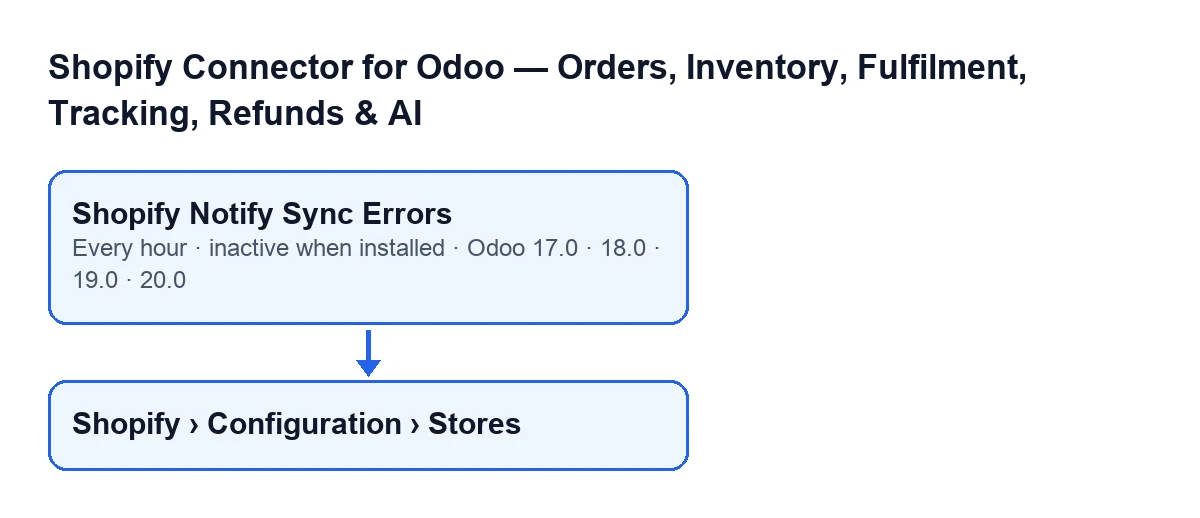
La tarea existe en todas las ramas publicadas del módulo (Odoo 17, 18, 19 y 20). En Odoo 17.0 está definida para repetirse sin fin.
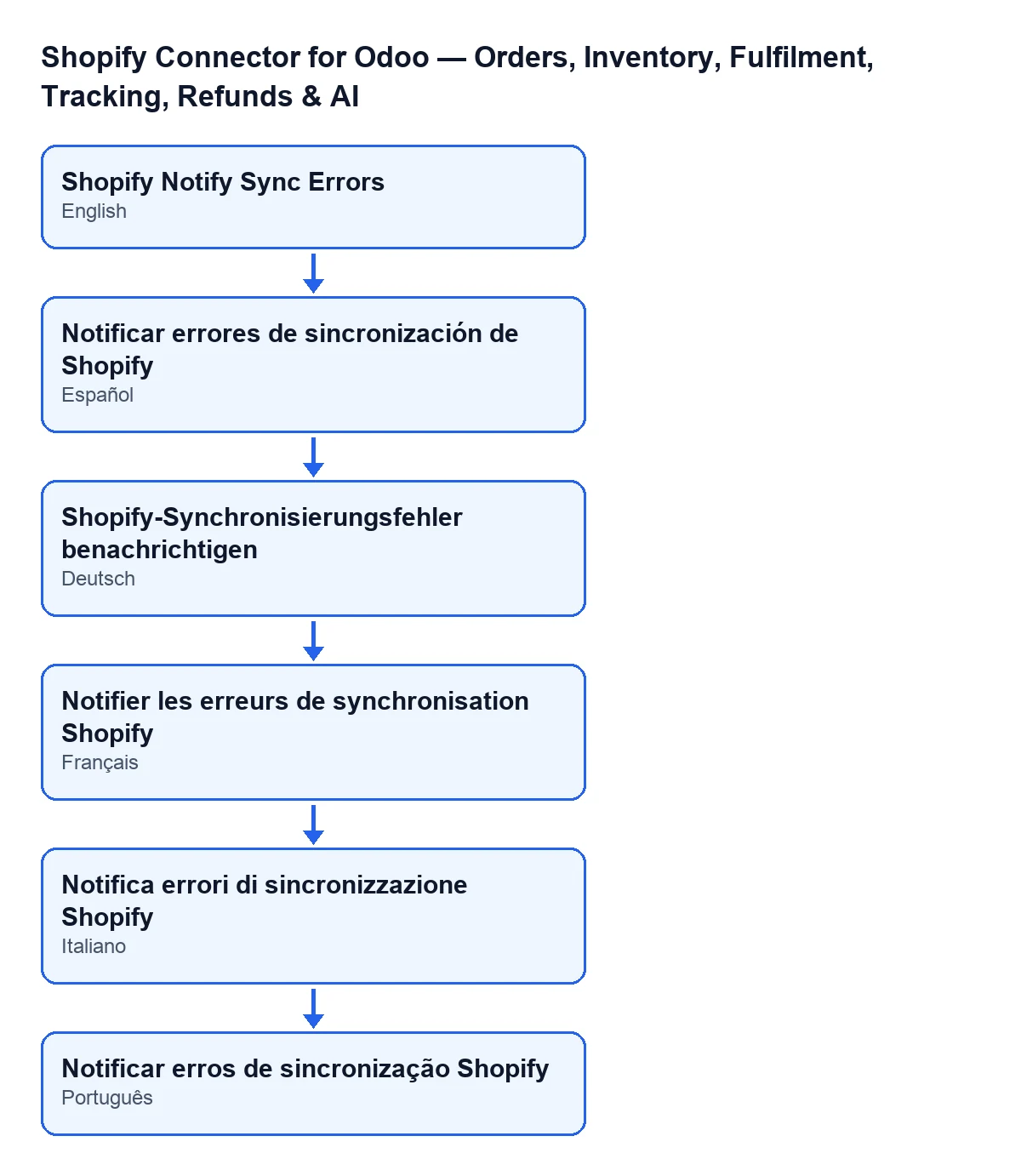
Notificar errores de sincronización de Shopify.
Cronología de la tarea, de la instalación a la nota
- Al instalar el módulo La tarea queda creada y desactivada. Mientras nadie la active, no corre y no se publica nada.
- Cuando alguien la activa Pasa a correr cada hora.
- Mientras tanto, con cada sincronización de pedidos La sincronización de pedidos rellena en la instancia los campos
Errores de sincronización consecutivos(Consecutive Sync Errors) yÚltimo error de sincronización(Last Sync Error). Se lanza desde el botónSincronizar pedidos(Sync Orders) de la ficha de la instancia o desde la tareaSincronizar pedidos de Shopify(Shopify Sync Orders), que corre cada cinco minutos y también viene desactivada al instalar.
- Al empezar cada pasada La tarea comprueba que quien la ejecuta es administrador del sistema. Si no lo es, se detiene con «Only an administrator can run this scheduled action.» y no publica nada.
- Después, la búsqueda Busca las instancias que estén activas y tengan tres o más errores de sincronización consecutivos.
- Por cada instancia encontrada Publica en ella un mensaje de tipo nota con el aviso (texto abajo).
- En la pasada siguiente El método no mira si ya dejó una nota antes: si la instancia sigue con tres o más errores consecutivos, vuelve a publicar otra nota.
- Cuando se pulsa
Restablecer sincronización(Reset Sync) Ese botón vacía el contador y el último error. Con el contador a cero, la instancia deja de cumplir la condición y la tarea ya no la avisa.
Qué dice la nota
En cada nota, con Odoo en castellano, el texto es este:
⚠️ Alerta de error de sincronización de Shopify para …: … errores de sincronización consecutivos. Último error: …
El primer hueco es el contenido del campo Dominio de la tienda (Shop Domain), que la nota pone en negrita. El segundo es el número de errores consecutivos. El tercero es el último error guardado en la instancia; si ese campo está vacío, la nota pone desconocido (unknown).
El campo Dominio de la tienda se ve en la ficha de Instancias de Shopify (Shopify Instances) y también en la lista. Su ayuda dice: «Use su dominio exacto de Shopify, por ejemplo: flexigobe.myshopify.com».
Dónde ver el contador y el último error
Las fichas se abren desde el menú Shopify › Configuración › Tiendas (Shopify › Configuration › Stores). El tramo Shopify pide el permiso Visor (Viewer) y el tramo Configuración (Configuration) pide Operador (Operator); si no tienes uno de los dos, no ves ese tramo del menú.
En la ficha de la instancia:
Errores de sincronización consecutivoses solo lectura y sale sin rótulo, solo el número. Se oculta cuando vale cero, así que con los valores por defecto no se ve.Último error de sincronizacióntambién es solo lectura y sale sin rótulo, solo el texto. Se oculta si está vacío o si el contador es cero y la conexión no está en error; con los valores por defecto no se ve.
Ninguno de los dos lo escribe el usuario: los rellena la sincronización de pedidos y los vacía Restablecer sincronización.
Si la tarea no hace nada, qué mirar
Revisa en este orden:
- ¿Está activada? Viene desactivada al instalar. Mientras siga así, no corre cada hora ni deja notas.
- ¿La ejecuta un administrador del sistema? Si no, se detiene con «Only an administrator can run this scheduled action.» antes de buscar nada.
- ¿Hay alguna instancia activa con tres o más errores seguidos? Abre la ficha desde
Shopify › Configuración › Tiendas. Si el campoErrores de sincronización consecutivosno aparece, vale cero y la tarea no tiene nada que avisar. - ¿Se está sincronizando? El contador lo rellena la sincronización de pedidos, que se lanza con el botón
Sincronizar pedidosde la ficha de la instancia o con la tareaSincronizar pedidos de Shopify, desactivada al instalar. Comprueba que alguna de esas vías está en marcha. - ¿Alguien ha pulsado
Restablecer sincronización? Deja el contador y el último error vacíos, y entonces la tarea no avisa de esa instancia.
Si lo que ves es el efecto contrario, varias notas seguidas de la misma tienda, es lo que cuenta la cronología: cada pasada con la condición cumplida publica otra nota.
Para otro caso del conector con su condición explicada, mira el mensaje sobre datos de Shopify que faltan para crear el pedido de venta.
Coste y ayuda con la implantación
El módulo es de pago único por versión de Odoo (publicado para 17, 18, 19 y 20) y necesita la suscripción a FlexigoTech Cloud, plan Conector: 49 € al mes o 490 € al año, sin IVA. La conexión pasa por FlexigoTech Cloud, que guarda cifradas las credenciales, vigila la sincronización y avisa por correo si falla. Ese aviso por correo es del servicio; la nota de esta tarea se escribe dentro de Odoo, en la instancia. Los datos de la ficha del módulo están en Odoo Apps y la compra, en flexigotech.com.
Si necesitas ayuda para activar la tarea, decidir quién debe vigilar las notas o conectar Shopify con tu Odoo, FlexigoTech implanta Odoo 17, 18, 19 y 20 y desarrolla conectores e integraciones a medida.
Sigue leyendo
Comprobado en el código del conector (versión 17.0 y 20.0) y en las fuentes enlazadas
Fuentes
- Código del módulo: flexigobe_shopify_seller_connector 20.0 (d7e627b4): data/ir_cron_data.xml
- Código del módulo: flexigobe_shopify_seller_connector 17.0 (437257e3): data/ir_cron_data.xml
- Código del módulo: flexigobe_shopify_seller_connector 20.0 (d7e627b4): models/shopify_instance.py
- Código del módulo: flexigobe_shopify_seller_connector 20.0 (d7e627b4): models/fgt_cloud.py
- apps.odoo.com/apps/modules/20.0/flexigobe_shopify_seller_connector
- flexigotech.com/en/services.html
- flexigotech.com/precios.html