

 Español
 English
 Català
 Deutsch
 Français
 Português
 Italiano
 Nederlands
Co robi to zadanie, a czego nie
Shopify Connector for Odoo ma zaplanowane zadanie, Shopify Notify Sync Errors, które samo niczego nie synchronizuje: przegląda instancje Shopify i zostawia notatkę w tych, które kumulują błędy z rzędu. Licznik błędów i tekst ostatniego błędu zapisuje synchronizacja zamówień; to zadanie tylko je odczytuje. Jedyne, co samo zapisuje, to notatka.
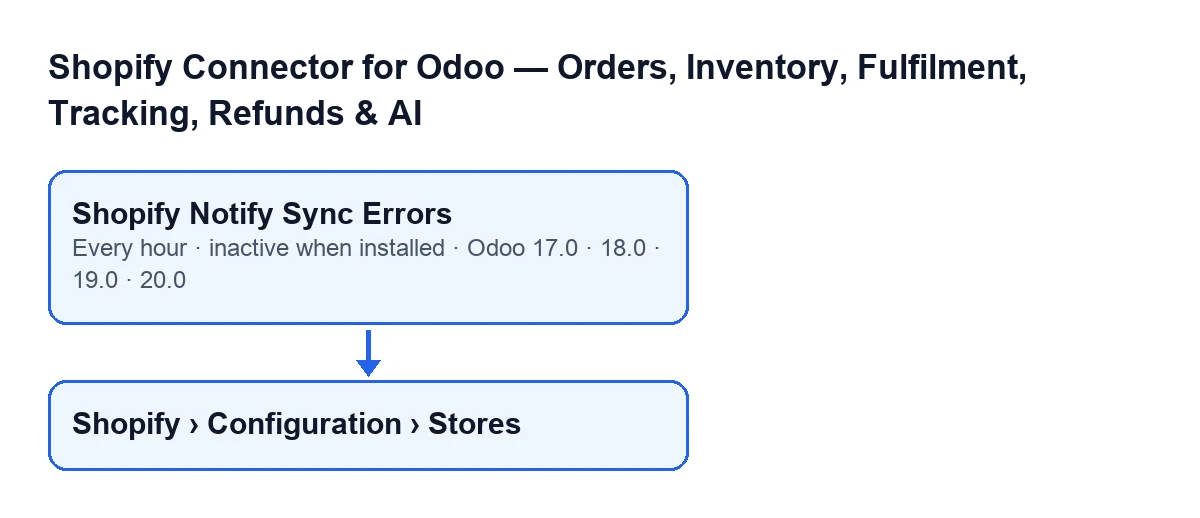
Zadanie istnieje we wszystkich opublikowanych gałęziach modułu (Odoo 17, 18, 19 i 20). W Odoo 17.0 jest zdefiniowane tak, by powtarzać się bez końca.
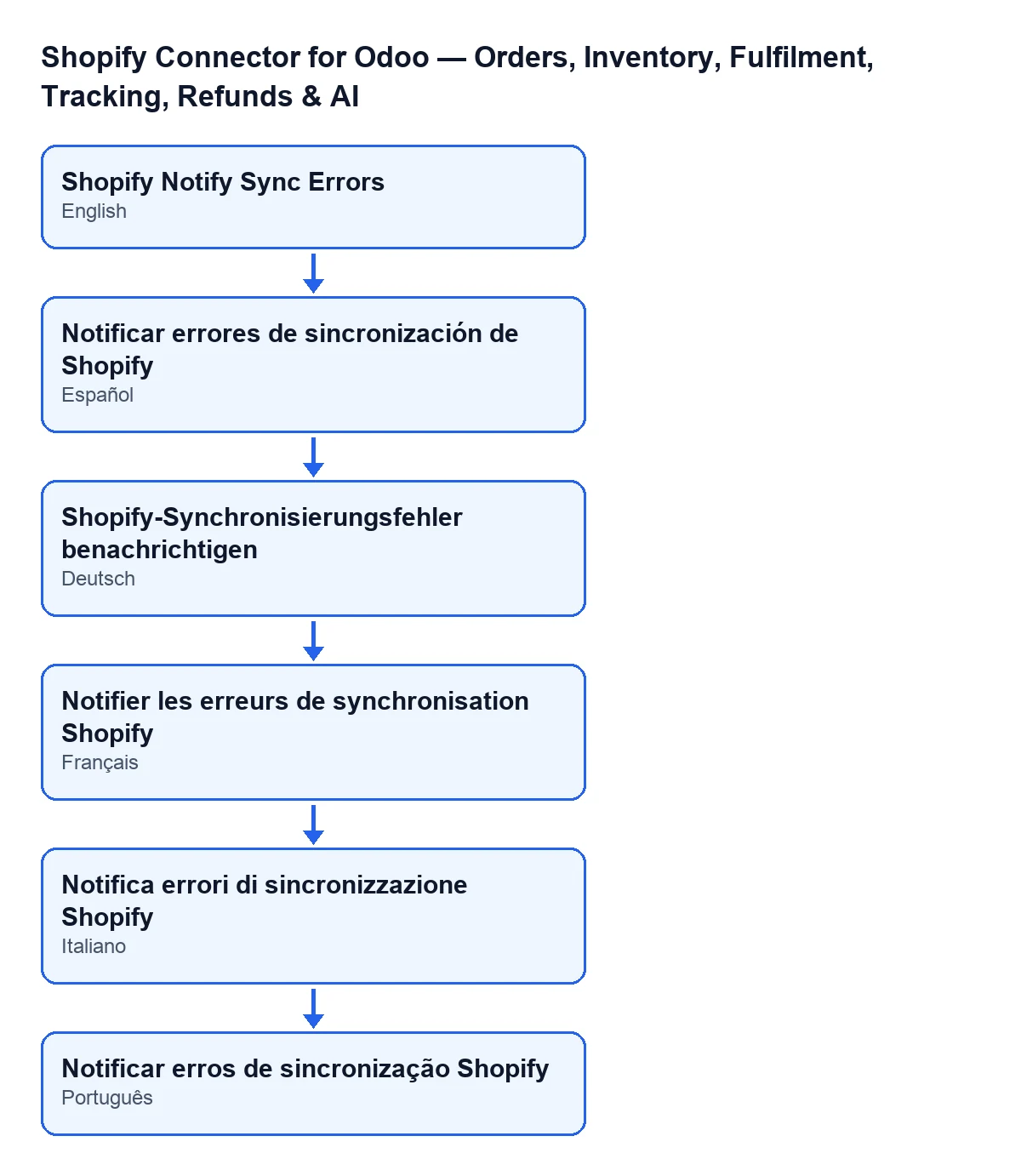
Shopify Notify Sync Errors.
Oś czasu zadania, od instalacji do notatki
- Przy instalacji modułu Zadanie zostaje utworzone i wyłączone. Dopóki nikt go nie włączy, nie działa i nic nie publikuje.
- Gdy ktoś je włączy Zaczyna działać co godzinę.
- W międzyczasie, przy każdej synchronizacji zamówień Synchronizacja zamówień wypełnia w instancji pola
Consecutive Sync ErrorsiLast Sync Error. Uruchamia się ją przyciskiemSync Ordersna karcie instancji albo zadaniemShopify Sync Orders, które działa co pięć minut i po instalacji również jest wyłączone.
- Na początku każdego przebiegu Zadanie sprawdza, czy uruchamia je administrator systemu. Jeśli nie, zatrzymuje się z komunikatem «Only an administrator can run this scheduled action.» i nic nie publikuje.
- Następnie wyszukiwanie Szuka instancji, które są aktywne i mają trzy lub więcej kolejnych błędów synchronizacji.
- Dla każdej znalezionej instancji Publikuje w niej wiadomość typu notatka z ostrzeżeniem (tekst poniżej).
- W następnym przebiegu Metoda nie sprawdza, czy notatka została już wcześniej zostawiona: jeśli instancja nadal ma trzy lub więcej kolejnych błędów, publikuje kolejną notatkę.
- Po kliknięciu
Reset SyncTen przycisk zeruje licznik i ostatni błąd. Gdy licznik wynosi zero, instancja przestaje spełniać warunek i zadanie jej już nie zgłasza.
Co mówi notatka
W każdej notatce, przy Odoo po hiszpańsku, tekst jest taki:
⚠️ Alerta de error de sincronización de Shopify para …: … errores de sincronización consecutivos. Último error: …
Pierwsze miejsce to zawartość pola Shop Domain, które notatka wyróżnia pogrubieniem. Drugie to liczba kolejnych błędów. Trzecie to ostatni błąd zapisany w instancji; jeśli to pole jest puste, notatka wstawia unknown.
Pole Shop Domain widać na karcie Shopify Instances oraz na liście. Jego podpowiedź brzmi: «Use your exact Shopify domain, for example: flexigobe.myshopify.com».
Gdzie zobaczyć licznik i ostatni błąd
Karty otwiera się z menu Shopify › Configuration › Stores. Odcinek Shopify wymaga uprawnienia Viewer, a odcinek Configuration wymaga Operator; jeśli nie masz któregoś z nich, nie widzisz tego odcinka menu.
Na karcie instancji:
Consecutive Sync Errorsjest tylko do odczytu i wyświetla się bez etykiety, samą liczbą. Jest ukryte, gdy wynosi zero, więc przy wartościach domyślnych go nie widać.Last Sync Errortakże jest tylko do odczytu i wyświetla się bez etykiety, samym tekstem. Jest ukryte, gdy jest puste albo gdy licznik wynosi zero, a połączenie nie jest w stanie błędu; przy wartościach domyślnych go nie widać.
Żadnego z nich nie wpisuje użytkownik: wypełnia je synchronizacja zamówień, a zeruje Reset Sync.
Jeśli zadanie nic nie robi, co sprawdzić
Sprawdź w tej kolejności:
- Czy jest włączone? Po instalacji jest wyłączone. Dopóki tak jest, nie działa co godzinę i nie zostawia notatek.
- Czy uruchamia je administrator systemu? Jeśli nie, zatrzymuje się z komunikatem «Only an administrator can run this scheduled action.» zanim cokolwiek wyszuka.
- Czy jest jakaś aktywna instancja z trzema lub więcej kolejnymi błędami? Otwórz kartę z
Shopify › Configuration › Stores. Jeśli poleConsecutive Sync Errorssię nie pojawia, wynosi zero i zadanie nie ma o czym ostrzegać. - Czy synchronizacja w ogóle działa? Licznik wypełnia synchronizacja zamówień, uruchamiana przyciskiem
Sync Ordersna karcie instancji albo zadaniemShopify Sync Orders, wyłączonym po instalacji. Sprawdź, czy któraś z tych dróg jest uruchomiona. - Czy ktoś kliknął
Reset Sync? Zostawia licznik i ostatni błąd puste, a wtedy zadanie nie zgłasza tej instancji.
Jeśli widzisz skutek odwrotny, czyli kilka notatek z rzędu od tego samego sklepu, to właśnie opisuje oś czasu: każdy przebieg ze spełnionym warunkiem publikuje kolejną notatkę.
Dla innego przypadku konektora z wyjaśnionym warunkiem zobacz komunikat o brakujących danych Shopify do utworzenia zamówienia sprzedaży.
Koszt i pomoc we wdrożeniu
Moduł jest jednorazową opłatą za wersję Odoo (opublikowany dla 17, 18, 19 i 20) i wymaga subskrypcji FlexigoTech Cloud, plan Konektor: 49 €/mies. lub 490 €/rok, netto (bez VAT). Połączenie przechodzi przez FlexigoTech Cloud, który przechowuje dane uwierzytelniające w postaci zaszyfrowanej, pilnuje synchronizacji i wysyła e-mail, jeśli ta zawiedzie. To powiadomienie e-mailem pochodzi z usługi; notatka tego zadania jest zapisywana wewnątrz Odoo, w instancji. Dane karty modułu znajdziesz w Odoo Apps, a zakup w flexigotech.com.
Jeśli potrzebujesz pomocy przy włączeniu zadania, ustaleniu, kto ma pilnować notatek, albo połączeniu Shopify z Twoim Odoo, FlexigoTech wdraża Odoo 17, 18, 19 i 20 oraz tworzy konektory i integracje na zamówienie.
Czytaj dalej
Sprawdzone w kodzie źródłowym konektora (wersja 17.0 i 20.0) i w podlinkowanych źródłach
Źródła
- Kod modułu: flexigobe_shopify_seller_connector 20.0 (d7e627b4): data/ir_cron_data.xml
- Kod modułu: flexigobe_shopify_seller_connector 17.0 (437257e3): data/ir_cron_data.xml
- Kod modułu: flexigobe_shopify_seller_connector 20.0 (d7e627b4): models/shopify_instance.py
- Kod modułu: flexigobe_shopify_seller_connector 20.0 (d7e627b4): models/fgt_cloud.py
- apps.odoo.com/apps/modules/20.0/flexigobe_shopify_seller_connector
- flexigotech.com/en/services.html
- flexigotech.com/precios.html