

 Español
 English
 Català
 Deutsch
 Français
 Português
 Nederlands
 Polski
Un caso per capirlo: ordini in attesa di accettazione
Esempio Caso illustrativo: l'azienda e i suoi dati sono inventati per spiegare il flusso.
Almazara Home è un negozio inventato che vende articoli per la casa su un marketplace Mirakl e ha collegato il proprio account con Mirakl Connector. Una mattina, la persona che gestisce gli ordini si chiede se Odoo accetti da solo gli ordini che lo richiedono o se debba farlo lei. Questo è il suo percorso: prima guarda cosa fa Odoo per conto suo e poi preme il pulsante.

Prima di tutto, cosa fa Odoo senza che tu prema nulla
Il pulsante non è l'unica strada. Il metodo che accetta gli ordini viene richiamato anche da due azioni pianificate, e tutte e due girano senza che nessuno prema nulla:
- L'azione
Mirakl - Sincronizza ordini(Mirakl - Sync Orders) gira ogni dieci minuti ed è attiva all'installazione. Quando finisce di importare gli ordini, se nell'istanza sono spuntate entrambe le caselleAccetta ordini automaticamente(Auto Accept Orders) eAccetta in sospeso all'importazione(Accept Pending On Import), prova ad accettare gli ordini in sospeso, entro il limite di tentativi di quell'istanza. - L'azione
Mirakl - Accetta ordini(Mirakl - Accept Orders) gira anch'essa ogni dieci minuti ed è attiva all'installazione. Richiama lo stesso metodo di accettazione con il limite di tentativi di ciascuna istanza.
Le due caselle sono deselezionate per impostazione predefinita nel codice. L'aiuto di Accetta ordini automaticamente dice: «Accetta automaticamente gli ordini importati che richiedono l'accettazione del venditore in Mirakl.» Quello di Accetta in sospeso all'importazione dice: «Tenta di accettare gli ordini in attesa subito dopo ogni importazione di ordini manuale o pianificata.»
Passo dopo passo con il pulsante
- Apri
Mirakl › Configurazione › Marketplaceed entra nella scheda dell'istanza, nella schermataIstanze Mirakl. - Vai alla scheda
Ordini e resi, gruppoPolitica di sincronizzazione. Lì ci sono le due caselle di prima e il campoLimite tentativi di accettazione(Accept Retry Limit), il cui valore predefinito nel codice è100. - Premi
Accetta ordini in sospeso. Il pulsante si vede sempre in quella schermata, in Odoo 17, 18, 19 e 20. Quello che segue è ciò che accade secondo il codice di Odoo 20. - Leggi l'avviso che compare alla fine. Ha il titolo
Mirakl, non resta fisso a schermo e il suo testo èAccettati: … | Errori: …. Se c'è stato qualche errore, l'avviso compare come avvertimento. - Guarda la scheda dell'istanza: il pulsante lascia lì anche un messaggio con il risultato.
- Se non è stato accettato nessun ordine e ci sono stati errori, il messaggio della scheda ti rimanda ai registri degli ordini Mirakl; se ci sono stati errori ma anche ordini accettati, lo vedrai nel conteggio «Errori» dell'avviso. Premi di nuovo il pulsante quando vuoi riprovare.
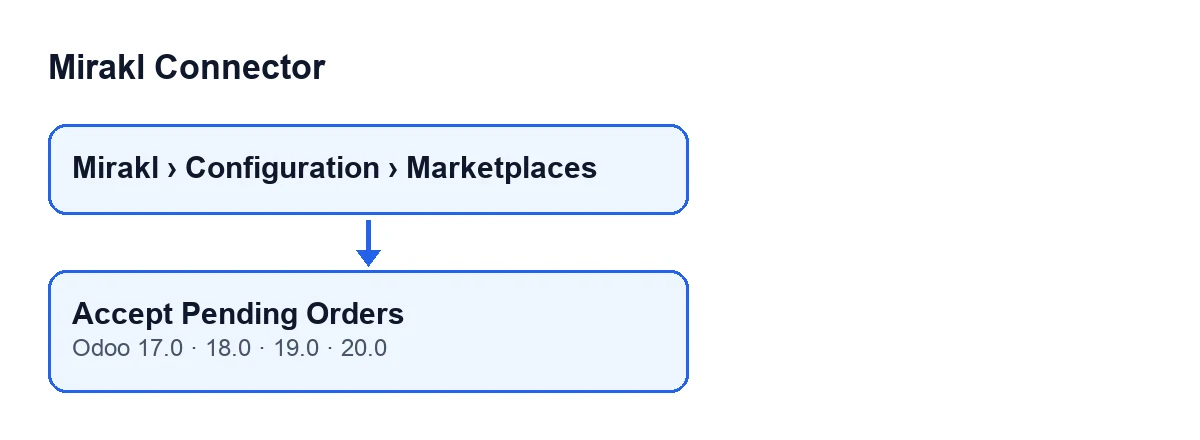
Cosa fa il pulsante al suo interno
Il pulsante agisce sull'istanza che hai aperta. Secondo il codice di Odoo 20, fa questo, in quest'ordine:
- Cerca gli ordini di quell'istanza che richiedono accettazione e il cui stato di accettazione è in sospeso o in errore.
- Esclude gli ordini trattenuti rispetto agli ordini di vendita. Il commento del codice lo spiega così: accettarli significherebbe impegnarsi a spedire ciò che Odoo non spedirà mai.
- Li ordina per data dell'ordine, dal più vecchio al più recente, e ne prende tanti quanti indicati da
Limite tentativi di accettazione. - Prova ad accettare ciascuno. Se viene accettato, aggiunge uno agli accettati. Se non viene accettato e l'ordine resta con lo stato di accettazione in errore, aggiunge uno agli errori.
- Pubblica un messaggio nella scheda dell'istanza e mostra l'avviso con i due conteggi. L'avviso compare come avvertimento se c'è stato qualche errore e come successo se non ce n'è stato nessuno.
Un dettaglio sul conteggio: un ordine che non viene accettato ma non resta nemmeno in stato di errore non si somma a nessuno dei due totali.
Quale messaggio ricevi
Il testo del messaggio della scheda dipende dal risultato:
| Messaggio | Quando compare | Cosa significa |
|---|---|---|
Accetta ordini in sospeso completato: … ordini accettati. (Accept Pending Orders completed: … orders accepted.) | È stato accettato almeno un ordine | Al posto dei puntini c'è il numero di ordini accettati. |
Accetta ordini in sospeso completato con errori. Controlla i log degli ordini Mirakl. (Accept Pending Orders completed with errors. Check Mirakl order logs.) | Non ne è stato accettato nessuno e ci sono stati errori | Ci sono ordini rimasti con lo stato di accettazione in errore. |
Accetta ordini in sospeso completato: nessun ordine richiedeva accettazione. (Accept Pending Orders completed: no orders required acceptance.) | Non ne è stato accettato nessuno e non ci sono stati errori | Non è stato accettato nessun ordine e nessuno è rimasto con lo stato di accettazione in errore. |
Tieni presente che, se alcuni ordini vengono accettati e altri falliscono, il messaggio della scheda è il primo, ma l'avviso compare come avvertimento e il suo testo mostra i due conteggi.
Cosa imparare dal caso
Almazara Home verifica tre cose, in quest'ordine: se le due caselle della politica di sincronizzazione sono spuntate, quale limite di tentativi ha l'istanza e cosa le dice il pulsante quando lo preme. Poiché gli ordini in errore rientrano di nuovo nella ricerca, premere ancora il pulsante li ritenta. Gli ordini trattenuti rispetto agli ordini di vendita restano fuori, qualunque sia il momento in cui premi.
Il pulsante cambia nome in base alla lingua del tuo Odoo:
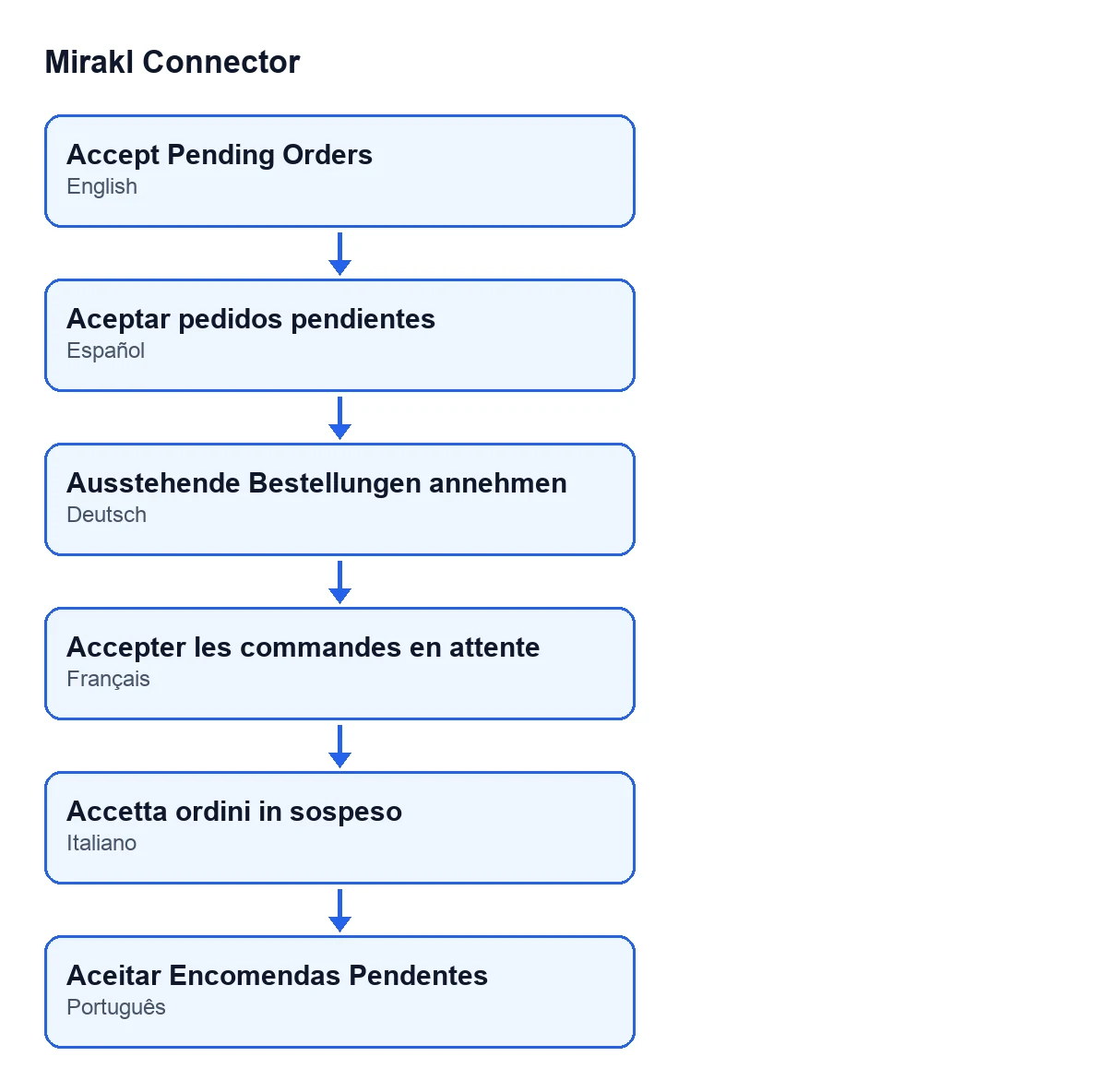
Ausstehende Bestellungen annehmen; in francese, Accepter les commandes en attente; in italiano, Accetta ordini in sospeso; in portoghese, Aceitar Encomendas Pendentes.Per proseguire con la messa in funzione, il pulsante Testa connessione ha un suo percorso dedicato.
Versioni e costo
Il pulsante esiste nei quattro rami pubblicati, il 17, il 18, il 19 e il 20, e in tutti si vede sempre. Il codice che descrivo è quello di Odoo 20. Mirakl Connector è un modulo a pagamento unico per versione di Odoo, pubblicato su Odoo Apps per quelle versioni (consulta la scheda o la pagina del modulo), e richiede l'abbonamento a FlexigoTech Cloud, piano Connettore: 49 €/mese o 490 €/anno, IVA esclusa. La connessione passa per FlexigoTech Cloud, che conserva cifrate le credenziali e avvisa via e-mail se la sincronizzazione fallisce.
Se vuoi una mano con la messa in funzione
FlexigoTech implementa Odoo 17, 18, 19 e 20 e sviluppa connettori e integrazioni su misura. Se vuoi rivedere con noi la politica di sincronizzazione della tua istanza Mirakl, scrivici dalla pagina del modulo.
Continua a leggere
Verificato nel codice del connettore (versione 20.0) e nelle fonti collegate
Fonti
- Codice del modulo: flexigobe_mirakl_connector 20.0 (aa05e537): views/mirakl_instance_views.xml
- Codice del modulo: flexigobe_mirakl_connector 20.0 (aa05e537): models/mirakl_instance.py
- Codice del modulo: flexigobe_mirakl_connector 20.0 (aa05e537): models/mirakl_ai.py
- apps.odoo.com/apps/modules/20.0/flexigobe_mirakl_connector
- flexigotech.com/precios.html
- flexigotech.com/en/services.html