

 Español
 English
 Català
 Deutsch
 Français
 Português
 Italiano
 Polski
Een voorbeeld: orders die op acceptatie wachten
Voorbeeld Fictief geval: het bedrijf en de cijfers zijn verzonnen om de werkwijze uit te leggen.
Almazara Home is een fictieve winkel die huishoudelijke artikelen verkoopt op een Mirakl-marktplaats en haar account heeft gekoppeld met Mirakl Connector. Op een ochtend vraagt de medewerker die de orders beheert zich af of Odoo de orders die acceptatie vereisen zelf accepteert of dat zij dat moet doen. Dit is haar route: eerst kijkt ze wat Odoo zelf doet en daarna drukt ze op de knop.

Eerst: wat Odoo doet zonder dat je iets indrukt
De knop is niet de enige weg. De methode die de orders accepteert wordt ook door twee geplande acties aangeroepen, en beide draaien zonder dat iemand iets indrukt:
- De actie
Mirakl - Orders synchroniseren(Mirakl - Sync Orders) draait elke tien minuten en is na de installatie actief. Wanneer ze klaar is met het importeren van orders, probeert ze de orders in behandeling te accepteren als in de instantie beide selectievakjesOrders automatisch accepteren(Auto Accept Orders) enIn behandeling accepteren bij import(Accept Pending On Import) zijn aangevinkt, met de limiet voor nieuwe pogingen van die instantie. - De actie
Mirakl - Orders accepteren(Mirakl - Accept Orders) draait ook elke tien minuten en is na de installatie actief. Ze roept dezelfde acceptatiemethode aan, met de limiet voor nieuwe pogingen van elke instantie.
Beide selectievakjes staan in de code standaard uitgevinkt. De hulptekst van Orders automatisch accepteren zegt: «Geïmporteerde orders die verkopersacceptatie vereisen in Mirakl automatisch accepteren.» Die van In behandeling accepteren bij import zegt: «Probeer wachtende orders direct na elke handmatige of geplande orderimport te accepteren.»
Stap voor stap met de knop
- Open
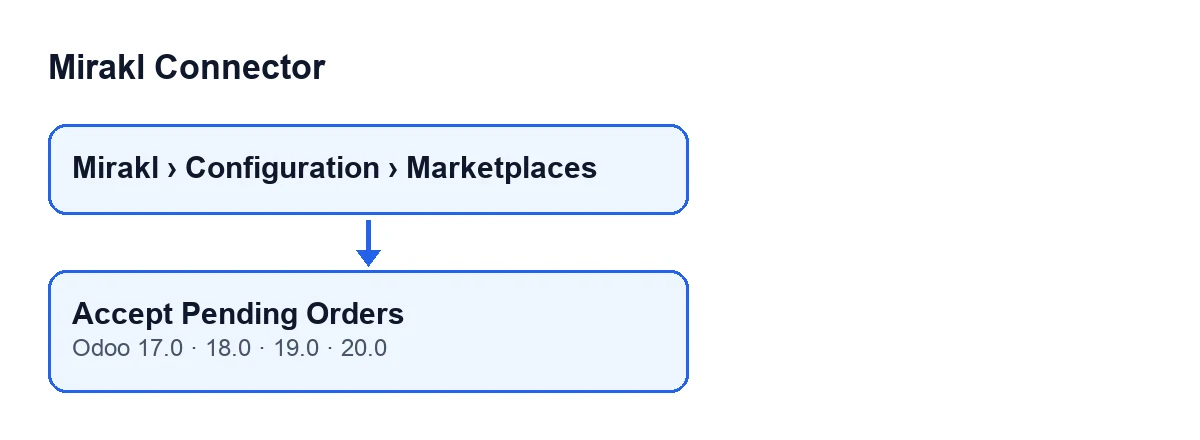
Mirakl › Configuratie › Marktplaatsenen ga naar het formulier van de instantie, in het schermMirakl instanties(Mirakl Instances). - Ga naar het tabblad
Orders en retouren, groepSynchronisatiebeleid. Daar staan de twee selectievakjes van hierboven en het veldLimiet acceptatiepogingen, waarvan de standaardwaarde in de code100is. - Klik op
Orders in behandeling accepteren. De knop is in dat scherm altijd zichtbaar, in Odoo 17, 18, 19 en 20. Wat volgt is wat er gebeurt volgens de code van Odoo 20. - Lees de melding die aan het einde verschijnt. Ze heeft de titel
Mirakl, blijft niet vast op het scherm staan en de tekst isGeaccepteerd: … | Fouten: …. Als er een fout was, verschijnt de melding als waarschuwing. - Kijk naar het formulier van de instantie: de knop laat daar ook een bericht met het resultaat achter.
- Als er geen enkele order is geaccepteerd en er fouten waren, verwijst het bericht op het formulier je naar de Mirakl-orderlogs; als er fouten waren maar ook geaccepteerde orders, zie je dat in het aantal «Fouten» van de melding. Klik opnieuw op de knop wanneer je het opnieuw wilt proberen.
Wat de knop intern doet
De knop werkt op de instantie die je open hebt. Volgens de code van Odoo 20 doet hij dit, in deze volgorde:
- Hij zoekt de orders van die instantie die acceptatie vereisen en waarvan de acceptatiestatus in behandeling of fout is.
- Hij laat de orders weg die ten opzichte van de verkooporders zijn vastgehouden. De opmerking in de code legt het zo uit: ze accepteren zou betekenen dat je je verplicht te verzenden wat Odoo nooit gaat verzenden.
- Hij sorteert ze op orderdatum, van oud naar nieuw, en houdt er zoveel over als
Limiet acceptatiepogingenaangeeft. - Hij probeert elke order te accepteren. Als die wordt geaccepteerd, telt hij er één bij de geaccepteerde orders op. Als die niet wordt geaccepteerd en de acceptatiestatus van de order op fout blijft staan, telt hij er één bij de fouten op.
- Hij plaatst een bericht op het formulier van de instantie en toont de melding met de twee aantallen. De melding verschijnt als waarschuwing als er een fout was en als succes als er geen enkele was.
Een detail bij het tellen: een order die niet wordt geaccepteerd maar ook niet de status fout krijgt, telt bij geen van beide aantallen mee.
Welk bericht je krijgt
De tekst van het bericht op het formulier hangt van het resultaat af:
| Bericht | Wanneer het verschijnt | Wat het betekent |
|---|---|---|
Orders in behandeling accepteren voltooid: … orders geaccepteerd. (Accept Pending Orders completed: … orders accepted.) | Er is minstens één order geaccepteerd | In plaats van het beletselteken staat het aantal geaccepteerde orders. |
Orders in behandeling accepteren voltooid met fouten. Controleer de Mirakl-orderlogs. (Accept Pending Orders completed with errors. Check Mirakl order logs.) | Er is geen enkele order geaccepteerd en er waren fouten | Er zijn orders waarvan de acceptatiestatus op fout is blijven staan. |
Orders in behandeling accepteren voltooid: geen orders vereisten acceptatie. (Accept Pending Orders completed: no orders required acceptance.) | Er is geen enkele order geaccepteerd en er waren ook geen fouten | Er is geen order geaccepteerd en geen enkele kreeg de acceptatiestatus fout. |
Let op: als sommige orders worden geaccepteerd en andere mislukken, is het bericht op het formulier het eerste, maar de melding verschijnt als waarschuwing en de tekst toont beide aantallen.
Wat je van het voorbeeld leert
Almazara Home controleert drie dingen, in deze volgorde: of beide selectievakjes van het synchronisatiebeleid zijn aangevinkt, welke limiet voor nieuwe pogingen de instantie heeft en wat de knop zegt wanneer ze erop klikt. Omdat orders met een fout opnieuw in de zoekopdracht vallen, probeert nogmaals op de knop klikken ze opnieuw. De orders die ten opzichte van de verkooporders zijn vastgehouden blijven buiten beschouwing, wanneer je ook klikt.
De knop verandert van naam met de taal van je Odoo:
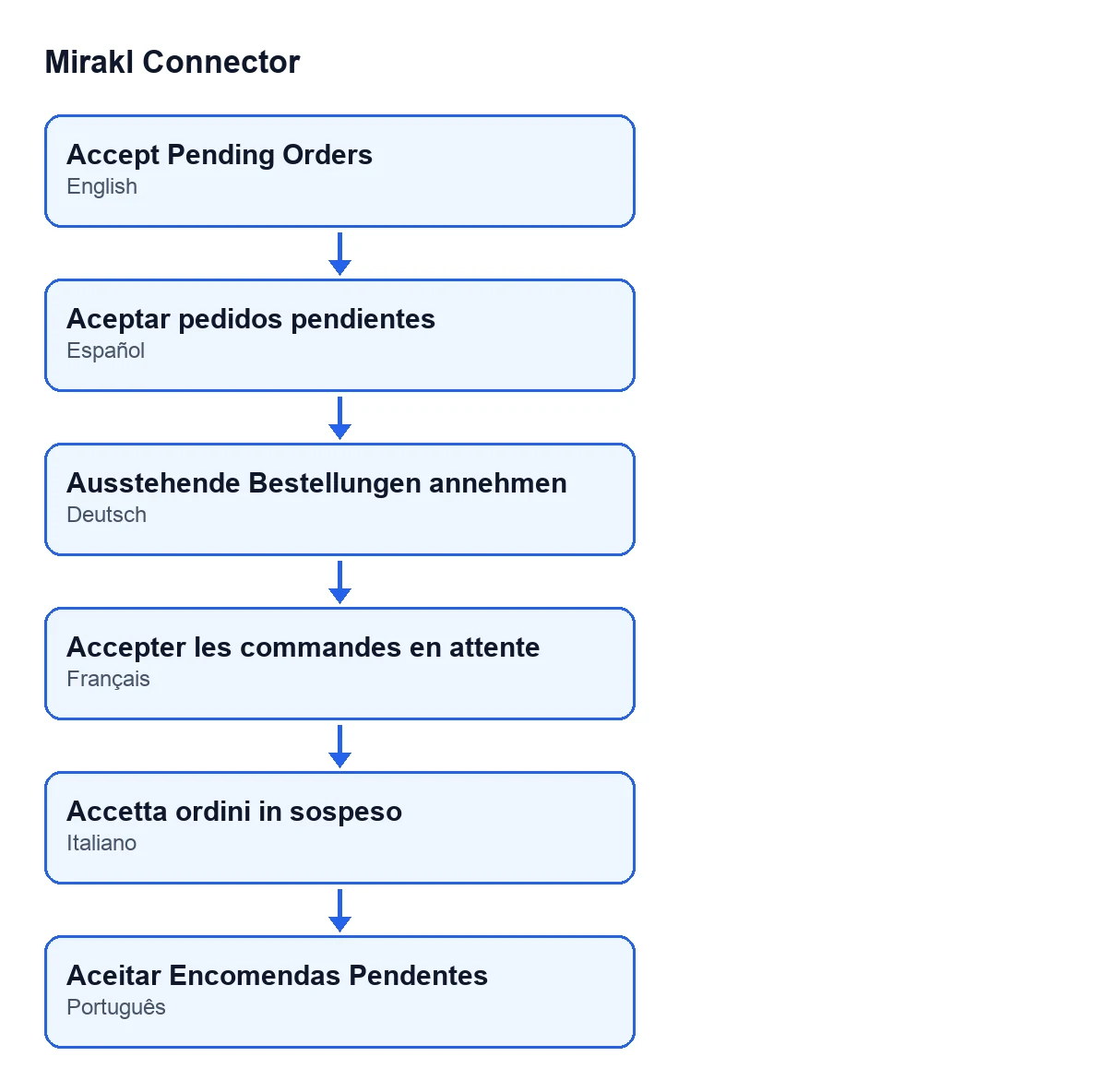
Orders in behandeling accepteren; in het Duits Ausstehende Bestellungen annehmen; in het Frans Accepter les commandes en attente; in het Italiaans Accetta ordini in sospeso; in het Portugees Aceitar Encomendas Pendentes.Om verder te gaan met de ingebruikname heeft de knop Verbinding testen zijn eigen route.
Versies en kosten
De knop bestaat in de vier gepubliceerde branches, 17, 18, 19 en 20, en is in alle altijd zichtbaar. De code die ik beschrijf is die van Odoo 20. Mirakl Connector is een module met eenmalige betaling per Odoo-versie, gepubliceerd in Odoo Apps voor die versies (bekijk de productpagina of de pagina van de module), en vereist het abonnement op FlexigoTech Cloud, plan Connector: € 49 per maand of € 490 per jaar, excl. btw. De verbinding loopt via FlexigoTech Cloud, dat de inloggegevens versleuteld bewaart en per e-mail waarschuwt als de synchronisatie mislukt.
Als je hulp wilt bij de ingebruikname
FlexigoTech implementeert Odoo 17, 18, 19 en 20 en ontwikkelt connectoren en maatwerkintegraties. Als je het synchronisatiebeleid van jouw Mirakl-instantie samen met ons wilt doornemen, schrijf ons dan vanaf de pagina van de module.
Lees verder
Gecontroleerd in de broncode van de connector (versie 20.0) en in de gelinkte bronnen
Bronnen
- Broncode van de module: flexigobe_mirakl_connector 20.0 (aa05e537): views/mirakl_instance_views.xml
- Broncode van de module: flexigobe_mirakl_connector 20.0 (aa05e537): models/mirakl_instance.py
- Broncode van de module: flexigobe_mirakl_connector 20.0 (aa05e537): models/mirakl_ai.py
- apps.odoo.com/apps/modules/20.0/flexigobe_mirakl_connector
- flexigotech.com/precios.html
- flexigotech.com/en/services.html