

 Español
 English
 Català
 Français
 Português
 Italiano
 Nederlands
 Polski
Ein Beispiel zur Veranschaulichung: Bestellungen, die auf Annahme warten
Beispiel Fiktiver Fall: Firma und Zahlen sind erfunden, um den Ablauf zu zeigen.
Almazara Home ist ein erfundener Shop, der Haushaltswaren auf einem Mirakl-Marktplatz verkauft und sein Konto über den Mirakl Connector angebunden hat. Eines Morgens fragt sich die Person, die die Bestellungen betreut, ob Odoo Bestellungen, die eine Annahme erfordern, selbst annimmt oder ob sie das tun muss. So geht sie vor: Zuerst schaut sie, was Odoo von sich aus tut, und anschließend klickt sie auf den Button.

Zuerst: was Odoo ohne Ihr Zutun erledigt
Der Button ist nicht der einzige Weg. Die Methode, die Bestellungen annimmt, wird auch von zwei geplanten Aktionen aufgerufen, und beide laufen, ohne dass jemand etwas anklickt:
- Die Aktion
Mirakl - Bestellungen synchronisieren(Mirakl - Sync Orders) läuft alle zehn Minuten und ist nach der Installation aktiv. Wenn sie den Import der Bestellungen beendet hat und in der Instanz beide KontrollkästchenBestellungen automatisch annehmen(Auto Accept Orders) undAusstehende beim Import annehmen(Accept Pending On Import) aktiviert sind, versucht sie, die ausstehenden Bestellungen anzunehmen, mit dem Wiederholungslimit dieser Instanz. - Die Aktion
Mirakl - Bestellungen annehmen(Mirakl - Accept Orders) läuft ebenfalls alle zehn Minuten und ist nach der Installation aktiv. Sie ruft dieselbe Annahmemethode mit dem Wiederholungslimit jeder Instanz auf.
Beide Kontrollkästchen sind im Code standardmäßig nicht aktiviert. Die Hilfe zu Bestellungen automatisch annehmen lautet: «Importierte Bestellungen, die in Mirakl eine Verkäuferannahme erfordern, automatisch annehmen.» Die zu Ausstehende beim Import annehmen lautet: «Versuchen, wartende Bestellungen direkt nach jedem manuellen oder geplanten Bestellimport anzunehmen.»
Schritt für Schritt mit dem Button
- Öffnen Sie
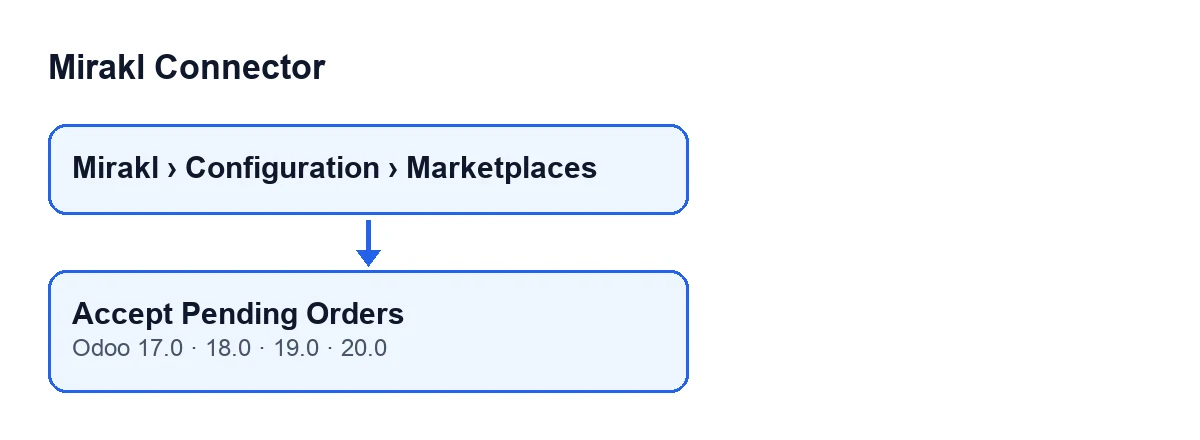
Mirakl › Konfiguration › Marktplätze(Mirakl › Configuration › Marketplaces) und rufen Sie das Formular der Instanz im BildschirmMirakl Instanzen(Mirakl Instances) auf. - Wechseln Sie zum Reiter
Bestellungen und Retouren(Orders and Returns), GruppeSynchronisationsrichtlinie(Sync Policy). Dort befinden sich die beiden genannten Kontrollkästchen und das FeldAnnahme-Wiederholungslimit(Accept Retry Limit), dessen Standardwert im Code100ist. - Klicken Sie auf
Ausstehende Bestellungen annehmen. Der Button ist in Odoo 17, 18, 19 und 20 immer auf diesem Bildschirm sichtbar. Das Folgende beschreibt, was laut dem Code von Odoo 20 passiert. - Lesen Sie den Hinweis, der am Ende erscheint. Er hat den Titel
Mirakl, bleibt nicht fest auf dem Bildschirm stehen und sein Text lautetAngenommen: … | Fehler: …(Accepted: … | Errors: …). Gab es einen Fehler, erscheint der Hinweis als Warnung. - Sehen Sie sich das Formular der Instanz an: Der Button hinterlässt dort ebenfalls eine Nachricht mit dem Ergebnis.
- Wurde keine Bestellung angenommen und gab es Fehler, verweist die Nachricht im Formular auf die Mirakl-Bestellprotokolle; gab es Fehler, aber auch angenommene Bestellungen, sehen Sie das in der Zahl «Fehler» des Hinweises. Klicken Sie erneut auf den Button, wenn Sie einen neuen Versuch starten möchten.
Was der Button intern tut
Der Button wirkt auf die Instanz, die Sie geöffnet haben. Laut dem Code von Odoo 20 geschieht Folgendes, in dieser Reihenfolge:
- Er sucht die Bestellungen dieser Instanz, die eine Annahme erfordern und deren Annahmestatus ausstehend oder fehlerhaft ist.
- Er schließt die Bestellungen aus, die in Bezug auf Verkaufsaufträge zurückgehalten werden. Der Kommentar im Code erklärt es so: Sie anzunehmen hieße, sich zu etwas zu verpflichten, das Odoo nie versenden wird.
- Er sortiert sie nach Bestelldatum, von der ältesten zur neuesten, und nimmt so viele, wie
Annahme-Wiederholungslimitangibt. - Er versucht, jede einzelne anzunehmen. Wird sie angenommen, erhöht er die Zahl der angenommenen um eins. Wird sie nicht angenommen und steht der Annahmestatus der Bestellung danach auf Fehler, erhöht er die Zahl der Fehler um eins.
- Er veröffentlicht eine Nachricht im Formular der Instanz und zeigt den Hinweis mit den beiden Zählern an. Der Hinweis erscheint als Warnung, wenn es einen Fehler gab, und als Erfolg, wenn es keinen gab.
Ein Detail zur Zählung: Eine Bestellung, die nicht angenommen wird, aber auch nicht im Fehlerstatus landet, zählt für keinen der beiden Zähler.
Welche Nachricht Sie erhalten
Der Text der Nachricht im Formular hängt vom Ergebnis ab:
| Nachricht | Wann sie erscheint | Was sie bedeutet |
|---|---|---|
Annahme ausstehender Bestellungen abgeschlossen: … Bestellungen angenommen. (Accept Pending Orders completed: … orders accepted.) | Mindestens eine Bestellung wurde angenommen | An der Stelle der Auslassungspunkte steht die Zahl der angenommenen Bestellungen. |
Annahme ausstehender Bestellungen mit Fehlern abgeschlossen. Mirakl-Bestellprotokolle prüfen. (Accept Pending Orders completed with errors. Check Mirakl order logs.) | Keine wurde angenommen und es gab Fehler | Bei einigen Bestellungen steht der Annahmestatus auf Fehler. |
Annahme ausstehender Bestellungen abgeschlossen: keine Bestellungen erforderten eine Annahme. (Accept Pending Orders completed: no orders required acceptance.) | Keine wurde angenommen und es gab auch keine Fehler | Es wurde keine Bestellung angenommen und bei keiner steht der Annahmestatus auf Fehler. |
Beachten Sie: Werden einige Bestellungen angenommen und andere scheitern, ist die Nachricht im Formular die erste, aber der Hinweis erscheint als Warnung und sein Text zeigt beide Zähler.
Was das Beispiel lehrt
Almazara Home prüft drei Dinge, in dieser Reihenfolge: ob die beiden Kontrollkästchen der Synchronisationsrichtlinie aktiviert sind, welches Wiederholungslimit die Instanz hat und was der Button beim Anklicken meldet. Da Bestellungen mit Fehler erneut in die Suche fallen, versucht ein weiterer Klick auf den Button sie noch einmal. Bestellungen, die in Bezug auf Verkaufsaufträge zurückgehalten werden, bleiben außen vor, egal wann Sie klicken.
Der Button ändert seinen Namen je nach Sprache Ihres Odoo:
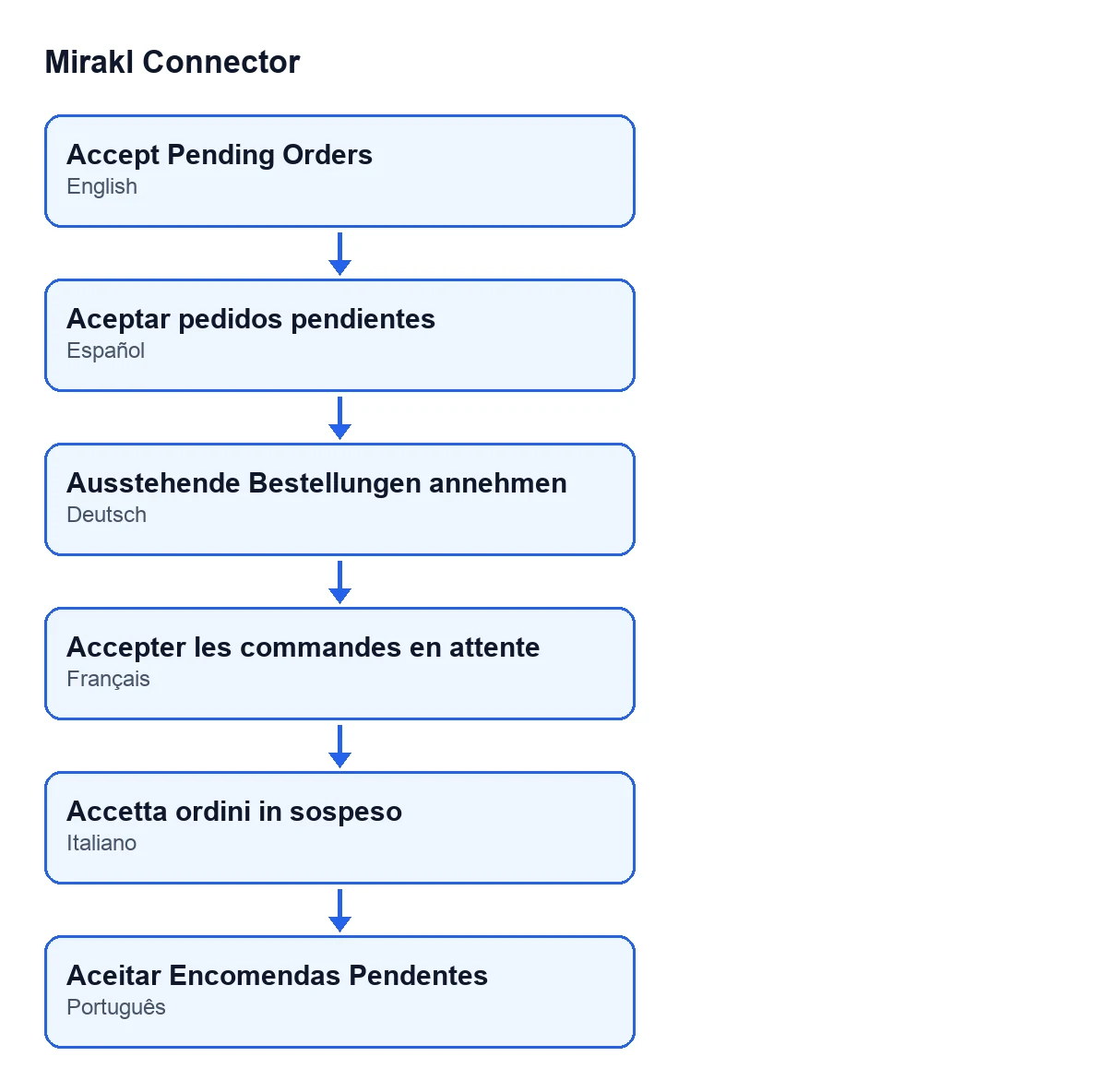
Ausstehende Bestellungen annehmen; auf Französisch Accepter les commandes en attente; auf Italienisch Accetta ordini in sospeso; auf Portugiesisch Aceitar Encomendas Pendentes.Für die weitere Inbetriebnahme hat der Button Verbindung testen seinen eigenen Ablauf.
Versionen und Kosten
Der Button existiert in den vier veröffentlichten Zweigen, 17, 18, 19 und 20, und ist in allen immer sichtbar. Der Code, den ich beschreibe, ist der von Odoo 20. Der Mirakl Connector ist ein Modul mit Einmalzahlung pro Odoo-Version, veröffentlicht in Odoo Apps für diese Versionen (siehe Produktseite oder Modulseite), und benötigt das Abonnement von FlexigoTech Cloud, Tarif Connector: 49 €/Monat oder 490 €/Jahr, zzgl. MwSt. Die Verbindung läuft über FlexigoTech Cloud, das die Zugangsdaten verschlüsselt speichert und per E-Mail warnt, wenn die Synchronisation fehlschlägt.
Wenn Sie Hilfe bei der Inbetriebnahme möchten
FlexigoTech implementiert Odoo 17, 18, 19 und 20 und entwickelt maßgeschneiderte Konnektoren und Integrationen. Wenn Sie die Synchronisationsrichtlinie Ihrer Mirakl-Instanz gemeinsam mit uns prüfen möchten, schreiben Sie uns über die Modulseite.
Weiterlesen
Geprüft im Quellcode des Connectors (Version 20.0) und in den verlinkten Quellen
Quellen
- Quellcode des Moduls: flexigobe_mirakl_connector 20.0 (aa05e537): views/mirakl_instance_views.xml
- Quellcode des Moduls: flexigobe_mirakl_connector 20.0 (aa05e537): models/mirakl_instance.py
- Quellcode des Moduls: flexigobe_mirakl_connector 20.0 (aa05e537): models/mirakl_ai.py
- apps.odoo.com/apps/modules/20.0/flexigobe_mirakl_connector
- flexigotech.com/precios.html
- flexigotech.com/en/services.html