

 Español
 English
 Català
 Deutsch
 Français
 Português
 Italiano
 Nederlands
Przykład: zamówienia czekające na akceptację
Przykład Przypadek poglądowy: firma i jej dane są zmyślone, żeby pokazać przebieg.
Almazara Home to wymyślony sklep z wyposażeniem domu, który sprzedaje na marketplace Mirakl i ma połączone konto z Mirakl Connector. Pewnego ranka osoba obsługująca zamówienia zastanawia się, czy Odoo samo akceptuje zamówienia, które tego wymagają, czy musi robić to ręcznie. Oto jej droga: najpierw sprawdza, co Odoo robi samodzielnie, a potem naciska przycisk.

Najpierw to, co Odoo robi bez naciskania czegokolwiek
Przycisk nie jest jedyną drogą. Metodę akceptującą zamówienia wywołują też dwa zaplanowane zadania, które działają bez niczyjej interwencji:
- Zadanie
Mirakl - Sync Ordersdziała co dziesięć minut i jest aktywne po instalacji. Gdy skończy importować zamówienia, jeśli w instancji zaznaczone są oba polaAuto Accept OrdersiAccept Pending On Import, próbuje zaakceptować oczekujące zamówienia, w granicach limitu ponowień tej instancji. - Zadanie
Mirakl - Accept Ordersrównież działa co dziesięć minut i jest aktywne po instalacji. Wywołuje tę samą metodę akceptacji z limitem ponowień każdej instancji.
Oba pola są domyślnie niezaznaczone w kodzie. Pomoc pola Auto Accept Orders mówi: «Automatically accept imported orders that require seller acceptance in Mirakl.» Pomoc pola Accept Pending On Import mówi: «Try to accept waiting orders right after each manual or scheduled order import.»
Krok po kroku z przyciskiem
- Otwórz
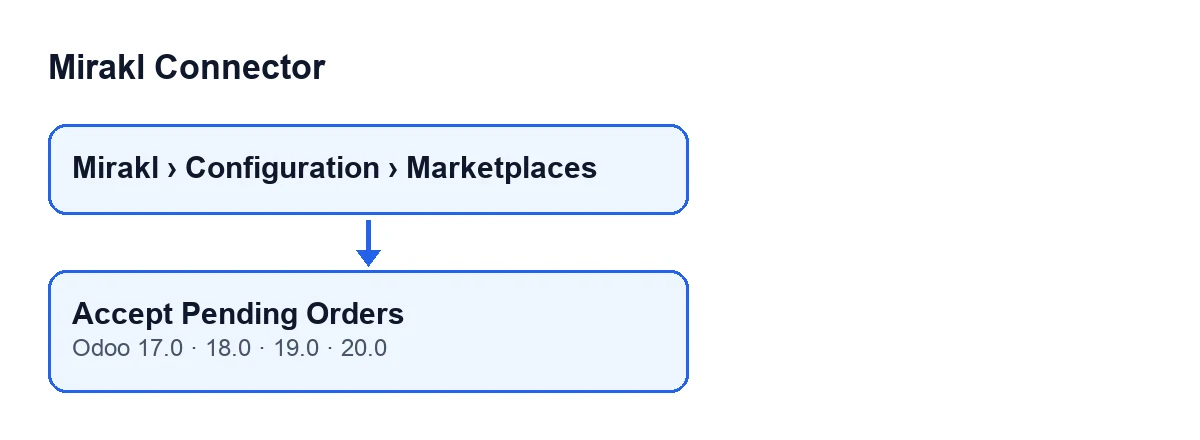
Mirakl › Configuration › Marketplacesi wejdź do karty instancji, na ekranieMirakl Instances. - Przejdź do zakładki
Orders and Returns, grupaSync Policy. Znajdziesz tam dwa wspomniane pola wyboru oraz poleAccept Retry Limit, którego domyślna wartość w kodzie to100. - Naciśnij
Accept Pending Orders. Przycisk jest zawsze widoczny na tym ekranie, w Odoo 17, 18, 19 i 20. To, co opisano dalej, wynika z kodu Odoo 20. - Przeczytaj komunikat, który pojawia się na końcu. Ma tytuł
Mirakl, nie zostaje na stałe na ekranie, a jego treść toAccepted: … | Errors: …. Jeśli wystąpił jakikolwiek błąd, komunikat pojawia się jako ostrzeżenie. - Zajrzyj do karty instancji: przycisk zostawia tam również wiadomość z wynikiem.
- Jeśli nie zaakceptowano żadnego zamówienia i wystąpiły błędy, wiadomość w karcie odsyła do rejestrów zamówień Mirakl; jeśli były błędy, ale też zaakceptowane zamówienia, zobaczysz to w liczbie błędów w komunikacie. Naciśnij przycisk ponownie, gdy chcesz ponowić próbę.
Co przycisk robi w środku
Przycisk działa na instancji, którą masz otwartą. Według kodu Odoo 20 robi to, w tej kolejności:
- Szuka zamówień tej instancji, które wymagają akceptacji i których status akceptacji to oczekujące lub z błędem.
- Pomija zamówienia wstrzymane względem zamówień sprzedaży. Komentarz w kodzie tłumaczy to tak: zaakceptowanie ich oznaczałoby zobowiązanie się do wysłania tego, czego Odoo nigdy nie wyśle.
- Sortuje je według daty zamówienia, od najstarszego do najnowszego, i bierze tyle, ile wskazuje
Accept Retry Limit. - Próbuje zaakceptować każde z nich. Jeśli zostanie zaakceptowane, zwiększa licznik zaakceptowanych o jeden. Jeśli nie zostanie zaakceptowane, a zamówienie ma status akceptacji z błędem, zwiększa licznik błędów o jeden.
- Publikuje wiadomość w karcie instancji i pokazuje komunikat z oboma licznikami. Komunikat jest ostrzeżeniem, jeśli wystąpił jakikolwiek błąd, a sukcesem, jeśli nie wystąpił żaden.
Szczegół dotyczący liczników: zamówienie, które nie zostaje zaakceptowane, ale też nie ma statusu błędu, nie wlicza się do żadnego z dwóch liczników.
Jaką wiadomość dostajesz
Treść wiadomości w karcie zależy od wyniku:
| Wiadomość | Kiedy się pojawia | Co oznacza |
|---|---|---|
Accept Pending Orders completed: … orders accepted. | Zaakceptowano co najmniej jedno zamówienie | W miejscu wielokropka jest liczba zaakceptowanych zamówień. |
Accept Pending Orders completed with errors. Check Mirakl order logs. | Nie zaakceptowano żadnego i wystąpiły błędy | Są zamówienia, które mają status akceptacji z błędem. |
Accept Pending Orders completed: no orders required acceptance. | Nie zaakceptowano żadnego i nie było błędów | Nie zaakceptowano żadnego zamówienia i żadne nie ma statusu akceptacji z błędem. |
Zwróć uwagę, że jeśli część zamówień zostanie zaakceptowana, a inne zawiodą, wiadomość w karcie jest pierwszą z tabeli, ale komunikat pojawia się jako ostrzeżenie, a jego treść pokazuje oba liczniki.
Czego uczy ten przykład
Almazara Home sprawdza trzy rzeczy, w tej kolejności: czy oba pola polityki synchronizacji są zaznaczone, jaki limit ponowień ma instancja i co mówi przycisk po naciśnięciu. Ponieważ zamówienia z błędem wracają do wyszukiwania, ponowne naciśnięcie przycisku próbuje je zaakceptować jeszcze raz. Zamówienia wstrzymane względem zamówień sprzedaży pozostają poza zakresem, niezależnie od tego, ile razy naciśniesz przycisk.
Nazwa przycisku zmienia się zależnie od języka Twojego Odoo:
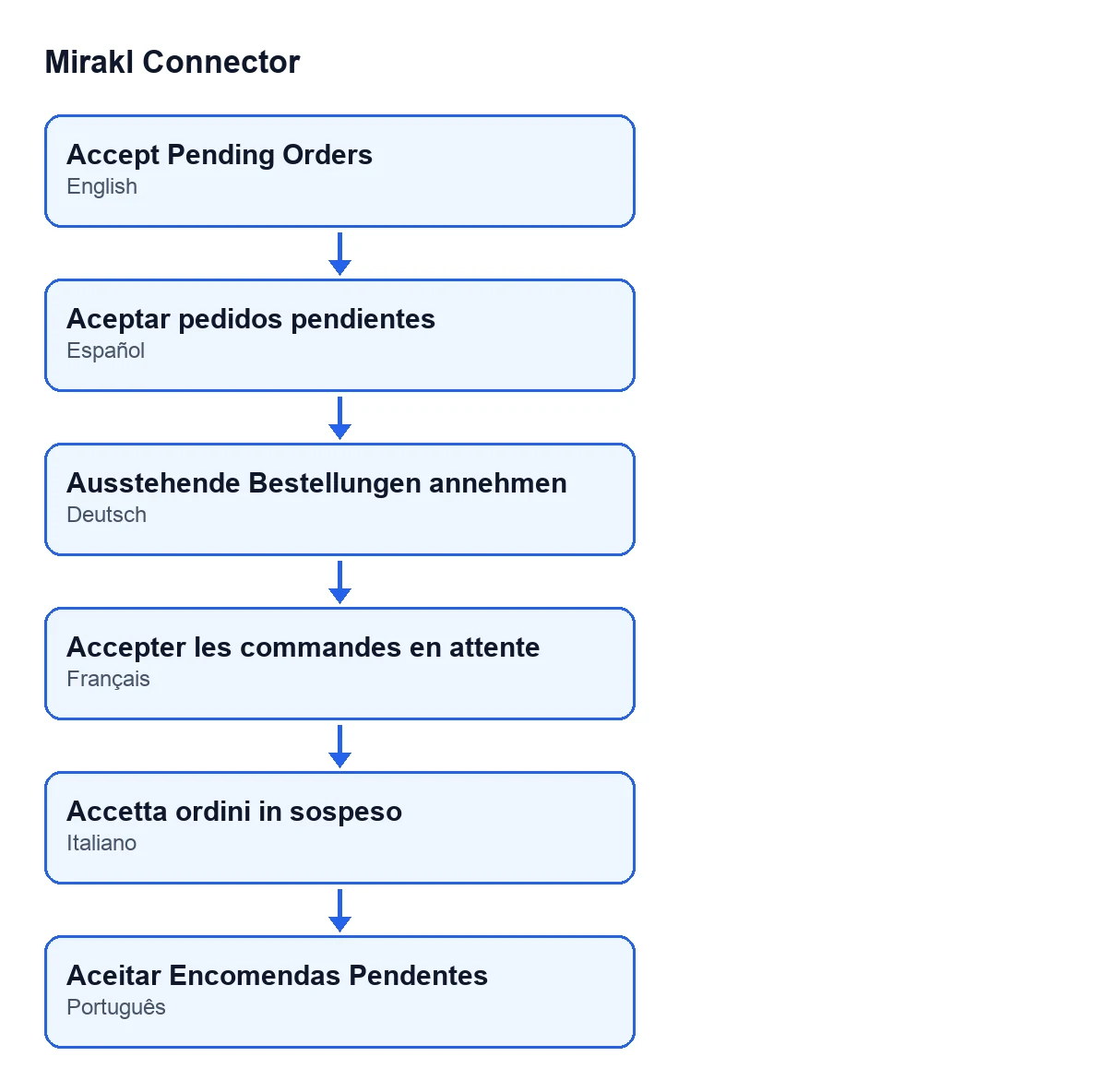
Accept Pending Orders; po niemiecku Ausstehende Bestellungen annehmen; po francusku Accepter les commandes en attente; po włosku Accetta ordini in sospeso; po portugalsku Aceitar Encomendas Pendentes.Do dalszego uruchamiania przycisk Test połączenia ma własną ścieżkę.
Wersje i koszt
Przycisk istnieje we wszystkich czterech opublikowanych gałęziach: 17, 18, 19 i 20, i we wszystkich jest zawsze widoczny. Opisany kod pochodzi z Odoo 20. Mirakl Connector to moduł płatny jednorazowo za wersję Odoo, opublikowany w Odoo Apps dla tych wersji (zobacz kartę lub stronę modułu) i wymaga subskrypcji FlexigoTech Cloud, plan Konektor: 49 €/mies. lub 490 €/rok, netto (bez VAT). Połączenie przechodzi przez FlexigoTech Cloud, który przechowuje dane uwierzytelniające w formie zaszyfrowanej i wysyła e-mail, gdy synchronizacja zawodzi.
Jeśli potrzebujesz pomocy przy uruchomieniu
FlexigoTech wdraża Odoo 17, 18, 19 i 20 oraz tworzy konektory i integracje na zamówienie. Jeśli chcesz wspólnie przejrzeć politykę synchronizacji swojej instancji Mirakl, napisz do nas ze strony modułu.
Czytaj dalej
Sprawdzone w kodzie źródłowym konektora (wersja 20.0) i w podlinkowanych źródłach
Źródła
- Kod modułu: flexigobe_mirakl_connector 20.0 (aa05e537): views/mirakl_instance_views.xml
- Kod modułu: flexigobe_mirakl_connector 20.0 (aa05e537): models/mirakl_instance.py
- Kod modułu: flexigobe_mirakl_connector 20.0 (aa05e537): models/mirakl_ai.py
- apps.odoo.com/apps/modules/20.0/flexigobe_mirakl_connector
- flexigotech.com/precios.html
- flexigotech.com/en/services.html