

 Español
 English
 Deutsch
 Français
 Português
 Italiano
 Nederlands
 Polski
Un cas per veure-ho: comandes que esperen acceptació
Exemple Cas il·lustratiu: l'empresa i les seves dades són inventades per explicar el flux.
Almazara Home és una botiga inventada que ven parament de la llar en un marketplace de Mirakl i té connectat el seu compte amb Mirakl Connector. Un matí, la persona que porta les comandes es pregunta si Odoo accepta tot sol les comandes que ho requereixen o si ho ha de fer ella. Aquest és el seu recorregut: primer mira què fa Odoo pel seu compte i, després, prem el botó.

Primer, el que Odoo fa sense que premis res
El botó no és l'únic camí. El mètode que accepta les comandes el criden també dues tasques programades, i les dues s'executen sense que ningú premi res:
- La tasca
Mirakl - Sync Orderss'executa cada deu minuts i està activa en instal·lar. Quan acaba d'importar comandes, si a la instància estan marcades les dues casellesAuto Accept OrdersiAccept Pending On Import, intenta acceptar les comandes pendents, amb el límit de reintents d'aquesta instància. - La tasca
Mirakl - Accept Orderstambé s'executa cada deu minuts i està activa en instal·lar. Crida el mateix mètode d'acceptació amb el límit de reintents de cada instància.
Les dues caselles vénen sense marcar per defecte al codi. L'ajuda d'Auto Accept Orders diu: «Automatically accept imported orders that require seller acceptance in Mirakl.» La d'Accept Pending On Import diu: «Try to accept waiting orders right after each manual or scheduled order import.»
Pas a pas amb el botó
- Obre
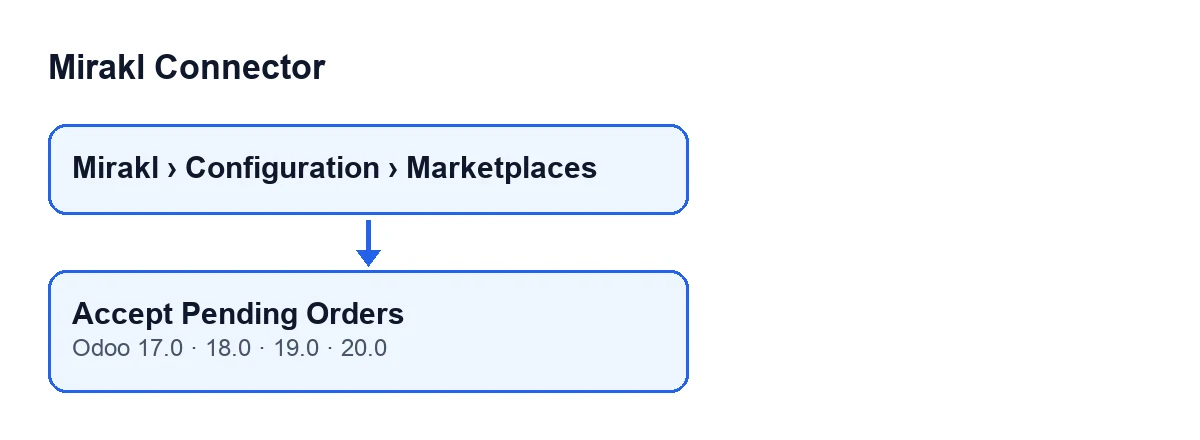
Mirakl › Configuration › Marketplacesi entra a la fitxa de la instància, a la pantallaMirakl Instances. - Ves a la pestanya
Orders and Returns, grupSync Policy. Allà hi ha les dues caselles d'abans i el campAccept Retry Limit, el valor per defecte del qual al codi és100. - Prem
Accept Pending Orders. El botó es veu sempre en aquesta pantalla, a Odoo 17, 18, 19 i 20. El que segueix és el que passa segons el codi d'Odoo 20. - Llegeix l'avís que apareix en acabar. Té el títol
Mirakl, no es queda fix a la pantalla i el seu text ésAccepted: … | Errors: …. Si hi ha hagut algun error, l'avís surt com a advertència. - Mira la fitxa de la instància: el botó també hi deixa un missatge amb el resultat.
- Si no s'ha acceptat cap comanda i hi ha hagut errors, el missatge de la fitxa et remet als registres de comandes de Mirakl; si hi ha hagut errors però també acceptades, ho veuràs al recompte «Errors» de l'avís. Torna a prémer el botó quan vulguis reintentar.
Què fa el botó per dins
El botó actua sobre la instància que tens oberta. Segons el codi d'Odoo 20, fa això, en aquest ordre:
- Busca les comandes d'aquesta instància que requereixen acceptació i l'estat d'acceptació de les quals és pendent o amb error.
- Deixa fora les comandes retingudes pel que fa a les comandes de venda. El comentari del codi ho explica així: acceptar-les seria comprometre's a enviar allò que Odoo no enviarà mai.
- Les ordena per data de comanda, de la més antiga a la més recent, i es queda amb tantes com indiqui
Accept Retry Limit. - Intenta acceptar-ne cadascuna. Si s'accepta, suma un als acceptats. Si no s'accepta i la comanda queda amb l'estat d'acceptació en error, suma un als errors.
- Publica un missatge a la fitxa de la instància i mostra l'avís amb els dos recomptes. L'avís surt com a advertència si hi ha hagut algun error i com a èxit si no n'hi ha hagut cap.
Un detall del recompte: una comanda que no s'accepta però tampoc queda en estat d'error no suma a cap dels dos comptes.
Quin missatge et dona
El text del missatge de la fitxa depèn del resultat:
| Missatge | Quan surt | Què significa |
|---|---|---|
Accept Pending Orders completed: … orders accepted. | S'ha acceptat almenys una comanda | En lloc dels punts suspensius hi va el nombre de comandes acceptades. |
Accept Pending Orders completed with errors. Check Mirakl order logs. | No se n'ha acceptat cap i hi ha hagut errors | Hi ha comandes que han quedat amb l'estat d'acceptació en error. |
Accept Pending Orders completed: no orders required acceptance. | No se n'ha acceptat cap i tampoc hi ha hagut errors | No s'ha acceptat cap comanda i cap ha quedat amb l'estat d'acceptació en error. |
Fixa't que, si s'accepten algunes comandes i d'altres fallen, el missatge de la fitxa és el primer, però l'avís surt com a advertència i el seu text mostra els dos recomptes.
Què aprendre del cas
Almazara Home comprova tres coses, en aquest ordre: si les dues caselles de la política de sincronització estan marcades, quin límit de reintents té la instància i què li diu el botó en prémer-lo. Com que les comandes en error tornen a entrar a la cerca, prémer el botó una altra vegada les torna a intentar. Les comandes retingudes pel que fa a les comandes de venda queden fora, les premis quan les premis.
El botó canvia de nom segons l'idioma del teu Odoo:
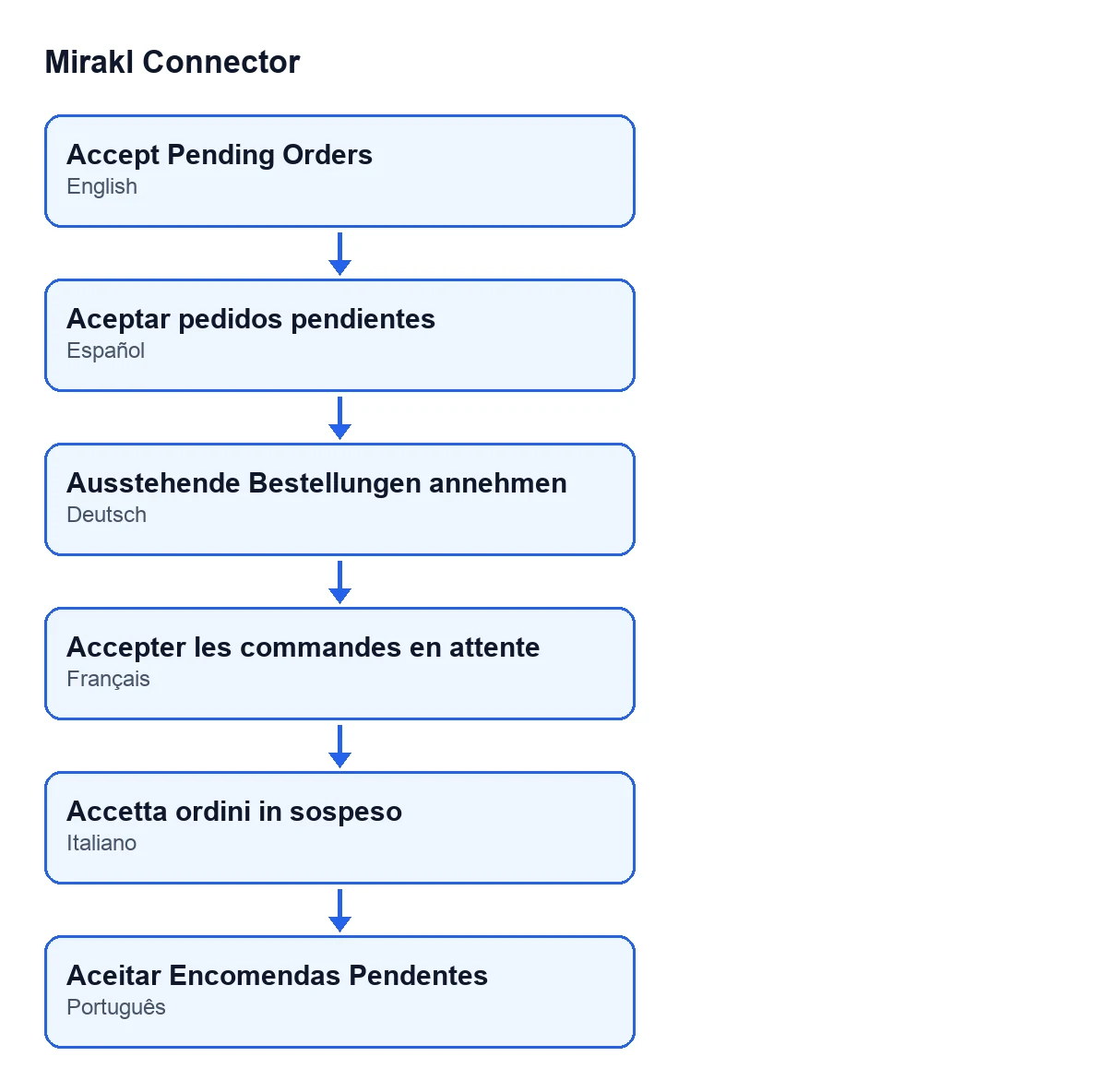
Accept Pending Orders; en alemany, Ausstehende Bestellungen annehmen; en francès, Accepter les commandes en attente; en italià, Accetta ordini in sospeso; en portuguès, Aceitar Encomendas Pendentes.Per continuar amb la posada en marxa, el botó Provar connexió té el seu propi recorregut.
Versions i cost
El botó existeix a les quatre branques publicades, la 17, la 18, la 19 i la 20, i en totes es veu sempre. El codi que descric és el d'Odoo 20. Mirakl Connector és un mòdul de pagament únic per versió d'Odoo, publicat a Odoo Apps per a aquestes versions (consulta la fitxa o la pàgina del mòdul), i necessita la subscripció a FlexigoTech Cloud, pla Connector: 49 €/mes o 490 €/any, sense IVA. La connexió passa per FlexigoTech Cloud, que guarda xifrades les credencials i avisa per correu si la sincronització falla.
Si vols ajuda amb la posada en marxa
FlexigoTech implanta Odoo 17, 18, 19 i 20 i desenvolupa connectors i integracions a mida. Si vols revisar amb tu la política de sincronització de la teva instància de Mirakl, escriu-nos des de la pàgina del mòdul.
Continua llegint
Comprovat al codi del connector (versió 20.0) i a les fonts enllaçades
Fonts
- Codi del mòdul: flexigobe_mirakl_connector 20.0 (aa05e537): views/mirakl_instance_views.xml
- Codi del mòdul: flexigobe_mirakl_connector 20.0 (aa05e537): models/mirakl_instance.py
- Codi del mòdul: flexigobe_mirakl_connector 20.0 (aa05e537): models/mirakl_ai.py
- apps.odoo.com/apps/modules/20.0/flexigobe_mirakl_connector
- flexigotech.com/precios.html
- flexigotech.com/en/services.html