

 English
 Català
 Deutsch
 Français
 Português
 Italiano
 Nederlands
 Polski
Un caso para verlo: pedidos que esperan aceptación
Ejemplo Caso ilustrativo: la empresa y sus datos son inventados para explicar el flujo.
Almazara Home es una tienda inventada que vende menaje en un marketplace de Mirakl y tiene conectada su cuenta con Mirakl Connector. Una mañana, la persona que lleva los pedidos se pregunta si Odoo acepta solo los pedidos que lo requieren o si tiene que hacerlo ella. Este es su recorrido: primero mira lo que Odoo hace por su cuenta y, después, pulsa el botón.

Primero, lo que Odoo hace sin que pulses nada
El botón no es el único camino. El método que acepta los pedidos lo llaman también dos tareas programadas, y las dos corren sin que nadie pulse nada:
- La tarea
Mirakl - Sincronizar pedidos(Mirakl - Sync Orders) corre cada diez minutos y está activa al instalar. Cuando termina de importar pedidos, si en la instancia están marcadas las dos casillasAceptar pedidos automáticamente(Auto Accept Orders) yAceptar pendientes al importar(Accept Pending On Import), intenta aceptar los pedidos pendientes, con el límite de reintentos de esa instancia. - La tarea
Mirakl - Aceptar pedidos(Mirakl - Accept Orders) también corre cada diez minutos y está activa al instalar. Llama al mismo método de aceptación con el límite de reintentos de cada instancia.
Las dos casillas vienen sin marcar por defecto en el código. La ayuda de Aceptar pedidos automáticamente dice: «Aceptar automáticamente los pedidos importados que requieren la aceptación del vendedor en Mirakl.» La de Aceptar pendientes al importar dice: «Intentar aceptar los pedidos en espera justo después de cada importación de pedidos manual o programada.»
Paso a paso con el botón
- Abre
Mirakl › Configuración › Marketplaces(Mirakl › Configuration › Marketplaces) y entra en la ficha de la instancia, en la pantallaInstancias de Mirakl(Mirakl Instances). - Ve a la pestaña
Pedidos y devoluciones(Orders and Returns), grupoPolítica de sincronización(Sync Policy). Allí están las dos casillas de antes y el campoLímite de reintentos de aceptación(Accept Retry Limit), cuyo valor por defecto en el código es100. - Pulsa
Aceptar pedidos pendientes. El botón se ve siempre en esa pantalla, en Odoo 17, 18, 19 y 20. Lo que sigue es lo que ocurre según el código de Odoo 20. - Lee el aviso que aparece al terminar. Tiene el título
Mirakl, no se queda fijo en pantalla y su texto esAceptados: … | Errores: …(Accepted: … | Errors: …). Si hubo algún error, el aviso sale como advertencia. - Mira la ficha de la instancia: el botón también deja ahí un mensaje con el resultado.
- Si no se aceptó ningún pedido y hubo errores, el mensaje de la ficha te remite a los registros de pedidos de Mirakl; si hubo errores pero también aceptados, lo verás en el recuento «Errores» del aviso. Vuelve a pulsar el botón cuando quieras reintentar.
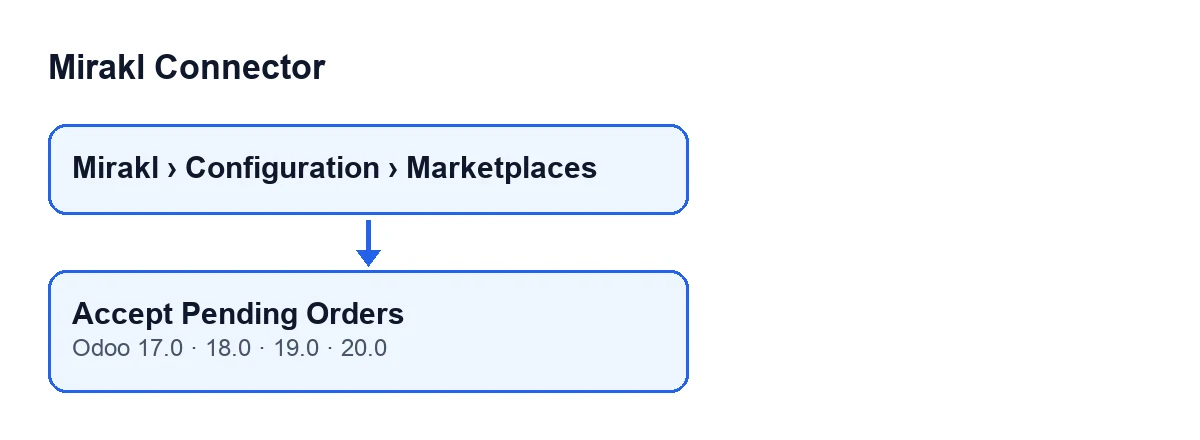
Qué hace el botón por dentro
El botón actúa sobre la instancia que tienes abierta. Según el código de Odoo 20, hace esto, en este orden:
- Busca los pedidos de esa instancia que requieren aceptación y cuyo estado de aceptación es pendiente o con error.
- Deja fuera los pedidos retenidos respecto a los pedidos de venta. El comentario del código lo explica así: aceptarlos sería comprometerse a enviar lo que Odoo nunca va a enviar.
- Los ordena por fecha de pedido, del más antiguo al más reciente, y se queda con tantos como indique
Límite de reintentos de aceptación. - Intenta aceptar cada uno. Si se acepta, suma uno a los aceptados. Si no se acepta y el pedido queda con el estado de aceptación en error, suma uno a los errores.
- Publica un mensaje en la ficha de la instancia y muestra el aviso con los dos recuentos. El aviso sale como advertencia si hubo algún error y como éxito si no hubo ninguno.
Un detalle del recuento: un pedido que no se acepta pero tampoco queda en estado de error no suma a ninguna de las dos cuentas.
Qué mensaje te da
El texto del mensaje de la ficha depende del resultado:
| Mensaje | Cuándo sale | Qué significa |
|---|---|---|
Aceptar pedidos pendientes finalizado: … pedidos aceptados. (Accept Pending Orders completed: … orders accepted.) | Se ha aceptado al menos un pedido | En lugar de los puntos suspensivos va el número de pedidos aceptados. |
Aceptar pedidos pendientes finalizado con errores. Revisa los registros de pedidos de Mirakl. (Accept Pending Orders completed with errors. Check Mirakl order logs.) | No se ha aceptado ninguno y hubo errores | Hay pedidos que han quedado con el estado de aceptación en error. |
Aceptar pedidos pendientes finalizado: ningún pedido requería aceptación. (Accept Pending Orders completed: no orders required acceptance.) | No se ha aceptado ninguno y tampoco hubo errores | No se aceptó ningún pedido y ninguno quedó con el estado de aceptación en error. |
Fíjate en que, si se aceptan algunos pedidos y otros fallan, el mensaje de la ficha es el primero, pero el aviso sale como advertencia y su texto muestra los dos recuentos.
Qué aprender del caso
Almazara Home comprueba tres cosas, en este orden: si las dos casillas de la política de sincronización están marcadas, qué límite de reintentos tiene la instancia y qué le dice el botón al pulsarlo. Como los pedidos en error entran de nuevo en la búsqueda, pulsar otra vez el botón los vuelve a intentar. Los pedidos retenidos respecto a los pedidos de venta quedan fuera, los pulses cuando los pulses.
El botón cambia de nombre con el idioma de tu Odoo:
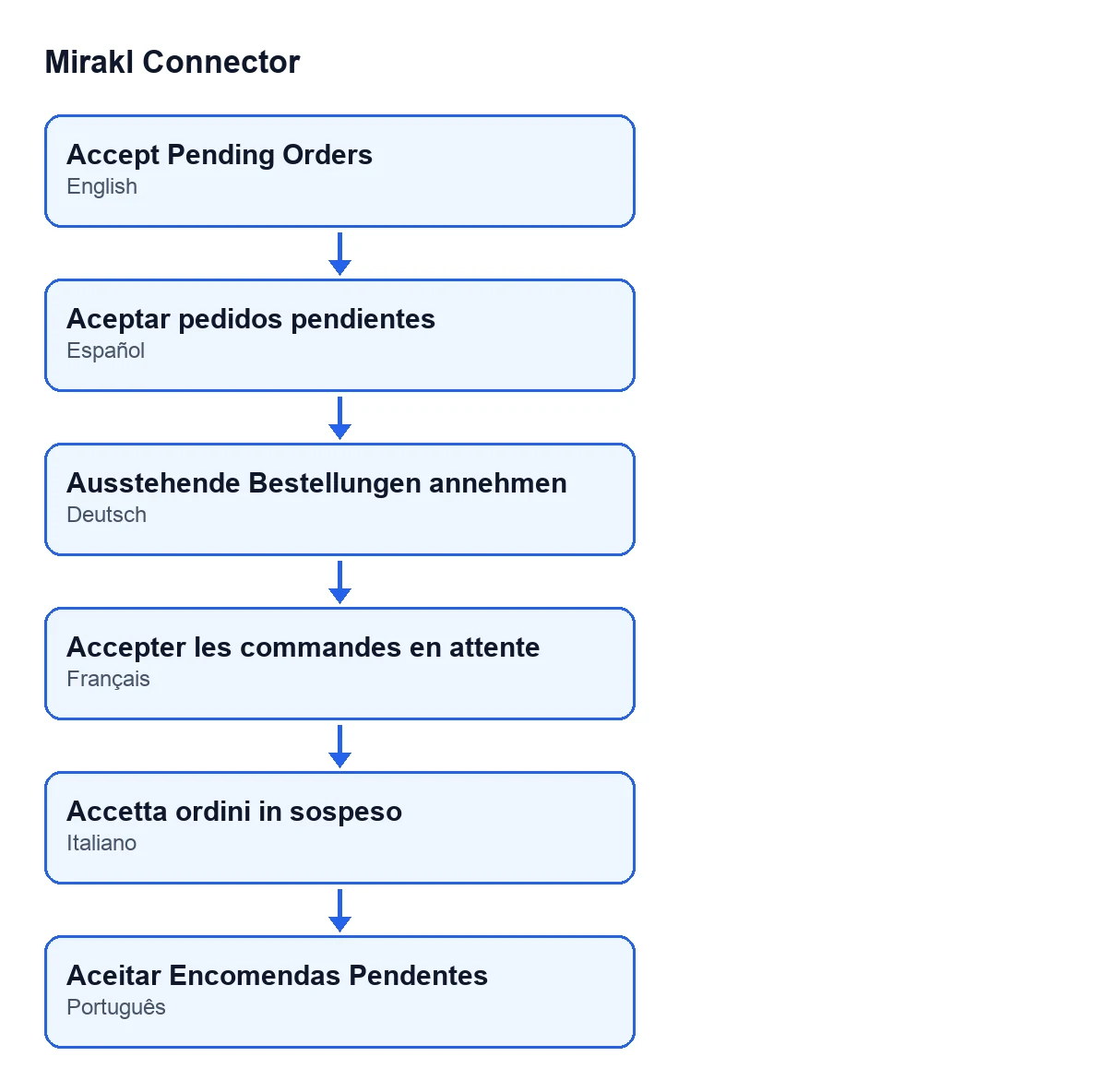
Aceptar pedidos pendientes; en alemán, Ausstehende Bestellungen annehmen; en francés, Accepter les commandes en attente; en italiano, Accetta ordini in sospeso; en portugués, Aceitar Encomendas Pendentes.Para seguir con la puesta en marcha, el botón Probar conexión tiene su propio recorrido.
Versiones y coste
El botón existe en las cuatro ramas publicadas, la 17, la 18, la 19 y la 20, y en todas se ve siempre. El código que describo es el de Odoo 20. Mirakl Connector es un módulo de pago único por versión de Odoo, publicado en Odoo Apps para esas versiones (consulta la ficha o la página del módulo), y necesita la suscripción a FlexigoTech Cloud, plan Conector: 49 € al mes o 490 € al año, sin IVA. La conexión pasa por FlexigoTech Cloud, que guarda cifradas las credenciales y avisa por correo si la sincronización falla.
Si quieres ayuda con la puesta en marcha
FlexigoTech implanta Odoo 17, 18, 19 y 20 y desarrolla conectores e integraciones a medida. Si quieres revisar contigo la política de sincronización de tu instancia de Mirakl, escríbenos desde la página del módulo.
Sigue leyendo
Comprobado en el código del conector (versión 20.0) y en las fuentes enlazadas
Fuentes
- Código del módulo: flexigobe_mirakl_connector 20.0 (aa05e537): views/mirakl_instance_views.xml
- Código del módulo: flexigobe_mirakl_connector 20.0 (aa05e537): models/mirakl_instance.py
- Código del módulo: flexigobe_mirakl_connector 20.0 (aa05e537): models/mirakl_ai.py
- apps.odoo.com/apps/modules/20.0/flexigobe_mirakl_connector
- flexigotech.com/precios.html
- flexigotech.com/en/services.html