

 Español
 English
 Català
 Deutsch
 Português
 Italiano
 Nederlands
 Polski
Avant de cliquer : où il se trouve et ce qu'il vous faut
- Passez par
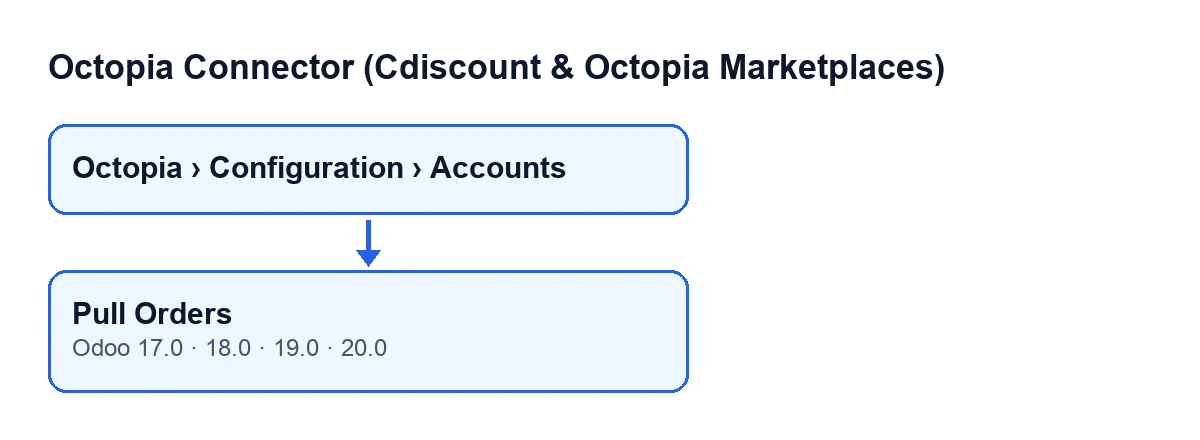
Octopia › Configuration › Comptes. Chaque niveau du menu demande un droit :Utilisateur OctopiapourOctopia,Gestionnaire OctopiapourConfigurationetAdministrateur OctopiapourComptes. Si vous n'en avez pas un, vous ne voyez pas ce niveau.
- Cherchez le bouton
Récupérer les commandesdans l'écranComptes Octopia. Il ne dépend d'aucune condition : il est toujours visible, dans toutes les branches publiées, Odoo 17, 18, 19 et 20.
- Vérifiez l'abonnement. Le module est à paiement unique par version d'Odoo (17, 18, 19 et 20 ; le prix de chacune figure sur sa fiche) et nécessite l'abonnement à FlexigoTech Cloud, plan Connecteur : 49 €/mois ou 490 €/an HT, jusqu'à 3 comptes (le plan Pro coûte 98 €/mois ou 980 €/an, jusqu'à 10 comptes). Sans abonnement, ou avec le service suspendu, ce que fournit l'abonnement s'arrête ; les données restent dans votre Odoo.
- Gardez en tête que le bouton est la voie manuelle. La voie normale est la tâche planifiée
Octopia : récupérer les commandes, qui s'exécute toutes les 10 minutes et qui est active dès l'installation du module.

Ce que fait le bouton quand on clique, dans l'ordre
- Sachez que le bouton parcourt les comptes concernés et, pour chacun, lance la récupération des commandes. Ensuite, il se termine. Dans le code du bouton, il n'y a pas d'autre logique : tout le travail se trouve dans la récupération.
- Sachez que chaque compte démarre avec sa propre marge de temps. Elle est vérifiée après chaque commande : si elle est épuisée, la récupération s'arrête à ce point et les commandes qui restaient à parcourir ne sont pas traitées lors de ce passage.
- Sachez comment est décidée la plage de dates. Si le compte a déjà un repère de dernière synchronisation des commandes, il demande les commandes mises à jour depuis ce repère moins une marge de chevauchement, jusqu'au moment présent. S'il n'en a pas (première récupération), il demande uniquement les commandes créées lors des derniers jours fixés par le module ; l'historique antérieur n'est pas demandé avec ce bouton, mais avec un assistant à part.
- Sachez que les commandes sont demandées à l'API d'Octopia par pages de 100, triées par date de mise à jour de la plus ancienne à la plus récente.
- Sachez que chaque commande est importée de façon isolée. Si l'une échoue, l'échec est comptabilisé, noté dans le journal du serveur et la récupération passe à la suivante.
- Sachez qu'après l'import de chaque commande, le module applique son automatisation dans une étape séparée. Si cette automatisation échoue, les données de la commande déjà importée sont conservées. Le code mentionne l'acceptation automatique comme un appel à l'API par commande, et c'est pourquoi il vérifie le temps commande par commande.
- Sachez comment avance le repère. Selon le code, il avance jusqu'à la date de mise à jour la plus récente réellement vue, jamais jusqu'à l'heure actuelle, et il est conçu pour ne pas dépasser une commande qui aurait échoué.
Récupérer les commandes.Ce que fait la tâche planifiée en plus du bouton
- Notez que la tâche planifiée ne parcourt que les comptes connectés, dans l'ordre de création, et répartit une seule marge de temps entre tous.
- Notez que la tâche ignore un compte s'il passe par FlexigoTech Cloud et n'a pas ses identifiants enregistrés ou n'a pas de service. Si la pause vient du service, la tâche signale le code à FlexigoTech Cloud et passe au compte suivant.
- Notez qu'après les comptes, la tâche s'occupe de l'historique demandé dans les comptes qui l'ont indiqué, avec le temps restant, et se relance tant qu'elle progresse. Le bouton lance la récupération incrémentale, sans historique.
Après le clic : que vérifier
- Ouvrez les commandes importées et vérifiez que celles que vous attendiez sont bien dans Odoo.
- S'il en manque une, consultez le journal du serveur : chaque échec d'import et chaque échec d'automatisation y sont notés avec l'identifiant de la commande Octopia.
- Si la récupération s'est arrêtée à cause de la marge de temps, relancez-la ou attendez le prochain passage de la tâche planifiée, qui se répète toutes les 10 minutes.
- Gardez à portée de main les délais de Cdiscount. Selon les CGMAD de Cdiscount Marketplace (25/08/2025, p. 47), il faut accepter les commandes sous 48 heures ouvrées, avec un taux d'acceptation égal ou supérieur à 97,5 %, et si le vendeur ne répond pas sous 2 jours, la commande est annulée automatiquement.
En cas de problème
- Une commande précise n'apparaît pas : cherchez son identifiant dans le journal du serveur, à côté de la note d'échec d'import.
- La commande est là mais l'automatisation n'a pas été appliquée : le journal la note comme un échec d'automatisation et les données de la commande sont conservées.
- Vous ne voyez pas le bouton : vérifiez vos droits dans le menu, car chaque niveau de
Octopia › Configuration › Comptesdemande le sien.
- Rien n'est récupéré pour un compte qui passe par FlexigoTech Cloud : vérifiez l'abonnement et les identifiants enregistrés, car la tâche planifiée ignore ce compte s'ils manquent.
Comment FlexigoTech vous aide
Si vous êtes en train de mettre en place Odoo et souhaitez revoir la façon dont les commandes Cdiscount arrivent, FlexigoTech déploie Odoo 17, 18, 19 et 20 et développe des connecteurs et des intégrations sur mesure. Pour d'autres récupérations du même module, consultez Récupérer les conversations et Récupérer les imports de factures.
À lire aussi
Ce que fait le bouton « Récupérer les imports de factures » d'Octopia ConnectorCe que fait le bouton Récupérer les imports de factures d'Octopia Connector dans Odoo : où il est, ce qu'il lit, ce qu'il enregistre.Ce que fait le bouton « Récupérer les discussions » d'Octopia ConnectorCe que fait le bouton Récupérer les discussions d'Octopia Connector dans Odoo : quand il apparaît, ce qu'il vérifie, ce qui change et quelles erreurs possibles.Ce que fait le bouton « Récupérer les factures téléversées » d'Octopia ConnectorCe que fait le bouton Récupérer les factures téléversées d'Octopia Connector dans Odoo : quand il apparaît, ce qu'il demande à Octopia et les avis laissés.
Vérifié dans le code du connecteur (version 20.0) et dans les sources citées
Sources
- Code du module : flexigobe_octopia_connector 20.0 (059287e4): views/octopia_completeness_views.xml
- Code du module : flexigobe_octopia_connector 20.0 (059287e4): models/octopia_seller_extras.py
- Code du module : flexigobe_octopia_connector 20.0 (059287e4): models/octopia_order.py
- Code du module : flexigobe_octopia_connector 20.0 (059287e4): models/octopia_account.py
- apps.odoo.com/apps/modules/20.0/flexigobe_octopia_connector
- marketplace.cdiscount.com/wp-content/uploads/2025/08/2025.08.25-CGMAD-FR.pdf
- flexigotech.com/en/services.html
- flexigotech.com/precios.html