

 Español
 English
 Català
 Deutsch
 Português
 Italiano
 Nederlands
 Polski
Un cas à suivre du début à la fin
Exemple Cas illustratif : l'entreprise et ses chiffres sont inventés pour expliquer le flux.
Imaginez « Casa Ficticia », une boutique fictive qui vend sur Cdiscount et dont le compte Octopia est déjà créé dans Odoo. La personne du service client veut voir dans Odoo les conversations en attente sans attendre la tâche planifiée. Les CGMAD de Cdiscount Marketplace (p. 49) imposent de répondre aux messages sous 48 heures ouvrées ; elle ouvre donc le compte et clique sur Récupérer les discussions (Pull Discussions). Voici ce qui se passe en coulisses, dans l'ordre où le code d'Odoo 20.0 l'exécute.

Où se trouve le bouton et quand il apparaît
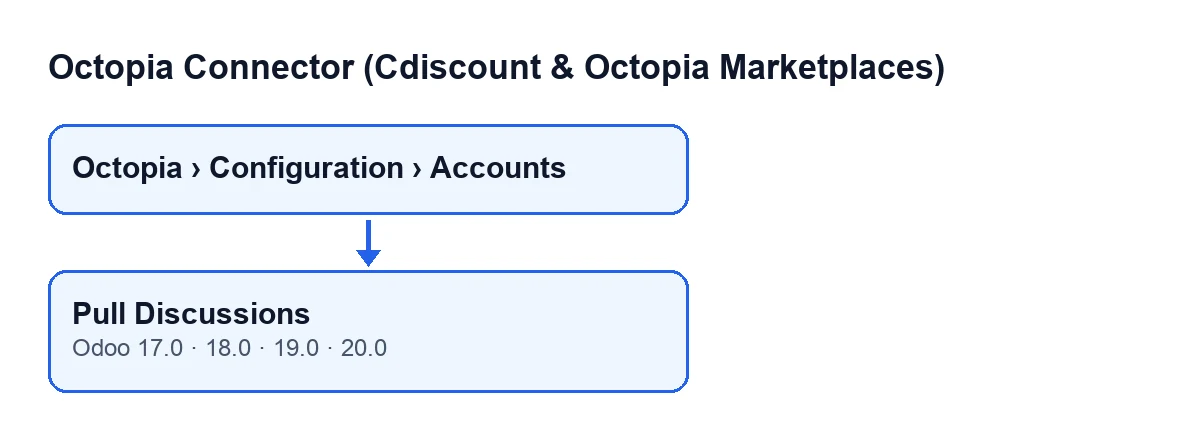
Les comptes s'ouvrent depuis le menu Octopia › Configuration › Comptes. Chaque niveau demande un droit et, si vous ne l'avez pas, vous ne voyez pas ce niveau : Octopia demande Utilisateur Octopia, Configuration demande Gestionnaire Octopia et Comptes demande Administrateur Octopia.
Le bouton se trouve sur l'écran Comptes Octopia et ne dépend d'aucune condition de la vue : dans Odoo 17, 18, 19 et 20, il est toujours visible. Il apparaît dans toutes les branches publiées du module. Le comportement décrit ici provient du code d'Odoo 20.0.
Ce qu'il fait au clic, étape par étape
Dans le cas de Casa Ficticia, au clic sur le bouton, voici ce qui se passe, dans cet ordre :
- Le bouton parcourt les comptes sur lesquels il agit et, pour chacun, lance la récupération de la file des conversations. À la fin, il renvoie simplement un résultat correct.
- Il demande à Octopia les conversations dont le statut de traitement est
ToTreat, par pages. - De chaque page, il prend les éléments reçus ; chaque élément valide est traité et ajouté au compteur des importés.
- Quand toutes les pages ont été lues, il enregistre la date et l'heure actuelles dans le contrôle de synchronisation des conversations de ce compte.
- Il laisse une entrée dans le journal de synchronisation, de type conversations et avec un résultat correct, avec le nombre de conversations importées.
La récupération ramène la file ToTreat : le code ne demande aucun autre statut de conversation.
Ce qu'Odoo fait tout seul, sans cliquer
Le bouton n'est pas la voie normale. La tâche planifiée Octopia : récupérer les discussions (file ToTreat) (Octopia: pull discussions (ToTreat queue)) effectue la même récupération toutes les 15 minutes et est active dès l'installation du module. Le bouton sert quand vous voulez ramener la file à ce moment précis.
Il existe des différences entre la tâche et le bouton, selon le code d'Odoo 20.0 :
- La tâche ne traite que les comptes à l'état connecté ; le bouton va directement à la récupération du compte.
- La tâche ignore un compte s'il passe par FlexigoTech Cloud et n'y a pas ses identifiants enregistrés, ou s'il n'y a pas de service selon l'autorisation enregistrée. Un compte en connexion directe n'est jamais ignoré pour ce motif.
- Si la pause vient du relais de FlexigoTech Cloud, la tâche ne marque rien, communique seulement le code de la pause à l'état de santé du service et passe au compte suivant ; le passage suivant suit son cours.
- Si autre chose échoue sur un compte, la tâche le consigne dans le journal du serveur et continue avec les autres.
Ce qui peut échouer au clic sur le bouton
Le bouton n'intercepte pas les erreurs. Si quelque chose échoue pendant la récupération, il n'enregistre ni la date de synchronisation ni l'entrée de résultat correct, qui interviennent à la fin du processus. Et si le bouton agit sur plusieurs comptes, ceux qui suivent celui qui échoue ne sont pas parcourus.
Avec la tâche planifiée, c'est l'inverse : un échec sur un compte n'interrompt pas le travail sur les autres, car chaque compte est traité séparément et l'erreur est consignée dans le journal du serveur.
Comment le bouton s'affiche selon la langue
Avec Odoo en français, le bouton s'appelle Récupérer les discussions. Le module fournit le texte traduit dans d'autres langues :
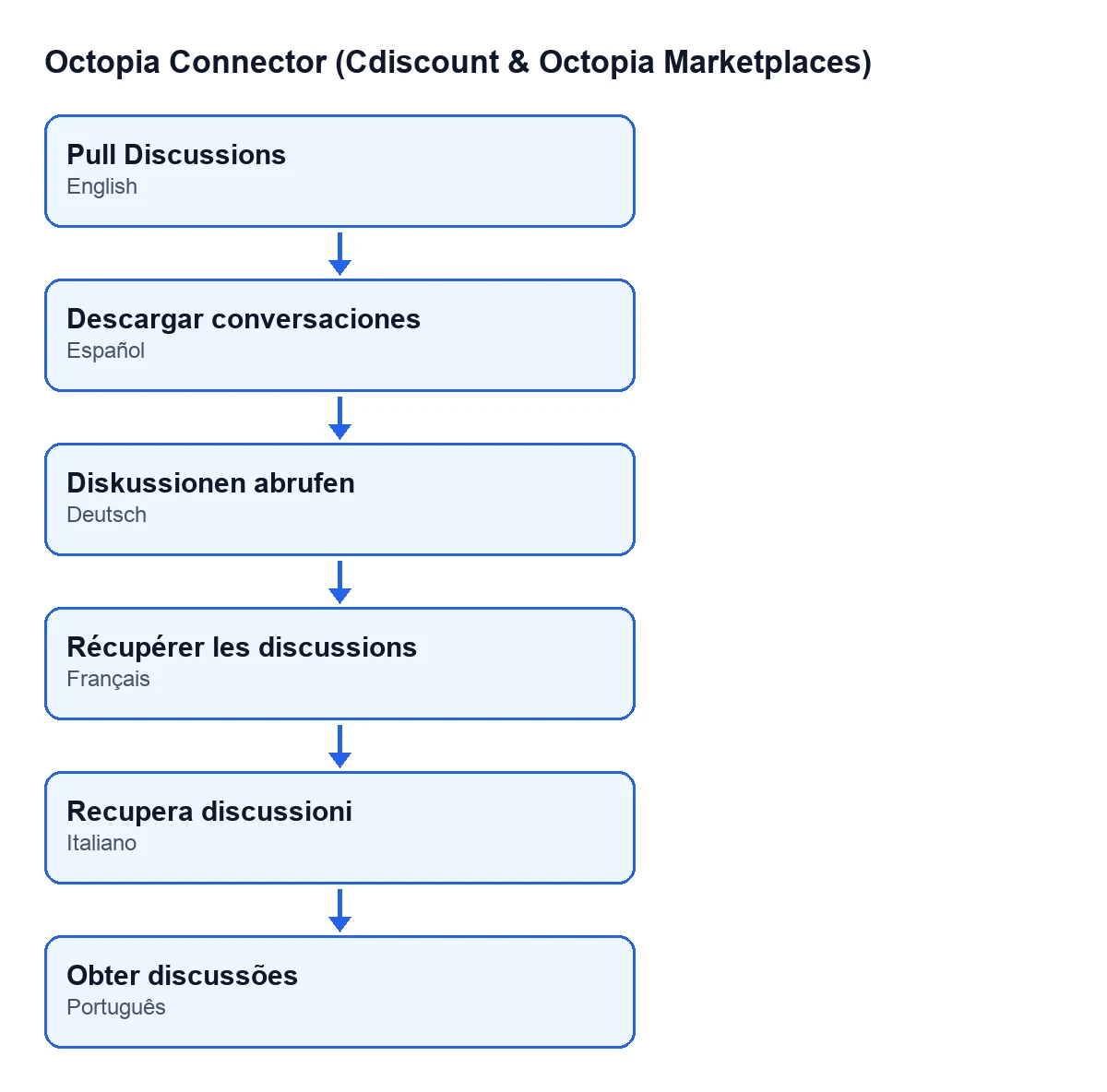
Récupérer les discussions, en allemand Diskussionen abrufen, en italien Recupera discussioni et en portugais Obter discussões.Ce qu'il faut retenir du cas
- Avec la tâche active et le compte connecté, la file est déjà récupérée toutes les 15 minutes ; le bouton sert à la devancer.
- Après une récupération réussie, une entrée reste dans le journal de synchronisation, de type conversations, avec le nombre de conversations importées.
- Si la récupération échoue au clic sur le bouton, cette entrée de résultat correct n'est pas écrite.
- Si vous utilisez le module avec la connexion par FlexigoTech Cloud, la tâche dépend du fait que les identifiants y soient enregistrés et qu'il y ait un service. C'est un module à paiement unique par version qui nécessite l'abonnement à FlexigoTech Cloud (plan Connecteur : 49 €/mois ou 490 €/an HT). Sans abonnement, ou avec le service suspendu, ce que fournit l'abonnement s'arrête, et les données restent dans votre Odoo.
Le bouton des commandes est décrit dans Récupérer les commandes, et celui des factures téléversées dans Récupérer les factures téléversées.
Comment FlexigoTech vous aide
Si vous mettez en place Odoo et souhaitez avoir le service client de Cdiscount dans le même système, FlexigoTech déploie Odoo 17, 18, 19 et 20 et développe des connecteurs et des intégrations sur mesure. Vous pouvez nous écrire pour étudier votre cas.
À lire aussi
Vérifié dans le code du connecteur (version 20.0) et dans les sources citées
Sources
- Code du module : flexigobe_octopia_connector 20.0 (059287e4): views/octopia_completeness_views.xml
- Code du module : flexigobe_octopia_connector 20.0 (059287e4): models/octopia_seller_extras.py
- Code du module : flexigobe_octopia_connector 20.0 (059287e4): models/octopia_discussion.py
- Code du module : flexigobe_octopia_connector 20.0 (059287e4): models/octopia_account.py
- marketplace.cdiscount.com/wp-content/uploads/2025/08/2025.08.25-CGMAD-FR.pdf
- flexigotech.com/precios.html
- flexigotech.com/en/services.html