

 Español
 English
 Català
 Deutsch
 Português
 Italiano
 Nederlands
 Polski
Ce que dit le message et ce qui le provoque
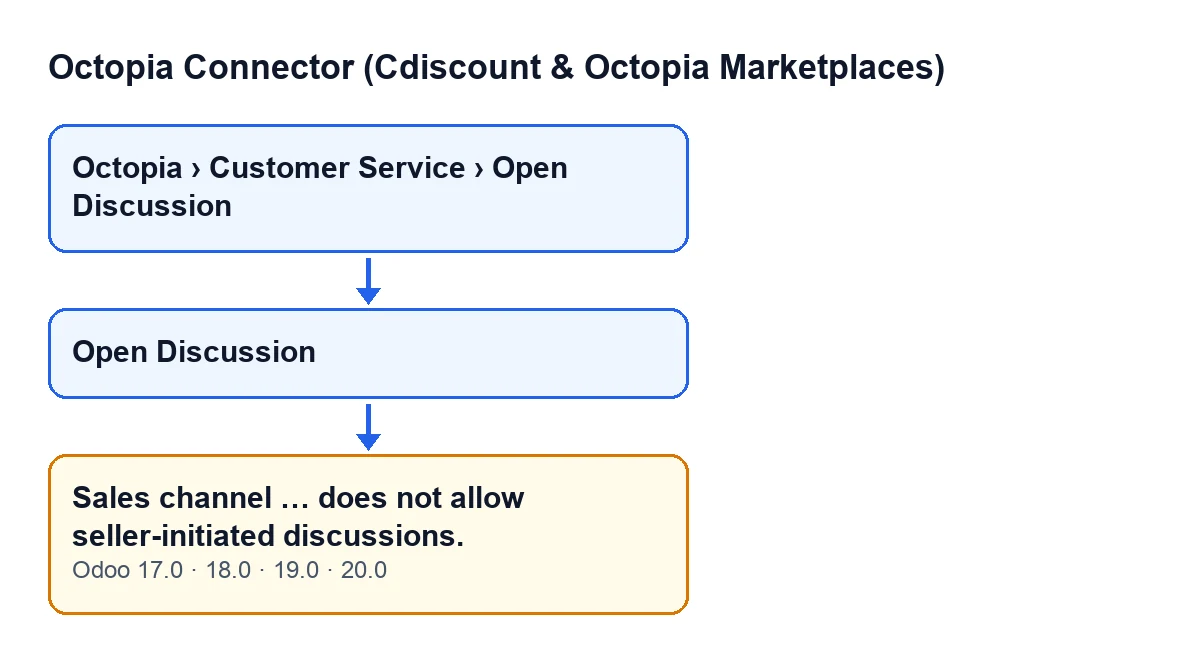
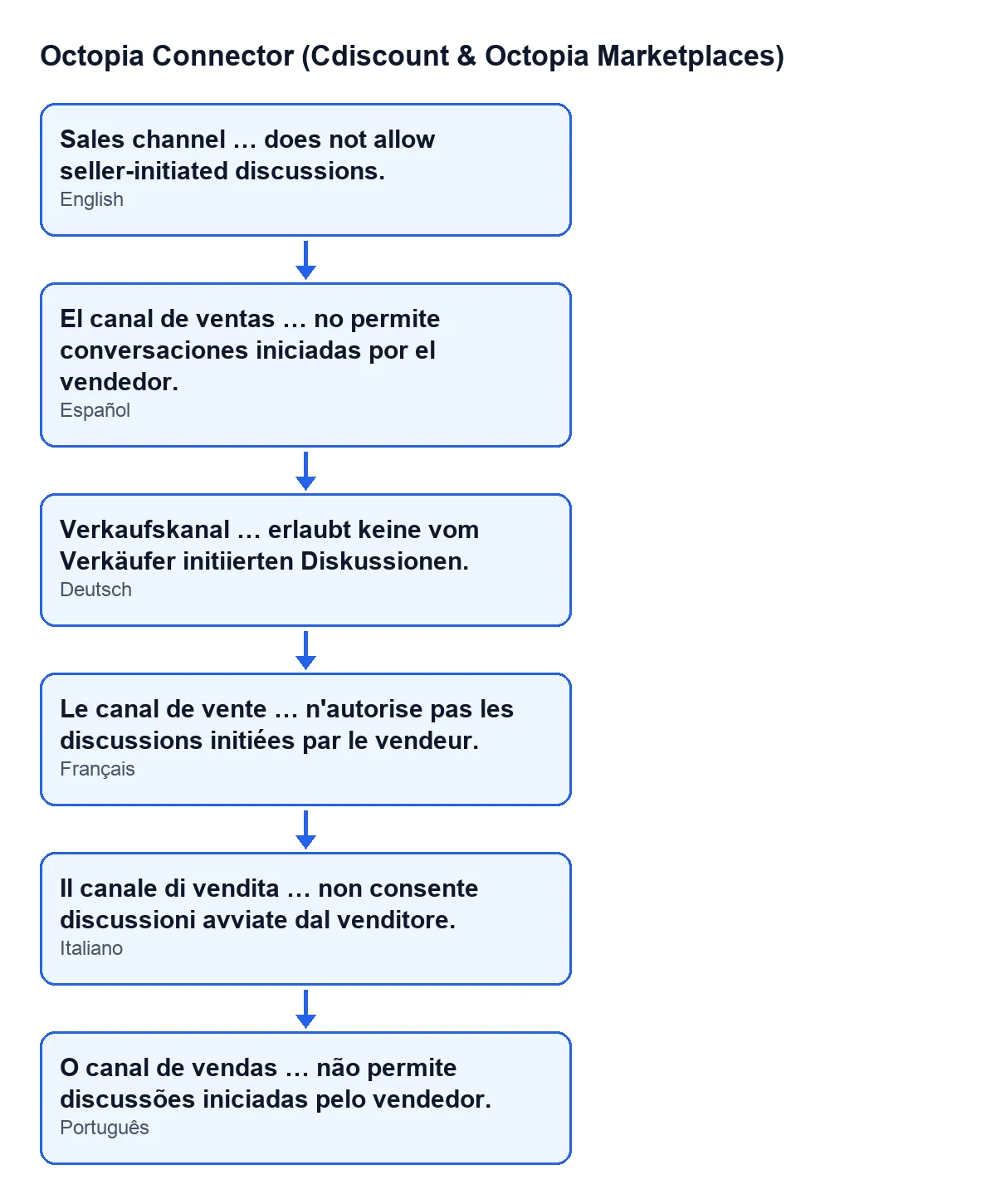
Le texte complet, avec Odoo en français, est Le canal de vente … n'autorise pas les discussions initiées par le vendeur. (Sales channel … does not allow seller-initiated discussions.). À la place des points de suspension s'affiche le code du canal de vente. C'est une erreur : l'action s'arrête.
Il apparaît au clic sur le bouton
L'assistant s'ouvre depuis le menu Octopia › Service client › Ouvrir la discussion (Octopia › Customer Service › Open Discussion). Le niveau Octopia demande le droit Utilisateur Octopia (Octopia User) et le niveau Ouvrir la discussion demande Gestionnaire Octopia (Octopia Manager) : si vous n'avez pas l'un des deux, vous ne voyez pas ce niveau du menu.
Le bouton Ouvrir la discussion est toujours visible, dans Odoo 17, 18, 19 et 20. L'avertissement apparaît au clic sur ce bouton, et seulement si la condition suivante est remplie. Le message figure dans le code publié d'Odoo 17, 18, 19 et 20.
Ces conditions doivent être réunies en même temps
Le module examine le canal de vente de la commande à laquelle est destinée la discussion. L'avertissement apparaît lorsque toutes ces conditions sont réunies :
- la commande a un canal de vente ;
- ce canal a déjà sa configuration synchronisée ;
- cette configuration n'autorise pas le vendeur à initier des discussions.
Si l'une d'elles manque, cet avertissement n'apparaît pas. Concrètement, si la configuration du canal n'est pas encore synchronisée, cette vérification ne bloque pas.
Il parle du canal de la commande, pas de ce que vous avez saisi
L'avertissement indique que la configuration synchronisée de ce canal ne permet pas au vendeur d'ouvrir des discussions. L'objet, le corps du message, le destinataire et les pièces jointes n'entrent pas dans cette vérification : les modifier ne la contourne donc pas. Seul le canal de vente de la commande la détermine.
Avec l'avertissement, rien n'est envoyé à Octopia
La vérification précède l'appel à Octopia : quand elle se déclenche, l'action s'arrête et la discussion n'est pas envoyée. L'entrée de succès dans le journal de synchronisation, celle qui indique qu'une discussion a été ouverte sur la commande, est écrite par le module lorsque la création de la discussion aboutit ; avec cet avertissement, elle n'est donc jamais écrite.
D'autres vérifications précèdent et suivent
Avant d'arriver à celle-ci, l'assistant vérifie qu'une classification est choisie et que l'objet et le corps ont une longueur admise, chacune avec son propre avertissement. Vient ensuite une autre vérification du canal, celle du destinataire, qui a aussi le sien. Si ce que vous voyez ne parle pas de discussions initiées par le vendeur, ce n'est pas ce cas.
À quoi cela ressemble dans d'autres langues
Le schéma reprend le même texte en espagnol, allemand, français, italien et portugais, d'après les traductions publiées du module.

Que faire quand il apparaît
- Repérez le code du canal indiqué dans l'avertissement et vérifiez qu'il s'agit bien du canal de la commande que vous attendiez.
- Si c'est le bon, cet assistant n'ouvrira pas de discussion pour cette commande tant que la configuration synchronisée du canal n'autorisera pas le vendeur à en initier. Essayer avec un autre texte, un autre destinataire ou d'autres pièces jointes ne change pas le résultat.
- Si le canal n'était pas celui que vous attendiez, vérifiez que la discussion concerne la bonne commande.
- À chaque clic sur
Ouvrir la discussion, le code évalue de nouveau la condition.
L'avertissement décrit une propriété du canal de vente de la commande et non une erreur dans ce que vous avez rempli. Mieux vaut commencer par identifier le canal que nomme le message, plutôt que de revoir l'objet ou le corps.
Comment FlexigoTech vous aide
Si vous mettez en place Odoo avec Octopia et souhaitez vérifier comment vos canaux de vente s'intègrent au flux, ou si vous avez besoin d'une intégration sur mesure, FlexigoTech déploie Odoo 17, 18, 19 et 20 et développe des connecteurs et des intégrations sur mesure.
Le module est en paiement unique par version d'Odoo (le prix de chaque version figure sur sa fiche Odoo Apps, publiée pour 17, 18, 19 et 20) et nécessite l'abonnement à FlexigoTech Cloud, plan Connecteur : 49 €/mois ou 490 €/an HT. La connexion passe par FlexigoTech Cloud, qui conserve les identifiants chiffrés, surveille la synchronisation et envoie un e-mail d'alerte en cas d'échec.
À lire aussi
Vérifié dans le code du connecteur (version 20.0) et dans les sources citées
Sources
- Code du module : flexigobe_octopia_connector 20.0 (4848da6a): wizard/octopia_discussion_wizards.py
- Code du module : flexigobe_octopia_connector 20.0 (4848da6a): views/octopia_discussion_views.xml
- apps.odoo.com/apps/modules/20.0/flexigobe_octopia_connector
- flexigotech.com/precios.html
- flexigotech.com/en/services.html