

 Español
 English
 Deutsch
 Français
 Português
 Italiano
 Nederlands
 Polski
Quan surt exactament
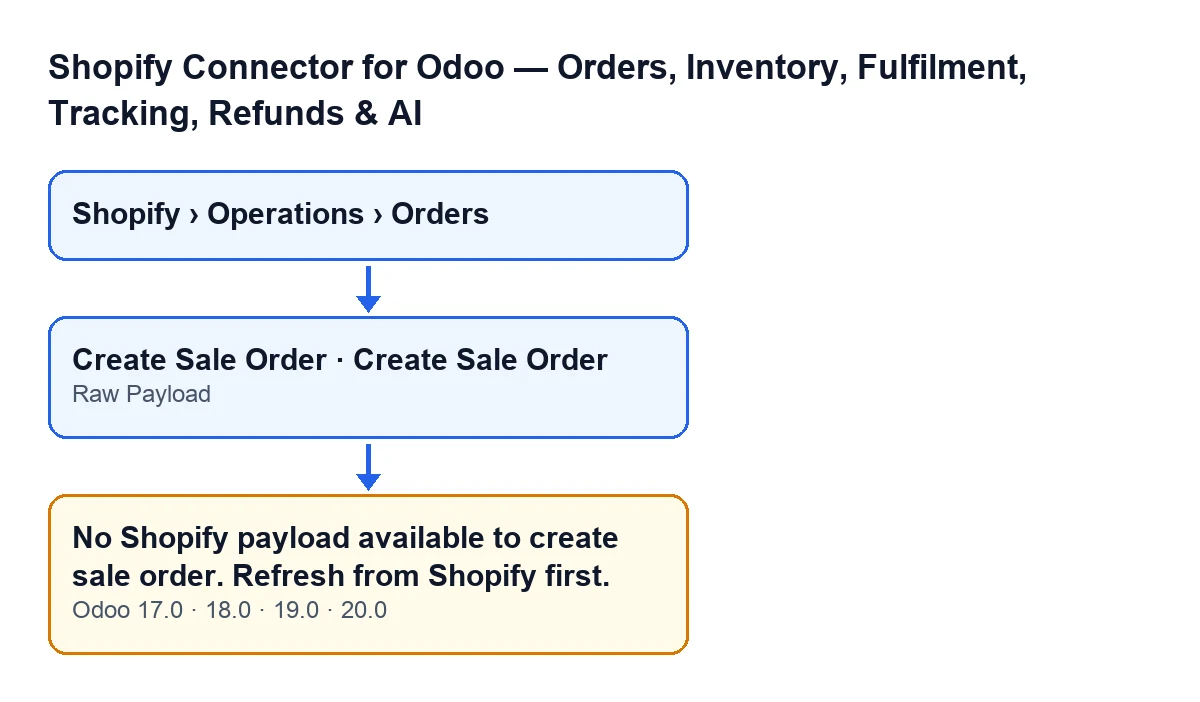
L'avís apareix en prémer el botó Create Sale Order a la fitxa d'una comanda de Shopify. A aquesta fitxa hi arribes des del menú Shopify › Operations › Orders. Cada tram del menú demana el permís Viewer: sense aquest permís no veus aquell tram. Aquest permís serveix per veure el menú; el botó, en canvi, és per a gestors de Shopify (Shopify Manager), i el mètode ho comprova abans de mirar el contingut de la comanda.
El botó es veu mentre el camp Sale Order de la comanda estigui buit, i s'amaga quan ja en té una. En prémer-lo, Odoo demana confirmació amb aquest text: It is created as a quotation that the connector never confirms: check first that this order was not shipped already. Create it?. Si acceptes i el teu usuari és gestor de Shopify, el mètode mira si el camp Raw Payload és buit. Si ho és, llança el missatge i l'acció s'atura.

Què és el camp que es comprova
Raw Payload és un camp de tipus Json de la comanda de Shopify. Es veu a la fitxa Fulfilment Funnel, pestanya Technical. En pantalla va sense etiqueta, només es veu el seu contingut, i només el veuen, en només lectura, els usuaris amb permís d'administració del sistema.
No l'escrius tu: l'omple el codi del mòdul, al qual arriben tant el botó Create Sale Orders com el propi Create Sale Order. Per saber què fa el primer, tens què fa el botó Crear comandes.
Un cas per veure-ho
Exemple Cas il·lustratiu: l'empresa i les seves dades són inventades per explicar el flux.
Tienda Ejemplo és una empresa inventada que ven a Shopify i gestiona les seves comandes a Odoo. La Laura, gestora de Shopify, s'encarrega de les comandes: obre Shopify › Operations › Orders i entra en una que no té comanda. Veu el botó Create Sale Order i el prem. Llegeix la confirmació: es crea com a pressupost que el connector mai no confirma, i convé comprovar abans que la comanda no s'hagi enviat ja. La Laura ho comprova, accepta i Odoo respon amb No Shopify payload available to create sale order. Refresh from Shopify first..
El seu usuari no té permís d'administració del sistema, així que no veu el camp Raw Payload. Demana a una persona que sí que el tingui que obri la pestanya Technical de la fitxa Fulfilment Funnel, i aquesta li confirma que no hi ha contingut. Quadra amb el codi: amb el camp buit, el mètode s'atura. La Laura actualitza la comanda des de Shopify, com demana el missatge, i torna a prémer el botó.
Què aprendre del cas:
- L'avís parla del contingut desat de la comanda de Shopify, no de la comanda que volies crear.
- Per comprovar la causa cal veure el camp
Raw Payload, i això depèn d'un permís concret. - L'advertència de la confirmació importa: la comanda es crea com a pressupost que el connector mai no confirma.
Què fa el mètode, per ordre
A Odoo 20.0, en prémer Create Sale Order, el mètode fa això:
- Si la comanda ja té
Sale Order, el mètode obre aquesta comanda i acaba. No hi ha error. - Si el teu usuari no és gestor de Shopify (Shopify Manager), el mètode s'atura.
- Si
Raw Payloadés buit, llança el missatgeNo Shopify payload available to create sale order. Refresh from Shopify first.i s'atura. - Si hi ha contingut, treu la marca de retenció de la comanda i la marca com a creada a mà.
- Processa de nou el contingut desat amb l'opció de creació a mà i rellegeix la comanda.
- Si la comanda ja té
Sale Order, l'obre; si no, acaba sense obrir cap comanda.
Com que la retenció i la marca de creada a mà s'escriuen després de la comprovació, quan surt l'error no es desa cap canvi i la comanda queda com estava.
Com resoldre'l
- Comprova que la comanda continua sense
Sale Order. Si ja en té, el botó no es veu. - Comprova que el teu usuari és gestor de Shopify: el botó és per a gestors i, si no ho ets, el mètode s'atura abans de mirar el contingut.
- Si tens permís d'administració del sistema, obre la pestanya
Technicalde la fitxaFulfilment Funneli mira si hi ha contingut. Si no el tens, demana a qui sí que el tingui que ho miri. - Actualitza la comanda des de Shopify, com indica el mateix missatge.
- Torna a prémer
Create Sale Order, llegeix de nou la confirmació i accepta només si la comanda no s'ha enviat ja. - Si es crea la comanda, Odoo l'obre; si no s'obre, revisa el camp
Sale Orderde la comanda.
No intentis escriure el contingut a mà: el camp és de només lectura i l'escriu el codi del mòdul.
En quines versions és
El missatge és al codi publicat de les quatre branques: Odoo 17, 18, 19 i 20. El botó Create Sale Order té la mateixa condició de vista a les quatre: s'amaga quan la comanda té Sale Order. El mòdul està publicat a Odoo Apps per a aquestes quatre versions.
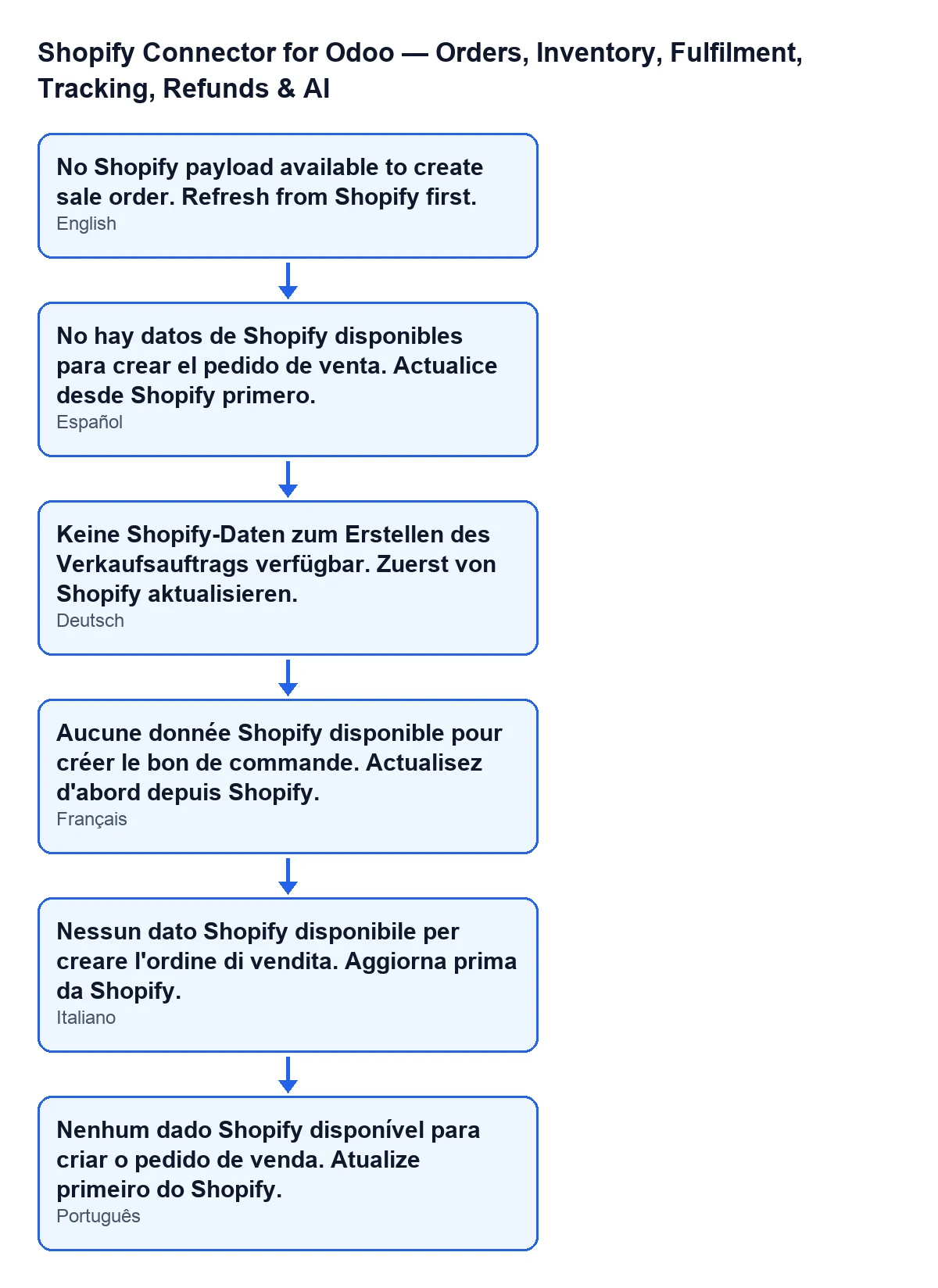
Amb Odoo en anglès, l'avís es llegeix com a l'entradilla. L'esquema següent mostra el mateix text en altres idiomes.
Si necessites ajuda amb la implantació
Si vols revisar com es connecten la teva botiga i el teu Odoo, FlexigoTech implanta Odoo 17, 18, 19 i 20 i desenvolupa connectors i integracions a mida. Tens més informació a la fitxa d'Odoo Apps i a la pàgina del mòdul.
Continua llegint
Comprovat al codi del connector (versió 20.0) i a les fonts enllaçades
Fonts
- Codi del mòdul: flexigobe_shopify_seller_connector 20.0 (d7e627b4): models/shopify_order.py
- Codi del mòdul: flexigobe_shopify_seller_connector 20.0 (d7e627b4): views/shopify_order_views.xml
- apps.odoo.com/apps/modules/20.0/flexigobe_shopify_seller_connector
- flexigotech.com/en/services.html