

 Español
 English
 Deutsch
 Français
 Português
 Italiano
 Nederlands
 Polski
On és el botó i qui el veu
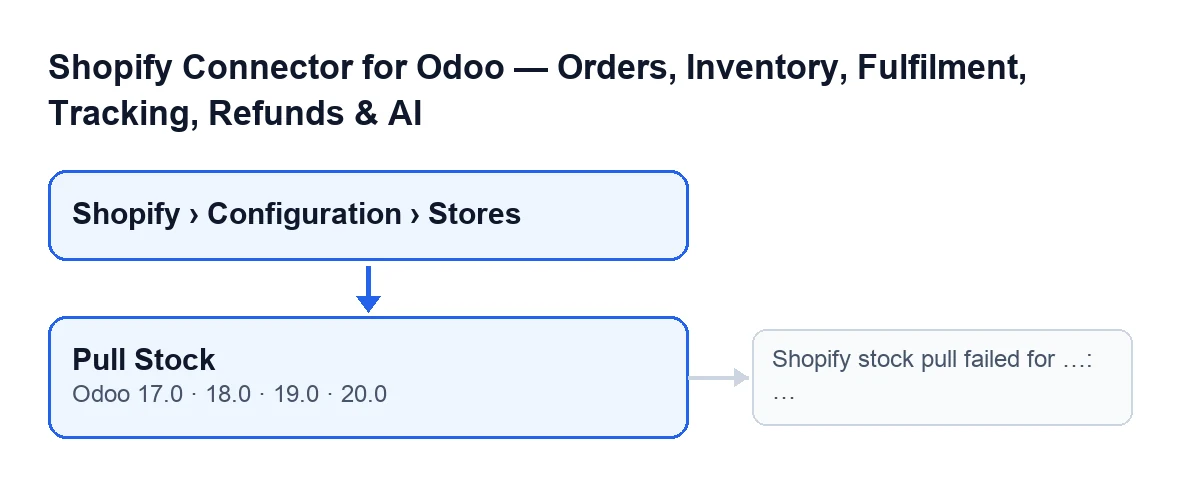
El botó Pull Stock és a la fitxa de cada botiga, a la pantalla Shopify Instances. Aquestes fitxes s'obren des del menú Shopify › Configuration › Stores. Si no tens el permís d'un tram, no veus aquest tram: Configuration demana Operator i Shopify demana Viewer. El botó no depèn de cap condició de la vista: es veu sempre, i és a Odoo 17, 18, 19 i 20. El que segueix descriu el codi d'Odoo 20.
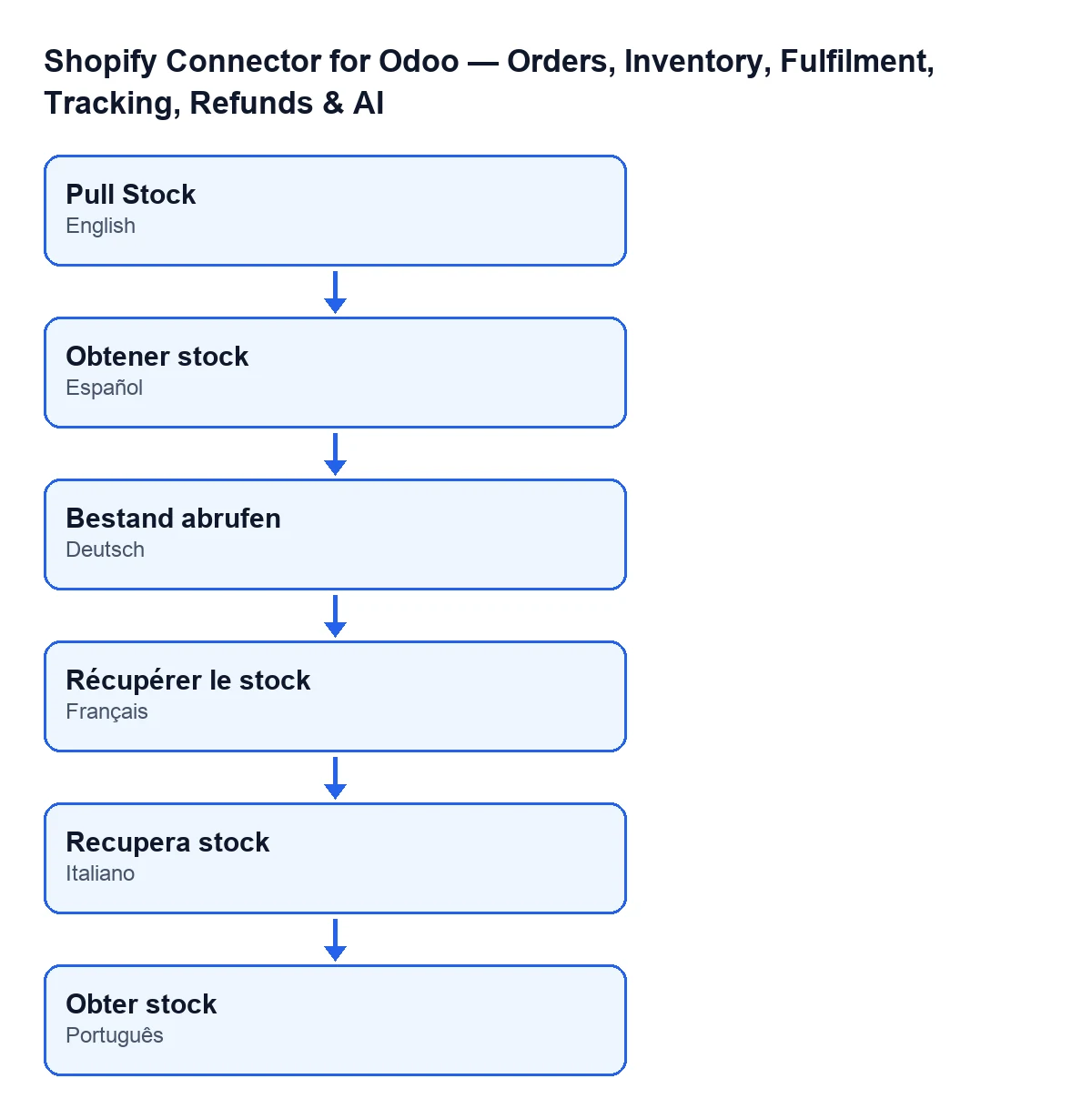
Amb Odoo en castellà el botó es diu Obtener stock; en alemany, Bestand abrufen; en francès, Récupérer le stock; en italià, Recupera stock; i en portuguès, Obter stock.

Passos per fer-lo servir
- Obre
Shopify › Configuration › Storesi entra a la fitxa de la botiga. - Ves a la pestanya
Operations, grupSync Settings, i comprova queSync Stock Enabledestà marcada. Amb els valors per defecte no ho està, i amb la casella sense marcar el botó no fa res amb aquesta botiga. - Mira el camp
Companyde la fitxa: el botó només treballa amb productes d'aquesta companyia. - Si vols saber quina ubicació de Shopify es consultarà, mira
Default Location Gida la pestanyaWebhooks. La seva ajuda diuShopify GraphQL location GID used for inventory synchronization.Si és buit, s'omple amb la primera ubicació que retorna Shopify. Ho fa el botó en prémer-lo i també, sense prémer res, la tasca programadaShopify Push Stock, que corre cada 20 minuts i està activa en instal·lar. - Prem
Pull Stock. - Quan acabi, revisa l'estoc dels productes a la ubicació d'Odoo que s'hagi fet servir (l'elecció s'explica a sota).
Què fa per dins, en ordre
- Si
Sync Stock Enabledno està marcada, passa a la botiga següent sense obrir cap registre. - Obre un registre de sincronització de tipus lectura d'estoc, en marxa.
- Cerca els productes d'aquesta botiga enllaçats amb Shopify: els actius, amb identificador d'article d'inventari i el producte dels quals sigui de la companyia de la botiga. Si no n'hi ha cap, tanca el registre com a acabat, amb una nota, i no continua.
- Tria la ubicació d'Odoo: la ubicació de Shopify marcada com a principal i amb una ubicació d'Odoo assignada. Si no existeix, fa servir el magatzem de la botiga o, si no en té, el primer magatzem de la companyia, i d'ell la seva ubicació d'estoc. Si no en troba cap, el registre queda com a fallit i s'atura aquesta botiga, sense llançar el missatge d'error de més avall.
- Determina la ubicació de Shopify: la de
Default Location Gido, si és buida, la primera que retorna Shopify, que a més queda desada en aquest camp. - Pregunta a Shopify la quantitat disponible de cada article en aquesta ubicació, en blocs de fins a 100 articles.
- Per a cada producte del qual Shopify ha retornat quantitat, ajusta l'estoc de la ubicació d'Odoo en la diferència entre la quantitat de Shopify i la que Odoo té ara en aquesta ubicació, i anota la data de l'última sincronització d'estoc d'aquest enllaç. Els productes sense quantitat retornada se salten. Si en falla un, es compta com a error i continua amb la resta.
- Tanca el registre amb els productes actualitzats i els errors: correcte si no hi va haver errors, parcial si hi va haver errors i també actualitzats, fallit si hi va haver errors i cap d'actualitzat.
Què canvia i què no
Canvia l'estoc d'Odoo: la quantitat de cada producte a la ubicació triada passa a ser la quantitat disponible que informa Shopify. El botó llegeix de Shopify i aplica a Odoo.
La tasca programada Shopify Push Stock va en sentit contrari: cada 20 minuts, activa en instal·lar, envia quantitats d'Odoo a Shopify, i el que envia és la quantitat lliure (la que hi ha menys la ja reservada). Tingues-ho present quan decideixis qui mana sobre l'estoc.
L'error que pot donar
En prémer Pull Stock, l'acció pot aturar-se amb Shopify stock pull failed for …: ….
- Quan surt: quan alguna cosa falla durant l'execució de la botiga. Els errors d'un producte solt no el llancen: es compten com a errors i la resta continua.
- Què porta: el primer buit és el
Shop Domainde la fitxa; després dels dos punts hi va el text de l'error original. - Què queda: el registre d'aquesta execució queda com a fallit amb l'error.
- Què fer: llegeix el motiu que va després dels dos punts i corregeix això. Per saber quina botiga és, compara amb
Shop Domain, l'ajuda del qual demana el domini exacte de Shopify (per exempleflexigobe.myshopify.com).
Si la connexió passa per FlexigoTech Cloud i el servei rebutja la crida i la pausa, el registre d'aquesta execució s'esborra en lloc de quedar com a fallit.
Preu i ajuda de FlexigoTech
El mòdul és de pagament únic per versió d'Odoo (17, 18, 19 i 20) i necessita la subscripció a FlexigoTech Cloud, pla Connector: 49 €/mes o 490 €/any sense IVA, fins a 3 comptes de la plataforma. El preu de cada versió és a la fitxa d'Odoo Apps i a la pàgina del mòdul. Amb la subscripció, el mòdul per a versions noves d'Odoo va inclòs si el vas comprar a flexigotech.com; a l'Odoo App Store, cada versió es compra allà.
Si estàs implantant Odoo i vols deixar l'estoc de Shopify ben connectat, FlexigoTech implanta Odoo 17, 18, 19 i 20 i desenvolupa connectors i integracions a mida.
Continua llegint
Comprovat al codi del connector (versió 20.0) i a les fonts enllaçades
Fonts
- Codi del mòdul: flexigobe_shopify_seller_connector 20.0 (d7e627b4): views/shopify_instance_views.xml
- Codi del mòdul: flexigobe_shopify_seller_connector 20.0 (d7e627b4): models/shopify_instance.py
- Codi del mòdul: flexigobe_shopify_seller_connector 20.0 (d7e627b4): models/fgt_cloud.py
- apps.odoo.com/apps/modules/20.0/flexigobe_shopify_seller_connector
- flexigotech.com/en/services.html
- flexigotech.com/precios.html