

 Español
 English
 Català
 Deutsch
 Français
 Italiano
 Nederlands
 Polski
O que faz a tarefa em cada passagem
O que faz exatamente a tarefa Shopify Create Invoices?
Sempre que corre, procura as instâncias de Shopify que têm ativados em simultâneo o interruptor geral de finanças e a criação automática de faturas. Se não houver nenhuma, termina sem fazer nada. Se houver, pega nas encomendas de Shopify dessas instâncias que já têm um Pedido de venda associado e que o Shopify dá como pagas ou parcialmente pagas, e para cada uma tenta criar a fatura de cliente a partir desse pedido de venda.
De quanto em quanto tempo corre e vem ativa?
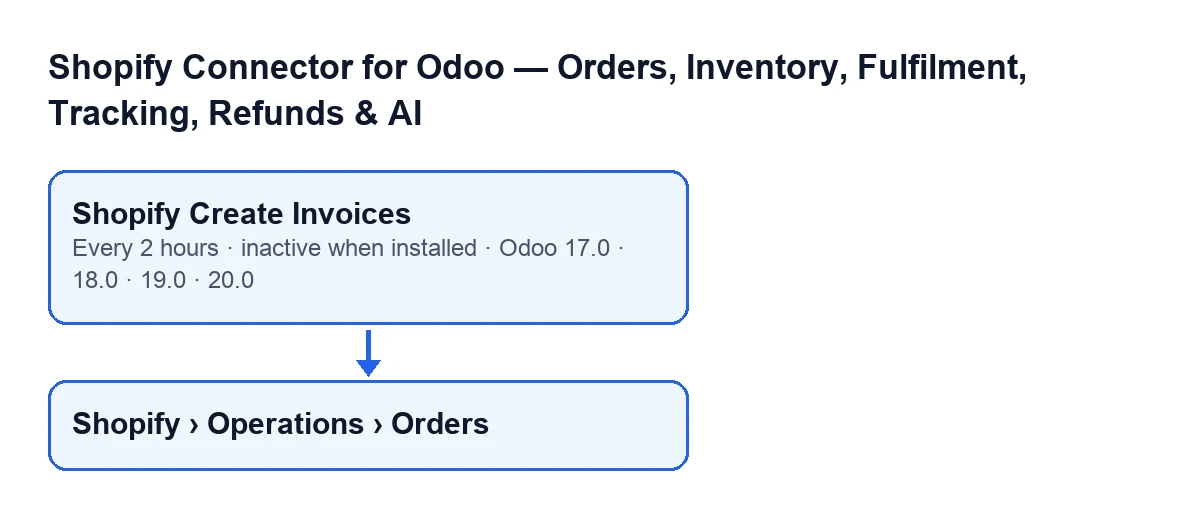
Corre a cada 2 horas e vem desativada na instalação, pelo que, até alguém a ativar, não fatura nada. Existe nos ramos 17.0, 18.0, 19.0 e 20.0. No Odoo 17.0 a tarefa está configurada para se repetir sem fim.
Quantas encomendas processa em cada passagem?
Até 100. O limite aplica-se ao procurar as encomendas, antes de descartar as que já têm fatura ou cujo pedido de venda ainda não está confirmado.
O que faz com uma encomenda que cumpre as condições?
Cria a fatura com o construtor de faturas do Odoo, a partir das linhas do pedido de venda (o código lembra que impostos, descontos e envio já estão nessas linhas desde a importação). Se a instância tiver um diário de faturas configurado, coloca-o na fatura; se a encomenda tiver data de encomenda, usa-a como data da fatura. Como a tarefa só recolhe encomendas pagas ou parcialmente pagas, a fatura é publicada. Se a encomenda figurar como totalmente paga e a instância tiver ativado o registo automático de pagamentos, o módulo chama ainda o seu passo de registo de pagamento; com um pagamento parcial não o faz.

O que ignora e o que acontece se uma encomenda falhar
Que encomendas ignora sem lhes tocar?
As que têm o pedido de venda por confirmar e as que já têm uma fatura de cliente que não esteja cancelada (uma fatura cancelada não conta como existente). Além disso, se o Odoo ainda não puder faturar nada, a passagem deixa essa encomenda sem fatura e sem erro; o código dá como exemplo uma política de faturação por entrega numa encomenda ainda por entregar.
O que acontece se a fatura de uma encomenda der erro?
Cada encomenda é tratada em separado: depois de criar a fatura de uma, a tarefa guarda as alterações antes de passar à seguinte. Se uma encomenda falhar, desfaz o que essa encomenda ia alterar, escreve um aviso no registo do servidor com o nome da encomenda e o erro, e continua com a seguinte. As faturas já criadas nessa passagem são conservadas.
O Estado da encomenda de Shopify influencia?
A tarefa não o consulta: decide pela instância, pelo Pedido de venda associado e pelo estado de pagamento que consta no Shopify. O campo Estado é escrito pelo código, não pelo utilizador, e os seus valores são Aberto, Parcialmente expedido, Expedido, Cancelado e Reembolsado.
O que ver se não faz nada
Por onde começo a rever?
Segue a mesma ordem da tarefa. Primeiro, que a tarefa esteja ativada, porque vem desativada na instalação. Segundo, que a instância tenha ativadas as finanças e a criação automática de faturas. Terceiro, que a encomenda tenha Pedido de venda associado e que esse pedido de venda esteja confirmado. Quarto, que o Shopify a dê como paga ou parcialmente paga. Quinto, que não exista já uma fatura de cliente não cancelada. E por fim, que a política de faturação do pedido de venda permita faturá-lo já.
Onde vejo se uma encomenda tem pedido de venda?
Em Shopify › Operações › Pedidos. Para ver esse menu precisas da permissão Visualizador tanto no nível Shopify como em Operações. Na lista e na ficha de Funil de processamento aparecem Nome e Pedido de venda; este último é só de leitura e é preenchido pelo módulo ao criar o pedido de venda a partir dos botões Criar encomendas de venda e Criar pedido de venda.
Embudo de preparación; em alemão, Fulfillment-Trichter; em francês, Entonnoir de traitement; em italiano, Imbuto di evasione; em português, Funil de processamento.Preciso de mais alguma coisa além do módulo?
Sim: além do pagamento único do módulo, é necessária a subscrição do FlexigoTech Cloud. O plano Conector custa 49 €/mês ou 490 €/ano sem IVA (o Pro, 98 €/mês ou 980 €/ano). A ligação passa pelo FlexigoTech Cloud, que guarda as credenciais cifradas, vigia a sincronização e avisa por e-mail se falhar. Sem subscrição, ou com o serviço suspenso, pára o que a subscrição dá; os dados ficam no teu Odoo. O módulo está publicado para Odoo 17, 18, 19 e 20; tens a ficha do Odoo Apps e a página do módulo.
Se quiseres que o revejamos contigo
A FlexigoTech implementa Odoo 17, 18, 19 e 20 e desenvolve conectores e integrações à medida. Se as tuas encomendas de Shopify não chegam a fatura e não encontras a causa, conta-nos o teu caso a partir da página do módulo.
Continue a ler
Verificado no código do conector (versão 17.0 e 20.0) e nas fontes indicadas
Fontes
- Código do módulo: flexigobe_shopify_seller_connector 20.0 (d7e627b4): data/ir_cron_data.xml
- Código do módulo: flexigobe_shopify_seller_connector 17.0 (437257e3): data/ir_cron_data.xml
- Código do módulo: flexigobe_shopify_seller_connector 20.0 (d7e627b4): models/shopify_order.py
- apps.odoo.com/apps/modules/20.0/flexigobe_shopify_seller_connector
- flexigotech.com/en/services.html
- flexigotech.com/precios.html