

 Español
 English
 Català
 Français
 Português
 Italiano
 Nederlands
 Polski
Was die Aktion bei jedem Durchlauf tut
Was genau macht die Aktion Shopify Create Invoices?
Bei jedem Lauf sucht sie die Shopify-Instanzen, bei denen der allgemeine Schalter für Finanzen und die automatische Rechnungserstellung gleichzeitig aktiviert sind. Gibt es keine, endet sie, ohne etwas zu tun. Gibt es welche, nimmt sie die Shopify-Bestellungen dieser Instanzen, die bereits mit einem Verkaufsauftrag (Sale Order) verknüpft sind und die Shopify als bezahlt oder teilweise bezahlt führt, und versucht für jede, aus diesem Verkaufsauftrag die Kundenrechnung zu erstellen.
Wie oft läuft sie und ist sie aktiv?
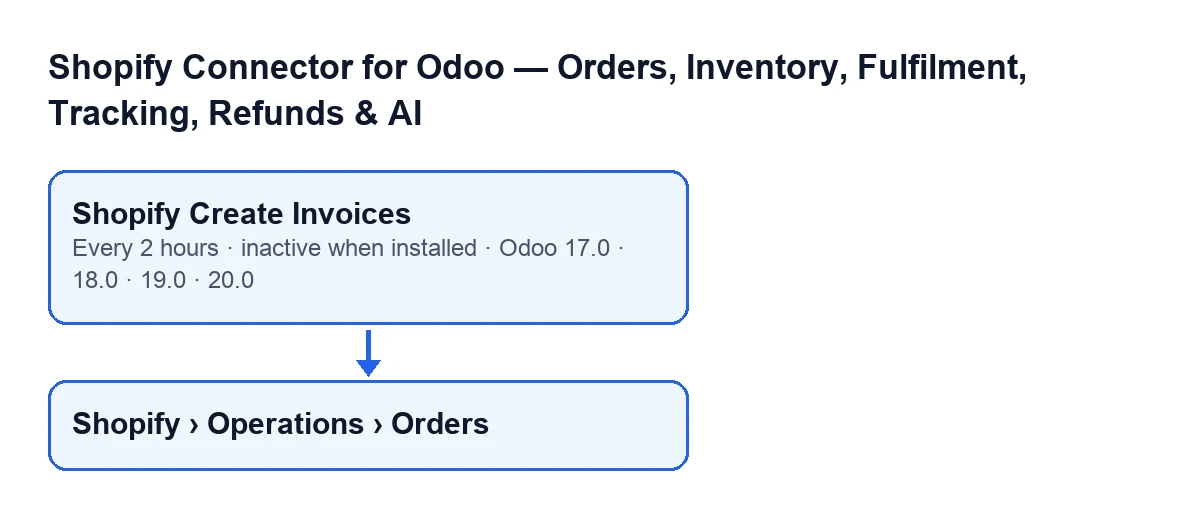
Sie läuft alle 2 Stunden und ist nach der Installation deaktiviert. Solange sie niemand aktiviert, wird also nichts abgerechnet. Sie ist in den Zweigen 17.0, 18.0, 19.0 und 20.0 enthalten. In Odoo 17.0 ist die Aktion so konfiguriert, dass sie sich endlos wiederholt.
Wie viele Bestellungen verarbeitet sie pro Durchlauf?
Bis zu 100. Die Obergrenze gilt bereits bei der Suche nach den Bestellungen, also bevor jene aussortiert werden, die schon eine Rechnung haben oder deren Verkaufsauftrag noch nicht bestätigt ist.
Was passiert mit einer Bestellung, die die Bedingungen erfüllt?
Sie erstellt die Rechnung mit dem Rechnungsgenerator von Odoo auf Basis der Positionen des Verkaufsauftrags (der Code weist darauf hin, dass Steuern, Rabatte und Versand seit dem Import bereits in diesen Positionen enthalten sind). Ist in der Instanz ein Rechnungsjournal konfiguriert, setzt sie es in die Rechnung ein; hat die Bestellung ein Bestelldatum, wird es als Rechnungsdatum verwendet. Da die Aktion nur bezahlte oder teilweise bezahlte Bestellungen erfasst, wird die Rechnung gebucht. Ist die Bestellung vollständig bezahlt und in der Instanz die automatische Zahlungserfassung aktiviert, ruft das Modul zusätzlich seinen Schritt zur Zahlungserfassung auf; bei einer Teilzahlung geschieht das nicht.

Was übersprungen wird und was bei einem Fehler passiert
Welche Bestellungen werden unberührt übersprungen?
Diejenigen, deren Verkaufsauftrag nicht bestätigt ist, und diejenigen, die bereits eine nicht stornierte Kundenrechnung haben (eine stornierte Rechnung zählt nicht als vorhanden). Kann Odoo außerdem noch nichts abrechnen, lässt der Durchlauf diese Bestellung ohne Rechnung und ohne Fehler; der Code nennt als Beispiel eine Abrechnungsrichtlinie nach Lieferung bei einer noch nicht gelieferten Bestellung.
Was passiert, wenn die Rechnung einer Bestellung einen Fehler verursacht?
Jede Bestellung wird einzeln behandelt: Nachdem die Rechnung einer Bestellung erstellt wurde, speichert die Aktion die Änderungen, bevor sie zur nächsten übergeht. Schlägt eine Bestellung fehl, macht sie rückgängig, was diese Bestellung ändern sollte, schreibt eine Warnung mit dem Namen der Bestellung und dem Fehler in das Serverprotokoll und macht mit der nächsten weiter. Die in diesem Durchlauf bereits erstellten Rechnungen bleiben erhalten.
Spielt der Status der Shopify-Bestellung eine Rolle?
Die Aktion fragt ihn nicht ab: Sie entscheidet anhand der Instanz, des verknüpften Verkaufsauftrag und des in Shopify geführten Zahlungsstatus. Das Feld Status (State) wird vom Code geschrieben, nicht vom Benutzer, und seine Werte sind Offen (Open), Teilweise geliefert (Partially Fulfilled), Geliefert (Fulfilled), Storniert (Cancelled) und Erstattet (Refunded).
Was Sie prüfen, wenn nichts passiert
Wo fange ich mit der Prüfung an?
Folgen Sie derselben Reihenfolge wie die Aktion. Erstens: Ist die Aktion aktiviert, denn sie ist nach der Installation deaktiviert. Zweitens: Sind in der Instanz Finanzen und automatische Rechnungserstellung aktiviert. Drittens: Ist die Bestellung mit einem Verkaufsauftrag verknüpft und ist dieser Verkaufsauftrag bestätigt. Viertens: Führt Shopify sie als bezahlt oder teilweise bezahlt. Fünftens: Existiert nicht bereits eine nicht stornierte Kundenrechnung. Und schließlich: Erlaubt die Abrechnungsrichtlinie des Verkaufsauftrags bereits die Abrechnung.
Wo sehe ich, ob eine Bestellung einen Verkaufsauftrag hat?
In Shopify › Vorgänge › Bestellungen (Shopify › Operations › Orders). Um dieses Menü zu sehen, benötigen Sie die Berechtigung Betrachter (Viewer) sowohl im Bereich Shopify als auch in Vorgänge (Operations). In der Liste und im Formular des Fulfillment-Trichter (Fulfilment Funnel) erscheinen Name und Verkaufsauftrag; Letzteres ist schreibgeschützt und wird vom Modul gefüllt, wenn es den Verkaufsauftrag über die Schaltflächen Verkaufsaufträge erstellen (Create Sale Orders) und Verkaufsauftrag erstellen (Create Sale Order) anlegt.
Fulfillment-Trichter; auf Französisch Entonnoir de traitement; auf Italienisch Imbuto di evasione; auf Portugiesisch Funil de processamento.Brauche ich außer dem Modul noch etwas?
Ja: Zusätzlich zur Einmalzahlung für das Modul ist das Abonnement von FlexigoTech Cloud nötig. Der Plan Konnektor kostet 49 €/Monat oder 490 €/Jahr zzgl. MwSt. (der Pro-Plan 98 €/Monat oder 980 €/Jahr). Die Verbindung läuft über FlexigoTech Cloud, das die Zugangsdaten verschlüsselt speichert, die Synchronisierung überwacht und per E-Mail warnt, wenn sie fehlschlägt. Ohne Abonnement oder bei ausgesetztem Dienst stoppt, was das Abonnement liefert; die Daten bleiben in Ihrem Odoo. Das Modul ist für Odoo 17, 18, 19 und 20 veröffentlicht; hier finden Sie den Eintrag in Odoo Apps und die Modulseite.
Wenn wir es gemeinsam mit Ihnen prüfen sollen
FlexigoTech implementiert Odoo 17, 18, 19 und 20 und entwickelt Konnektoren und individuelle Integrationen. Wenn Ihre Shopify-Bestellungen nicht bis zur Rechnung gelangen und Sie die Ursache nicht finden, schildern Sie uns Ihren Fall über die Modulseite.
Weiterlesen
Geprüft im Quellcode des Connectors (Version 17.0 und 20.0) und in den verlinkten Quellen
Quellen
- Quellcode des Moduls: flexigobe_shopify_seller_connector 20.0 (d7e627b4): data/ir_cron_data.xml
- Quellcode des Moduls: flexigobe_shopify_seller_connector 17.0 (437257e3): data/ir_cron_data.xml
- Quellcode des Moduls: flexigobe_shopify_seller_connector 20.0 (d7e627b4): models/shopify_order.py
- apps.odoo.com/apps/modules/20.0/flexigobe_shopify_seller_connector
- flexigotech.com/en/services.html
- flexigotech.com/precios.html