

 Español
 English
 Català
 Deutsch
 Português
 Italiano
 Nederlands
 Polski
Ce que fait la tâche à chaque passage
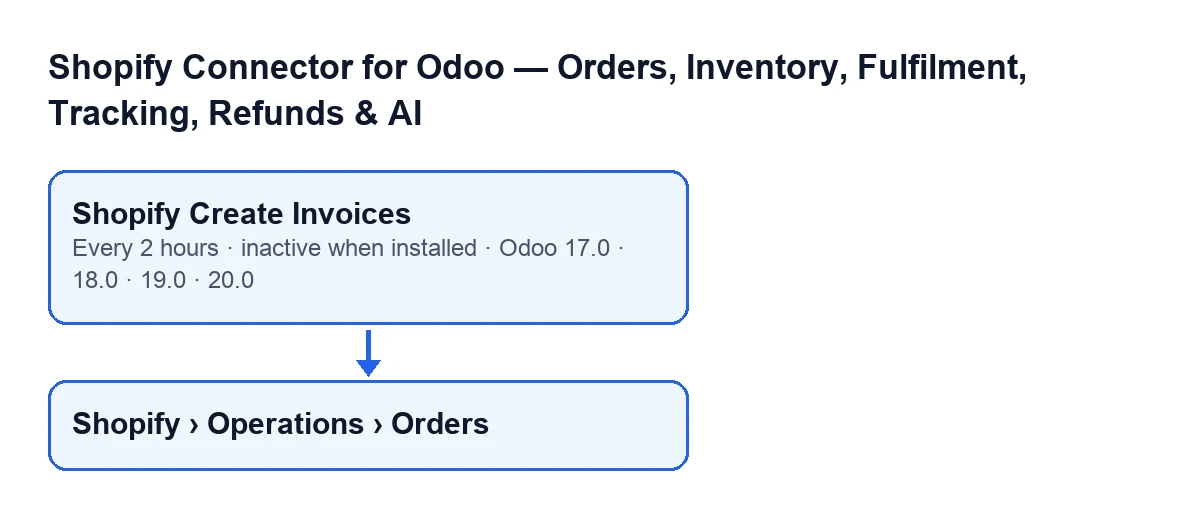
Que fait exactement la tâche Shopify Create Invoices ?
À chaque exécution, elle cherche les instances Shopify pour lesquelles l'interrupteur général de la finance et la création automatique de factures sont activés en même temps. S'il n'y en a aucune, elle se termine sans rien faire. S'il y en a, elle prend les commandes Shopify de ces instances qui ont déjà un Bon de commande (Sale Order) lié et que Shopify considère comme payées ou partiellement payées, et pour chacune elle essaie de créer la facture client à partir de ce bon de commande.
À quelle fréquence s'exécute-t-elle et est-elle active ?
Elle s'exécute toutes les 2 heures et est désactivée à l'installation : tant que personne ne l'active, elle ne facture rien. Elle existe dans les branches 17.0, 18.0, 19.0 et 20.0. Dans Odoo 17.0, la tâche est configurée pour se répéter sans fin.
Combien de commandes traite-t-elle à chaque passage ?
Jusqu'à 100. La limite s'applique lors de la recherche des commandes, avant d'écarter celles qui ont déjà une facture ou dont le bon de commande n'est pas encore confirmé.
Que fait-elle d'une commande qui remplit les conditions ?
Elle crée la facture avec le constructeur de factures d'Odoo, à partir des lignes du bon de commande (le code rappelle que taxes, remises et expédition figurent déjà dans ces lignes depuis l'importation). Si l'instance a un journal de factures configuré, elle le met sur la facture ; si la commande a une date de commande, elle l'utilise comme date de facture. Comme la tâche ne retient que les commandes payées ou partiellement payées, la facture est validée. Si la commande figure comme entièrement payée et que l'instance a activé l'enregistrement automatique des paiements, le module appelle en plus son étape d'enregistrement du paiement ; avec un paiement partiel, il ne le fait pas.

Ce qu'elle ignore et ce qui se passe si une commande échoue
Quelles commandes ignore-t-elle sans y toucher ?
Celles dont le bon de commande n'est pas confirmé et celles qui ont déjà une facture client non annulée (une facture annulée ne compte pas comme existante). De plus, si Odoo ne peut encore rien facturer, le passage laisse cette commande sans facture et sans erreur ; le code donne comme exemple une politique de facturation à la livraison sur une commande pas encore livrée.
Que se passe-t-il si la facture d'une commande génère une erreur ?
Chaque commande est traitée séparément : après avoir créé la facture de l'une, la tâche enregistre les modifications avant de passer à la suivante. Si une commande échoue, elle annule ce que cette commande allait modifier, écrit un avertissement dans le journal du serveur avec le nom de la commande et l'erreur, et continue avec la suivante. Les factures déjà créées pendant ce passage sont conservées.
L'État de la commande Shopify joue-t-il un rôle ?
La tâche ne le consulte pas : elle décide d'après l'instance, d'après le Bon de commande lié et d'après l'état de paiement indiqué dans Shopify. Le champ État (State) est écrit par le code, pas par l'utilisateur, et ses valeurs sont Ouvert (Open), Partiellement expédié (Partially Fulfilled), Expédié (Fulfilled), Annulé (Cancelled) et Remboursé (Refunded).
Que vérifier si elle ne fait rien
Par où commencer la vérification ?
Suivez le même ordre que la tâche. D'abord, que la tâche soit activée, car elle est désactivée à l'installation. Ensuite, que l'instance ait activé la finance et la création automatique de factures. Troisièmement, que la commande ait un Bon de commande lié et que ce bon de commande soit confirmé. Quatrièmement, que Shopify la donne comme payée ou partiellement payée. Cinquièmement, qu'il n'existe pas déjà de facture client non annulée. Et enfin, que la politique de facturation du bon de commande permette de la facturer dès maintenant.
Où voir si une commande a un bon de commande ?
Dans Shopify › Opérations › Commandes (Shopify › Operations › Orders). Pour voir ce menu, il vous faut le droit Lecteur (Viewer) à la fois sur la section Shopify et sur Opérations (Operations). Dans la liste et dans la fiche Entonnoir de traitement (Fulfilment Funnel) apparaissent Nom (Name) et Bon de commande ; ce dernier est en lecture seule et c'est le module qui le remplit lorsqu'il crée le bon de commande depuis les boutons Créer des commandes client (Create Sale Orders) et Créer un bon de commande (Create Sale Order).
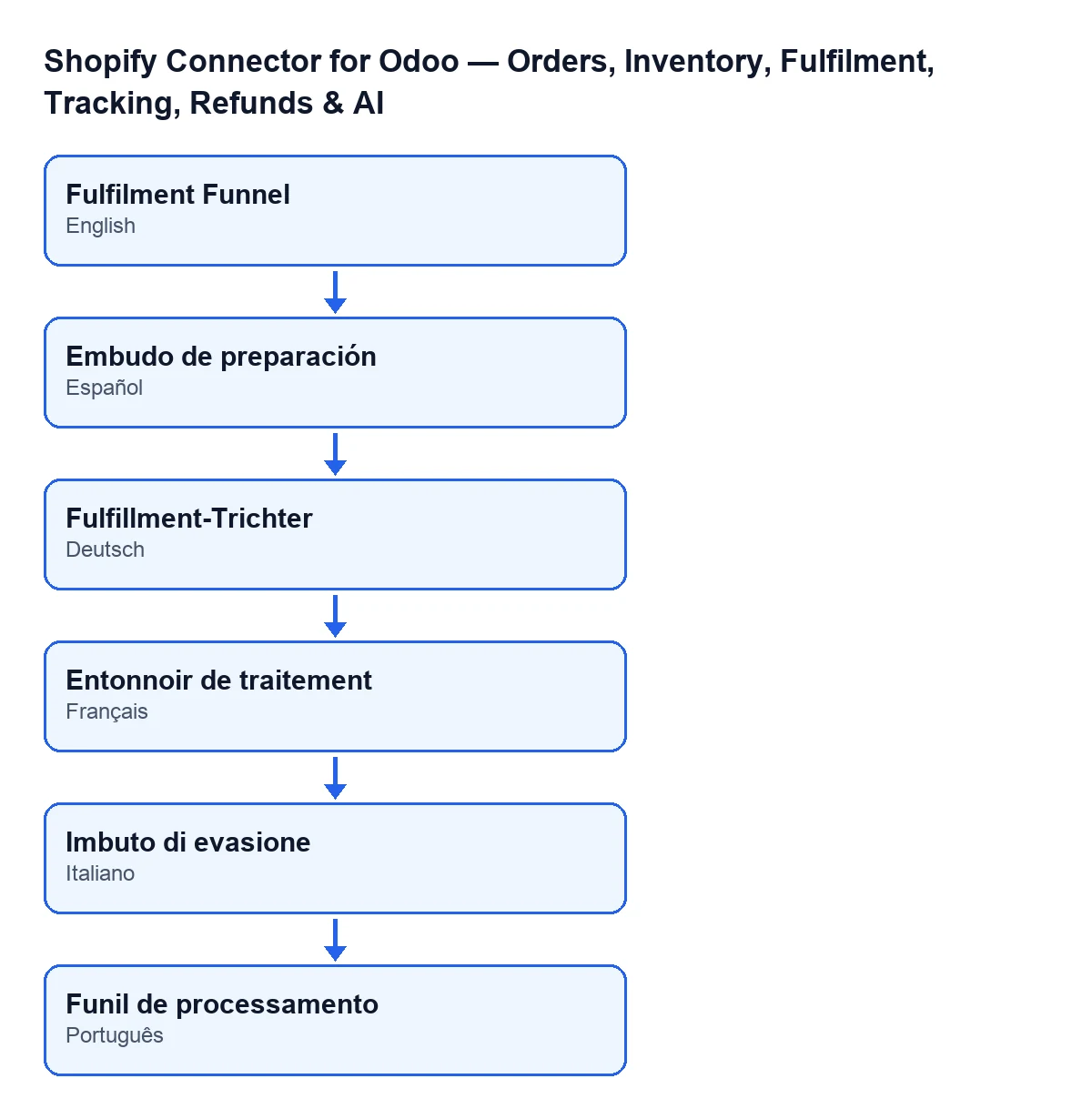
Entonnoir de traitement ; en allemand, Fulfillment-Trichter ; en français, Entonnoir de traitement ; en italien, Imbuto di evasione ; en portugais, Funil de processamento.Faut-il autre chose en plus du module ?
Oui : en plus du paiement unique du module, il faut l'abonnement à FlexigoTech Cloud. Le plan Connecteur coûte 49 €/mois ou 490 €/an HT (le Pro, 98 €/mois ou 980 €/an). La connexion passe par FlexigoTech Cloud, qui conserve les identifiants chiffrés, surveille la synchronisation et prévient par e-mail en cas d'échec. Sans abonnement, ou avec le service suspendu, ce que fournit l'abonnement s'arrête ; les données restent dans votre Odoo. Le module est publié pour Odoo 17, 18, 19 et 20 ; vous avez la fiche Odoo Apps et la page du module.
Si vous voulez que nous regardions ça avec vous
FlexigoTech met en place Odoo 17, 18, 19 et 20 et développe des connecteurs et des intégrations sur mesure. Si vos commandes Shopify n'arrivent pas jusqu'à la facture et que vous ne trouvez pas la cause, racontez-nous votre cas depuis la page du module.
À lire aussi
Vérifié dans le code du connecteur (version 17.0 et 20.0) et dans les sources citées
Sources
- Code du module : flexigobe_shopify_seller_connector 20.0 (d7e627b4): data/ir_cron_data.xml
- Code du module : flexigobe_shopify_seller_connector 17.0 (437257e3): data/ir_cron_data.xml
- Code du module : flexigobe_shopify_seller_connector 20.0 (d7e627b4): models/shopify_order.py
- apps.odoo.com/apps/modules/20.0/flexigobe_shopify_seller_connector
- flexigotech.com/en/services.html
- flexigotech.com/precios.html