

 Español
 English
 Català
 Deutsch
 Français
 Português
 Italiano
 Nederlands
Co zadanie robi w każdym przebiegu
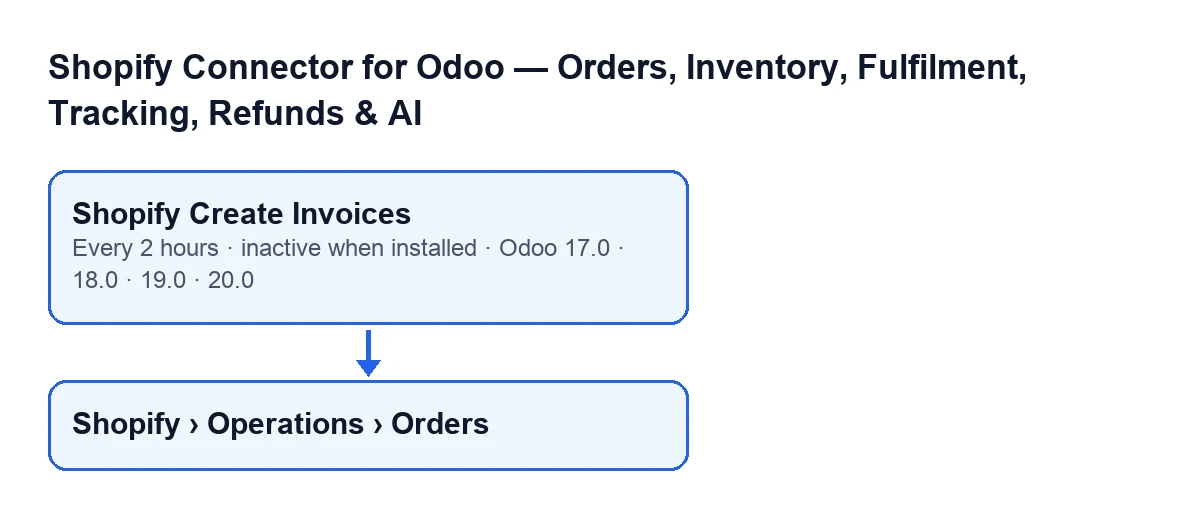
Co dokładnie robi zadanie Shopify Create Invoices?
Za każdym uruchomieniem szuka instancji Shopify, które mają jednocześnie włączony ogólny przełącznik finansów i automatyczne tworzenie faktur. Jeśli nie ma żadnej, kończy bez żadnej akcji. Jeśli są, bierze zamówienia Shopify z tych instancji, które mają już powiązane Sale Order i które Shopify uznaje za opłacone lub częściowo opłacone, a dla każdego z nich próbuje utworzyć fakturę sprzedaży na podstawie tego zamówienia sprzedaży.
Jak często działa i czy jest domyślnie aktywne?
Działa co 2 godziny, a po instalacji jest wyłączone, więc dopóki ktoś go nie włączy, nic nie fakturuje. Jest dostępne w gałęziach 17.0, 18.0, 19.0 i 20.0. W Odoo 17.0 zadanie jest skonfigurowane tak, by powtarzało się bez końca.
Ile zamówień przetwarza w jednym przebiegu?
Do 100. Limit jest stosowany przy wyszukiwaniu zamówień, przed odrzuceniem tych, które mają już fakturę lub których zamówienie sprzedaży nie jest jeszcze potwierdzone.
Co robi z zamówieniem, które spełnia warunki?
Tworzy fakturę za pomocą kreatora faktur Odoo, na podstawie pozycji zamówienia sprzedaży (kod przypomina, że podatki, rabaty i dostawa są już w tych pozycjach od czasu importu). Jeśli instancja ma skonfigurowany dziennik faktur, ustawia go na fakturze; jeśli zamówienie ma datę zamówienia, używa jej jako daty faktury. Ponieważ zadanie pobiera tylko zamówienia opłacone lub częściowo opłacone, faktura jest księgowana. Jeśli zamówienie figuruje jako w pełni opłacone, a instancja ma włączone automatyczne rejestrowanie płatności, moduł wywołuje dodatkowo swój krok rejestracji płatności; przy płatności częściowej tego nie robi.

Co jest pomijane i co się dzieje, gdy zamówienie zakończy się błędem
Które zamówienia są pomijane bez żadnych zmian?
Te, których zamówienie sprzedaży nie jest potwierdzone, oraz te, które mają już fakturę sprzedaży niebędącą anulowaną (anulowana faktura nie liczy się jako istniejąca). Ponadto, jeśli Odoo nie może jeszcze niczego zafakturować, przebieg zostawia to zamówienie bez faktury i bez błędu; kod podaje jako przykład politykę fakturowania przy dostawie w zamówieniu, które nie zostało jeszcze dostarczone.
Co się dzieje, gdy faktura zamówienia zakończy się błędem?
Każde zamówienie jest traktowane osobno: po utworzeniu faktury dla jednego zadanie zapisuje zmiany, zanim przejdzie do następnego. Jeśli zamówienie zawiedzie, cofa to, co to zamówienie miało zmienić, zapisuje ostrzeżenie w logu serwera z nazwą zamówienia i błędem, i przechodzi do następnego. Faktury już utworzone w tym przebiegu zostają zachowane.
Czy State zamówienia Shopify ma wpływ?
Zadanie go nie sprawdza: decyduje na podstawie instancji, powiązanego Sale Order i statusu płatności widocznego w Shopify. Pole State zapisuje kod, nie użytkownik, a jego wartości to Open, Partially Fulfilled, Fulfilled, Cancelled i Refunded.
Co sprawdzić, gdy nic się nie dzieje
Od czego zacząć sprawdzanie?
Postępuj w tej samej kolejności co zadanie. Po pierwsze, czy zadanie jest włączone, bo po instalacji jest wyłączone. Po drugie, czy instancja ma włączone finanse i automatyczne tworzenie faktur. Po trzecie, czy zamówienie ma powiązane Sale Order i czy to zamówienie sprzedaży jest potwierdzone. Po czwarte, czy Shopify uznaje je za opłacone lub częściowo opłacone. Po piąte, czy nie istnieje już faktura sprzedaży niebędąca anulowaną. I wreszcie, czy polityka fakturowania zamówienia sprzedaży pozwala już je zafakturować.
Gdzie zobaczę, czy zamówienie ma zamówienie sprzedaży?
W Shopify › Operations › Orders. Aby zobaczyć to menu, potrzebujesz uprawnienia Viewer zarówno w sekcji Shopify, jak i w Operations. Na liście i w widoku Fulfilment Funnel widoczne są Name i Sale Order; to ostatnie jest tylko do odczytu i wypełnia je moduł po utworzeniu zamówienia sprzedaży za pomocą przycisków Create Sale Orders i Create Sale Order.
Fulfilment Funnel; po niemiecku Fulfillment-Trichter, po francusku Entonnoir de traitement, po włosku Imbuto di evasione, po portugalsku Funil de processamento.Czy oprócz modułu potrzebuję czegoś jeszcze?
Tak: oprócz jednorazowej opłaty za moduł potrzebna jest subskrypcja FlexigoTech Cloud. Plan Konektor kosztuje 49 €/mies. lub 490 €/rok netto (bez VAT) (Pro: 98 €/mies. lub 980 €/rok). Połączenie przechodzi przez FlexigoTech Cloud, które przechowuje poświadczenia w postaci zaszyfrowanej, nadzoruje synchronizację i wysyła e-mail, jeśli coś zawiedzie. Bez subskrypcji lub przy zawieszonej usłudze zatrzymuje się to, co zapewnia subskrypcja; dane zostają w Twoim Odoo. Moduł jest opublikowany dla Odoo 17, 18, 19 i 20; masz stronę w Odoo Apps i stronę modułu.
Jeśli chcesz, żebyśmy sprawdzili to razem z Tobą
FlexigoTech wdraża Odoo 17, 18, 19 i 20 oraz tworzy konektory i integracje na zamówienie. Jeśli Twoje zamówienia Shopify nie dochodzą do faktury i nie możesz znaleźć przyczyny, opisz nam swój przypadek na stronie modułu.
Czytaj dalej
Sprawdzone w kodzie źródłowym konektora (wersja 17.0 i 20.0) i w podlinkowanych źródłach
Źródła
- Kod modułu: flexigobe_shopify_seller_connector 20.0 (d7e627b4): data/ir_cron_data.xml
- Kod modułu: flexigobe_shopify_seller_connector 17.0 (437257e3): data/ir_cron_data.xml
- Kod modułu: flexigobe_shopify_seller_connector 20.0 (d7e627b4): models/shopify_order.py
- apps.odoo.com/apps/modules/20.0/flexigobe_shopify_seller_connector
- flexigotech.com/en/services.html
- flexigotech.com/precios.html