

 English
 Català
 Deutsch
 Français
 Português
 Italiano
 Nederlands
 Polski
Qué hace la tarea en cada pasada
¿Qué hace exactamente la tarea Shopify Create Invoices?
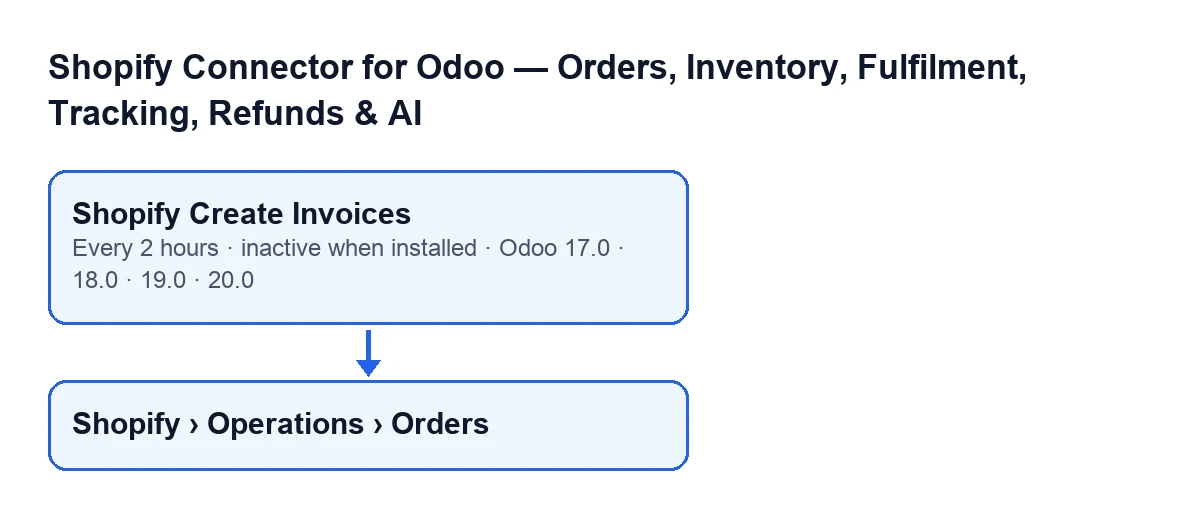
Cada vez que corre, busca las instancias de Shopify que tienen activados a la vez el interruptor general de finanzas y la creación automática de facturas. Si no hay ninguna, termina sin hacer nada. Si las hay, toma los pedidos de Shopify de esas instancias que ya tienen un Pedido de venta (Sale Order) enlazado y que Shopify da como pagados o parcialmente pagados, y para cada uno intenta crear la factura de cliente a partir de ese pedido de venta.
¿Cada cuánto corre y viene activa?
Corre cada 2 horas y viene desactivada al instalar, así que hasta que alguien la active no factura nada. Está en las ramas 17.0, 18.0, 19.0 y 20.0. En Odoo 17.0 la tarea está configurada para repetirse sin fin.
¿Cuántos pedidos procesa en cada pasada?
Hasta 100. El tope se aplica al buscar los pedidos, antes de descartar los que ya tienen factura o cuyo pedido de venta aún no está confirmado.
¿Qué hace con un pedido que sí cumple las condiciones?
Crea la factura con el constructor de facturas de Odoo, a partir de las líneas del pedido de venta (el código recuerda que impuestos, descuentos y envío ya están en esas líneas desde la importación). Si la instancia tiene un diario de facturas configurado, lo pone en la factura; si el pedido tiene fecha de pedido, la usa como fecha de factura. Como la tarea solo recoge pedidos pagados o parcialmente pagados, la factura se publica. Si el pedido figura como pagado del todo y la instancia tiene activado el registro automático de pagos, el módulo llama además a su paso de registro de pago; con un pago parcial no lo hace.

Qué se salta y qué pasa si un pedido falla
¿Qué pedidos se salta sin tocarlos?
Los que tienen el pedido de venta sin confirmar y los que ya tienen una factura de cliente que no esté cancelada (una factura cancelada no cuenta como existente). Además, si Odoo no puede facturar nada todavía, la pasada deja ese pedido sin factura y sin error; el código da como ejemplo una política de facturación por entrega en un pedido aún sin entregar.
¿Qué pasa si la factura de un pedido da error?
Cada pedido se trata por separado: tras crear la factura de uno, la tarea guarda los cambios antes de pasar al siguiente. Si un pedido falla, deshace lo que ese pedido iba a cambiar, escribe un aviso en el registro del servidor con el nombre del pedido y el error, y sigue con el siguiente. Las facturas ya creadas en esa pasada se conservan.
¿Influye el Estado del pedido de Shopify?
La tarea no lo consulta: decide por la instancia, por el Pedido de venta enlazado y por el estado de pago que figura en Shopify. El campo Estado (State) lo escribe el código, no el usuario, y sus valores son Abierto (Open), Parcialmente completado (Partially Fulfilled), Completado (Fulfilled), Cancelado (Cancelled) y Reembolsado (Refunded).
Qué mirar si no hace nada
¿Por dónde empiezo a revisar?
Sigue el mismo orden que la tarea. Primero, que la tarea esté activada, porque viene desactivada al instalar. Segundo, que la instancia tenga activados las finanzas y la creación automática de facturas. Tercero, que el pedido tenga Pedido de venta enlazado y que ese pedido de venta esté confirmado. Cuarto, que Shopify lo dé como pagado o parcialmente pagado. Quinto, que no exista ya una factura de cliente no cancelada. Y por último, que la política de facturación del pedido de venta permita facturarlo ya.
¿Dónde veo si un pedido tiene pedido de venta?
En Shopify › Operaciones › Pedidos (Shopify › Operations › Orders). Para ver ese menú necesitas el permiso Visor (Viewer) tanto en el tramo Shopify como en Operaciones (Operations). En la lista y en la ficha de Embudo de preparación (Fulfilment Funnel) salen Nombre (Name) y Pedido de venta; este último es de solo lectura y lo rellena el módulo al crear el pedido de venta desde los botones Crear pedidos de venta (Create Sale Orders) y Crear pedido de venta (Create Sale Order).
Embudo de preparación; en alemán, Fulfillment-Trichter; en francés, Entonnoir de traitement; en italiano, Imbuto di evasione; en portugués, Funil de processamento.¿Necesito algo más aparte del módulo?
Sí: además del pago único del módulo, hace falta la suscripción a FlexigoTech Cloud. El plan Conector cuesta 49 €/mes o 490 €/año sin IVA (el Pro, 98 €/mes o 980 €/año). La conexión pasa por FlexigoTech Cloud, que guarda cifradas las credenciales, vigila la sincronización y avisa por correo si falla. Sin suscripción, o con el servicio suspendido, se para lo que da la suscripción; los datos se quedan en tu Odoo. El módulo está publicado para Odoo 17, 18, 19 y 20; tienes la ficha de Odoo Apps y la página del módulo.
Si quieres que lo revisemos contigo
FlexigoTech implanta Odoo 17, 18, 19 y 20 y desarrolla conectores e integraciones a medida. Si tus pedidos de Shopify no llegan a factura y no das con la causa, cuéntanos tu caso desde la página del módulo.
Sigue leyendo
Comprobado en el código del conector (versión 17.0 y 20.0) y en las fuentes enlazadas
Fuentes
- Código del módulo: flexigobe_shopify_seller_connector 20.0 (d7e627b4): data/ir_cron_data.xml
- Código del módulo: flexigobe_shopify_seller_connector 17.0 (437257e3): data/ir_cron_data.xml
- Código del módulo: flexigobe_shopify_seller_connector 20.0 (d7e627b4): models/shopify_order.py
- apps.odoo.com/apps/modules/20.0/flexigobe_shopify_seller_connector
- flexigotech.com/en/services.html
- flexigotech.com/precios.html