

 Español
 English
 Català
 Deutsch
 Français
 Italiano
 Nederlands
 Polski
Quando surge e o que diz
A mensagem completa, com o Odoo em português de Portugal, é A página … não consegue conter as caixas de assinatura e os campos de todas as partes nela colocados sem que se tapem uns aos outros (a colocação parou em «…»). … (Page … cannot hold the signature boxes and fields of every party placed on it without covering each other (it stopped at '…'). …). As três lacunas são valores: o número da página, o nome do participante em que a colocação parou (se não tiver nome, surge Parte sem nome (Unnamed party)) e um conselho final.
Esse conselho, se quem chama o método não fornecer outro, é Distribua-os por outras páginas ou remova alguns dos campos dessas partes. (Spread them over other pages, or remove some of their fields.). O código indica que o que convém fazer depende de como esse documento é tratado, pelo que o fecho pode variar.
Surge ao clicar no botão Enviar (Send) da vista do documento do Scrive. Há dois botões com esse rótulo: um vê-se quando o documento está em rascunho ou em erro (com os valores por defeito vê-se) e o outro só quando está em preparação (com os valores por defeito não se vê). Ambos chegam à mesma verificação de colocação. A ação é interrompida. A mensagem existe no código do Odoo 17, 18, 19 e 20; o que se segue descreve o código da versão 20.
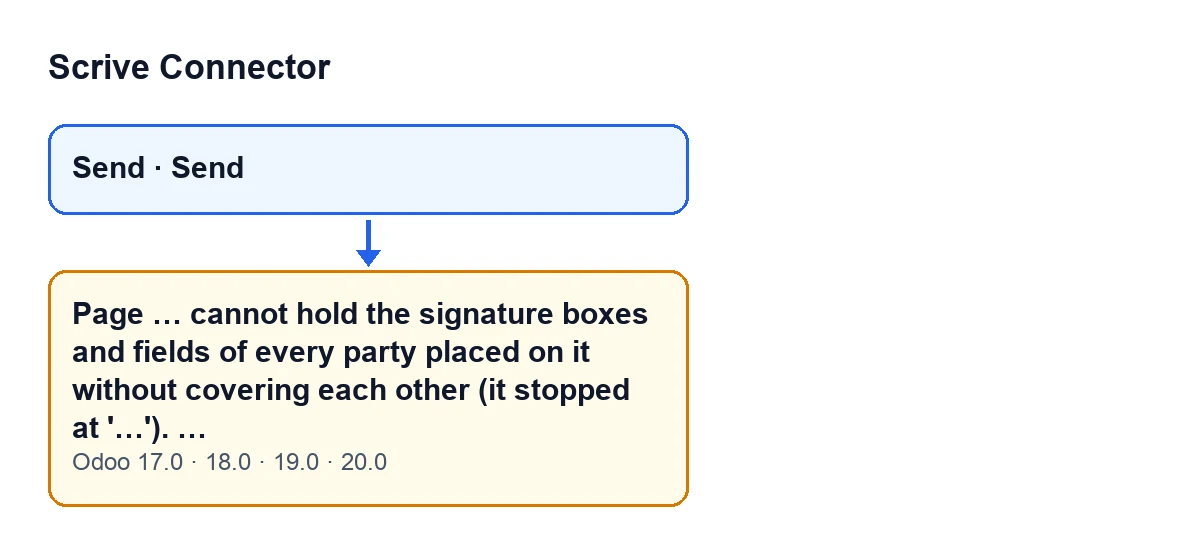
Enviar e a mensagem, com os rótulos em inglês do código do módulo (Odoo 17, 18, 19 e 20).Se quiser saber o que mais faz esse botão, está no artigo sobre o botão Enviar.

O que faz o módulo antes de o lançar
Antes de enviar, o módulo calcula onde vai a caixa de assinatura e cada campo de cada parte. Nem tudo entra no cálculo que pode falhar:
- Se a caixa de uma parte tem texto de ancoragem, o módulo coloca-a junto desse texto e não entra no empilhamento. O mesmo vale para os seus campos com texto de ancoragem, exceto os campos de opções (radio): esses empilham-se mesmo que o tenham.
- As partes colocadas por defeito numa página de assinatura adicionada já trazem a sua colocação medida e é usada tal qual.
- O resto agrupa-se por página. Uma caixa sem página própria vai para a página por defeito, que é a de assinatura e, se não se adicionou nenhuma, a última do documento. Um campo sem página própria vai para onde for a caixa da sua parte, para ficar junto da assinatura.
- Em cada página empilha-se, em três colunas, cada caixa com os seus campos mesmo por cima (os campos em cima, pela sua ordem, e a caixa por baixo).
Um campo de opções (radio) entra no empilhamento contando as suas opções: o módulo conta uma por cada linha com texto.
Se numa página não cabem sem se taparem, o módulo lança o aviso com o nome do participante em que parou. As páginas percorrem-se por ordem e o aviso nomeia a primeira que falha, pelo que, ao arranjá-la, pode surgir a mesma mensagem com outra página. O código usa a proporção de cada página quando a conhece; se não, uma por defeito.
Na prática, o aviso diz-lhe duas coisas: que página está sobrecarregada e em que participante parou a distribuição. A partir daí, a solução é aliviar essa página.
Lista de verificação
Antes de clicar em Enviar
- Localize que partes são colocadas na mesma página: as que partilham página, seja a por defeito ou uma que tenha indicado.
- Distinga as partes com texto de ancoragem: a sua caixa vai junto ao texto e não conta para o empilhamento da página.
- Lembre-se de que os campos de uma parte viajam com a sua caixa, salvo se tiverem página própria: quantos mais campos sem página própria, mais altura precisa esse bloco.
- Anote que partes levam campos de opções (radio): contam segundo as suas opções e empilham-se mesmo que tenham texto de ancoragem.
- Verifique o botão:
Enviaraparece em rascunho ou em erro; em preparação surge outro botão com o mesmo rótulo.
Quando surge a mensagem
- Anote o número da página da primeira lacuna: é a página que não admite mais.
- Anote o nome entre aspas: é o participante em que a colocação parou. Se vir
Parte sem nome, essa parte não tem nome definido.
- Leia o conselho final: por defeito pede para distribuir caixas e campos por outras páginas ou remover alguns campos.
- Distribua as partes dessa página por outras páginas, ou reduza os campos das que se amontoam.
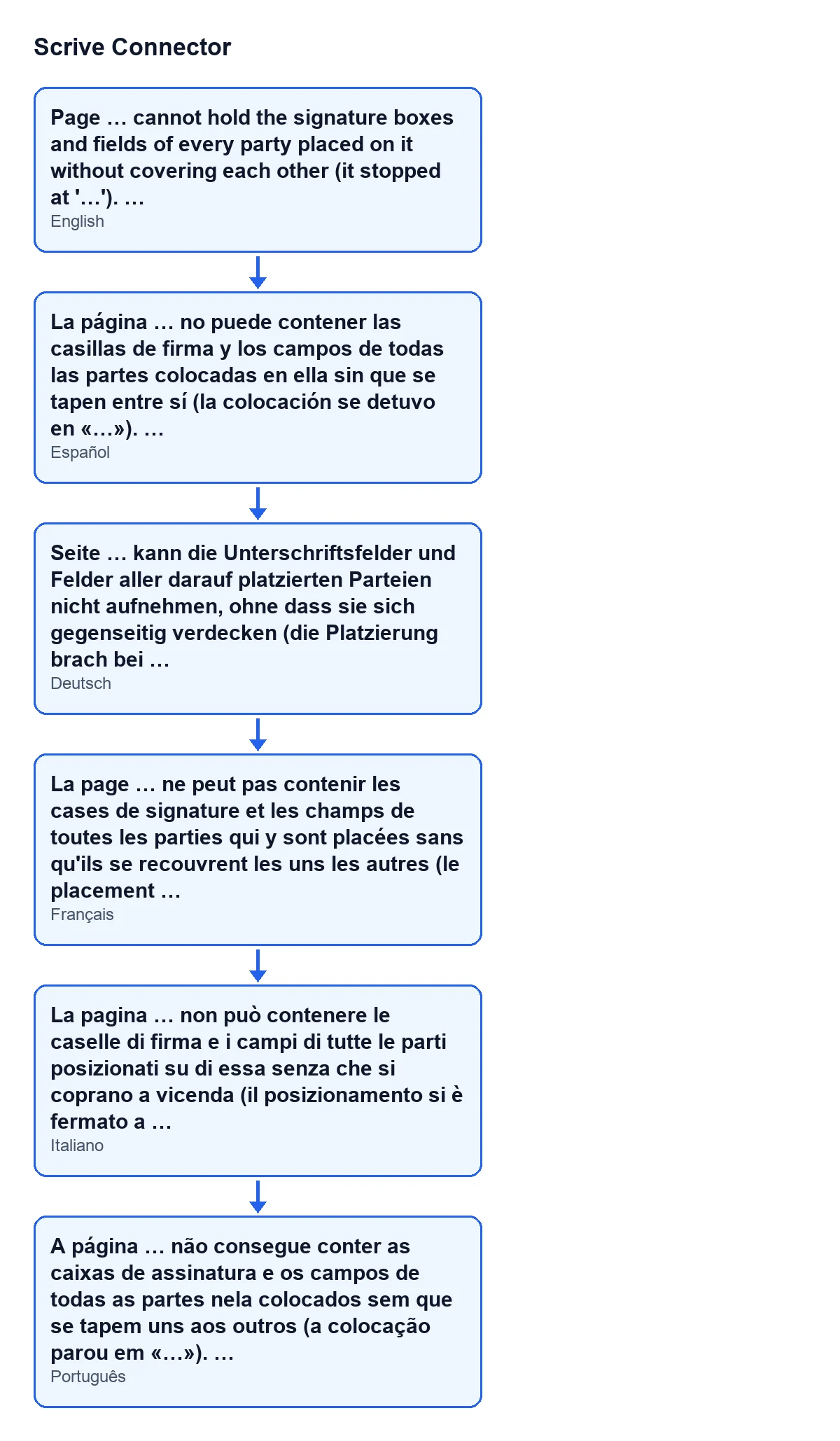
A página … não consegue conter as caixas de assinatura e os campos de todas as partes nela colocados sem que se tapem uns aos outros (a colocação parou em «…»). ….Depois de corrigir
- Volte a clicar em
Enviar: a verificação repete-se por inteiro.
- Se surgir a mesma mensagem com outra página, repita a distribuição nela: o aviso só nomeia a primeira página que falha.
- Se o documento está em preparação, use o outro botão
Enviar, o que só se vê nesse estado.
Como a FlexigoTech o ajuda
Se está a implementar o Odoo e a assinatura não sai bem com os seus modelos, a FlexigoTech implementa o Odoo 17, 18, 19 e 20 e desenvolve conectores e integrações à medida. O Scrive Connector está publicado para essas quatro versões: pode vê-lo na sua ficha do Odoo Apps ou na sua página em flexigotech.com.
Continue a ler
Verificado no código do conector (versão 20.0) e nas fontes indicadas
Fontes
- Código do módulo: flexigobe_scrive_connector 20.0 (21b3b940): models/scrive_party.py
- Código do módulo: flexigobe_scrive_connector 20.0 (21b3b940): views/scrive_document_views.xml
- apps.odoo.com/apps/modules/20.0/flexigobe_scrive_connector
- flexigotech.com/en/services.html
- Código do módulo: flexigobe_scrive_connector 20.0 (21b3b940): wizard/scrive_send_wizard.py