

 English
 Català
 Deutsch
 Français
 Português
 Italiano
 Nederlands
 Polski
Cuándo sale y qué dice
El mensaje completo, con Odoo en castellano, es La página … no puede contener las casillas de firma y los campos de todas las partes colocadas en ella sin que se tapen entre sí (la colocación se detuvo en «…»). … (Page … cannot hold the signature boxes and fields of every party placed on it without covering each other (it stopped at '…'). …). Los tres huecos son valores: el número de página, el nombre del participante en el que se detuvo la colocación (si no tiene nombre, sale Participante sin nombre (Unnamed party)) y un consejo final.
Ese consejo, si quien llama al método no aporta otro, es Repártalos en otras páginas o quite algunos de sus campos. (Spread them over other pages, or remove some of their fields.). El código indica que lo que conviene hacer depende de cómo se trate ese documento, así que el cierre puede variar.
Sale al pulsar el botón Enviar (Send) de la vista del documento de Scrive. Hay dos botones con ese rótulo: uno se ve cuando el documento está en borrador o en error (con los valores por defecto se ve) y el otro solo cuando está en preparación (con los valores por defecto no se ve). Ambos llegan a la misma comprobación de colocación. La acción se detiene. El mensaje está en el código de Odoo 17, 18, 19 y 20; lo que sigue describe el código de la versión 20.
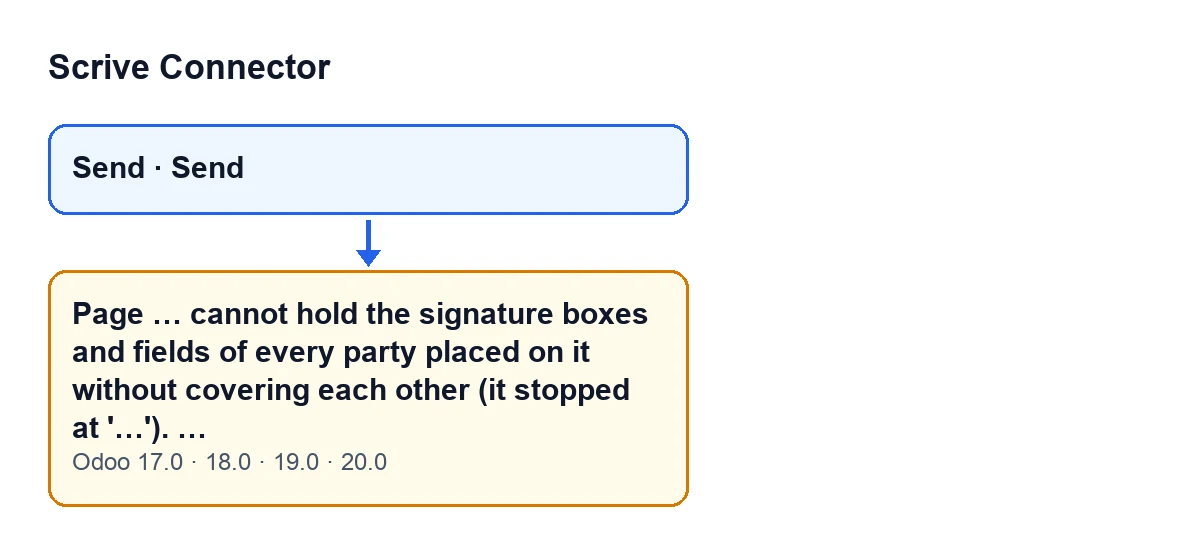
Enviar y el mensaje, con los rótulos en inglés del código del módulo (Odoo 17, 18, 19 y 20).Si quieres saber qué más hace ese botón, está en el artículo sobre el botón Enviar.

Qué hace el módulo antes de lanzarlo
Antes de enviar, el módulo calcula dónde va la casilla de firma y cada campo de cada parte. No todo entra en el cálculo que puede fallar:
- Si la casilla de una parte tiene texto de anclaje, el módulo la coloca junto a ese texto y no entra en el apilado. Lo mismo vale para sus campos con texto de anclaje, salvo los campos de opciones (radio): esos sí se apilan aunque lo tengan.
- Las partes colocadas por defecto en una página de firma añadida ya traen su colocación medida y se usa tal cual.
- El resto se agrupa por página. Una casilla sin página propia va a la página por defecto, que es la de firma y, si no se añadió ninguna, la última del documento. Un campo sin página propia va donde vaya la casilla de su parte, para quedar junto a la firma.
- En cada página se apila, en tres columnas, cada casilla con sus campos justo encima (los campos arriba, en su orden, y la casilla debajo).
Un campo de opciones (radio) entra en el apilado contando sus opciones: el módulo cuenta una por cada línea con texto.
Si en una página no caben sin taparse, el módulo lanza el aviso con el nombre del participante en el que se detuvo. Las páginas se recorren en orden y el aviso nombra la primera que falla, por lo que al arreglarla puede aparecer el mismo mensaje con otra página. El código usa la proporción de cada página cuando la conoce; si no, una por defecto.
En la práctica, el aviso te dice dos cosas: qué página está sobrecargada y en qué participante se detuvo el reparto. A partir de ahí, la solución es aligerar esa página.
Lista de comprobación
Antes de pulsar Enviar
- Localiza qué partes se colocan en la misma página: las que comparten página, sea la por defecto o una que hayas indicado.
- Distingue las partes con texto de anclaje: su casilla va junto al texto y no suma al apilado de la página.
- Recuerda que los campos de una parte viajan con su casilla salvo que tengan página propia: cuantos más campos sin página propia, más altura necesita ese bloque.
- Apunta qué partes llevan campos de opciones (radio): cuentan según sus opciones y se apilan aunque tengan texto de anclaje.
- Comprueba el botón:
Enviaraparece en borrador o en error; en preparación sale otro botón con el mismo rótulo.
Cuando sale el mensaje
- Anota el número de página del primer hueco: es la página que no admite más.
- Anota el nombre entre comillas: es el participante en el que se detuvo la colocación. Si ves
Participante sin nombre, esa parte no tiene nombre puesto.
- Lee el consejo final: por defecto pide repartir casillas y campos en otras páginas o quitar algunos campos.
- Reparte las partes de esa página entre otras páginas, o reduce los campos de las que se amontonan.
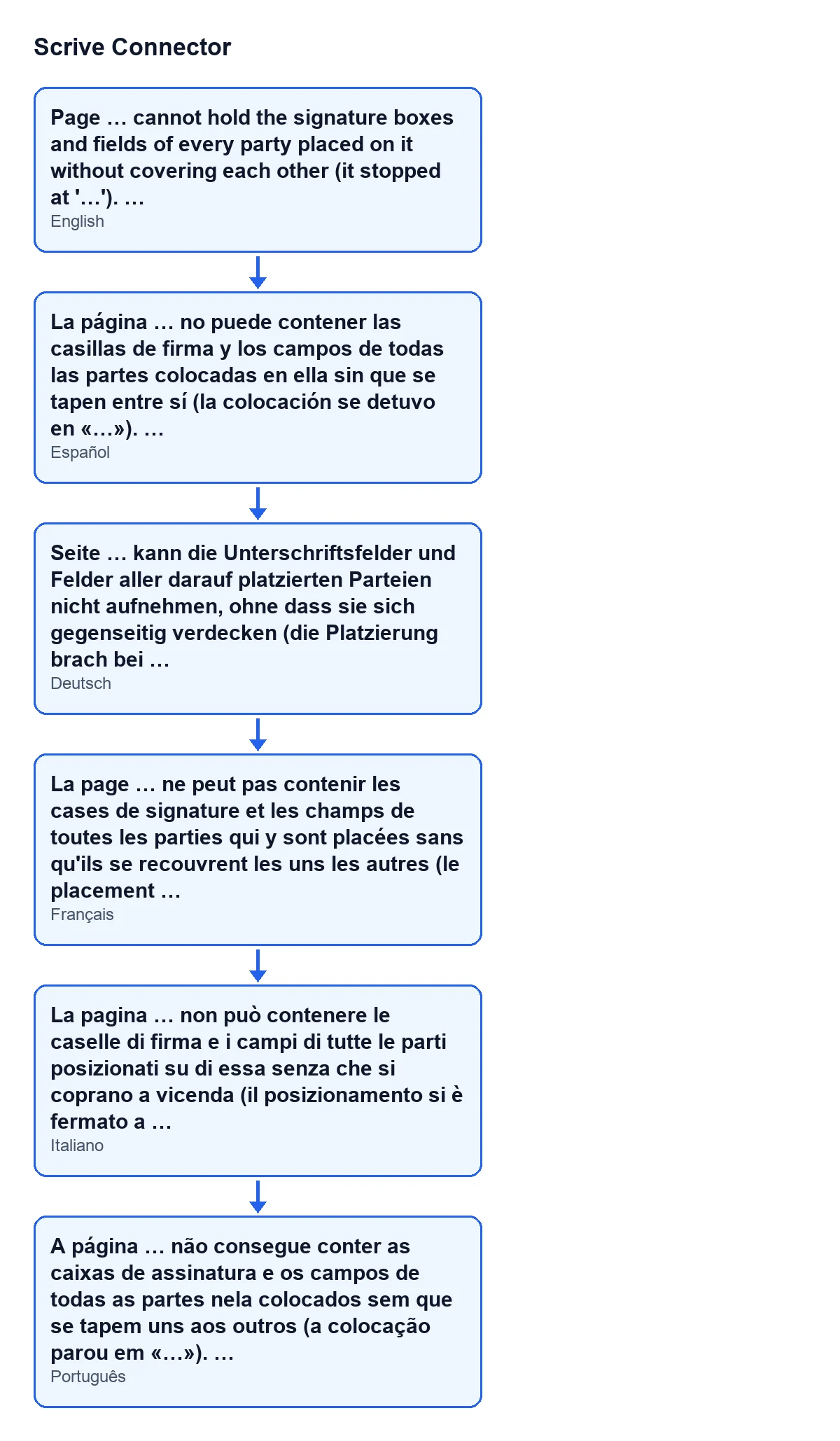
La página … no puede contener las casillas de firma y los campos de todas las partes colocadas en ella sin que se tapen entre sí (la colocación se detuvo en «…»). ….Después de corregir
- Vuelve a pulsar
Enviar: la comprobación se repite entera.
- Si sale el mismo mensaje con otra página, repite el reparto en ella: el aviso solo nombra la primera página que falla.
- Si el documento está en preparación, usa el otro botón
Enviar, el que solo se ve en ese estado.
Cómo te ayuda FlexigoTech
Si implantas Odoo y la firma no sale bien con tus plantillas, FlexigoTech implanta Odoo 17, 18, 19 y 20 y desarrolla conectores e integraciones a medida. Scrive Connector está publicado para esas cuatro versiones: puedes verlo en su ficha de Odoo Apps o en su página de flexigotech.com.
Sigue leyendo
Comprobado en el código del conector (versión 20.0) y en las fuentes enlazadas
Fuentes
- Código del módulo: flexigobe_scrive_connector 20.0 (21b3b940): models/scrive_party.py
- Código del módulo: flexigobe_scrive_connector 20.0 (21b3b940): views/scrive_document_views.xml
- apps.odoo.com/apps/modules/20.0/flexigobe_scrive_connector
- flexigotech.com/en/services.html
- Código del módulo: flexigobe_scrive_connector 20.0 (21b3b940): wizard/scrive_send_wizard.py