

 Español
 English
 Català
 Deutsch
 Français
 Português
 Italiano
 Polski
Wanneer het verschijnt en wat er staat
Het volledige bericht, met Odoo in het Nederlands, is Op pagina … passen de handtekeningvakken en velden van alle partijen die erop zijn geplaatst niet zonder dat ze elkaar bedekken (het plaatsen stopte bij ‘…’). … (Page … cannot hold the signature boxes and fields of every party placed on it without covering each other (it stopped at '…'). …). De drie open plekken zijn waarden: het paginanummer, de naam van de deelnemer bij wie het plaatsen stopte (heeft die geen naam, dan staat er Naamloze partij (Unnamed party)) en een slotadvies.
Dat advies is, als degene die de methode aanroept er geen ander meegeeft, Verdeel ze over andere pagina's, of verwijder een aantal van hun velden. (Spread them over other pages, or remove some of their fields.). De code laat zien dat wat je het best kunt doen afhangt van hoe het document wordt behandeld, dus de afsluiting kan variëren.
Het verschijnt wanneer je op de knop Verzenden (Send) in de weergave van het Scrive-document klikt. Er zijn twee knoppen met dat label: de ene is zichtbaar wanneer het document in concept is of in fout staat (met de standaardwaarden zie je hem) en de andere alleen wanneer het in voorbereiding is (met de standaardwaarden zie je hem niet). Beide komen uit bij dezelfde plaatsingscontrole. De actie stopt. Het bericht staat in de code van Odoo 17, 18, 19 en 20; wat hierna volgt beschrijft de code van versie 20.
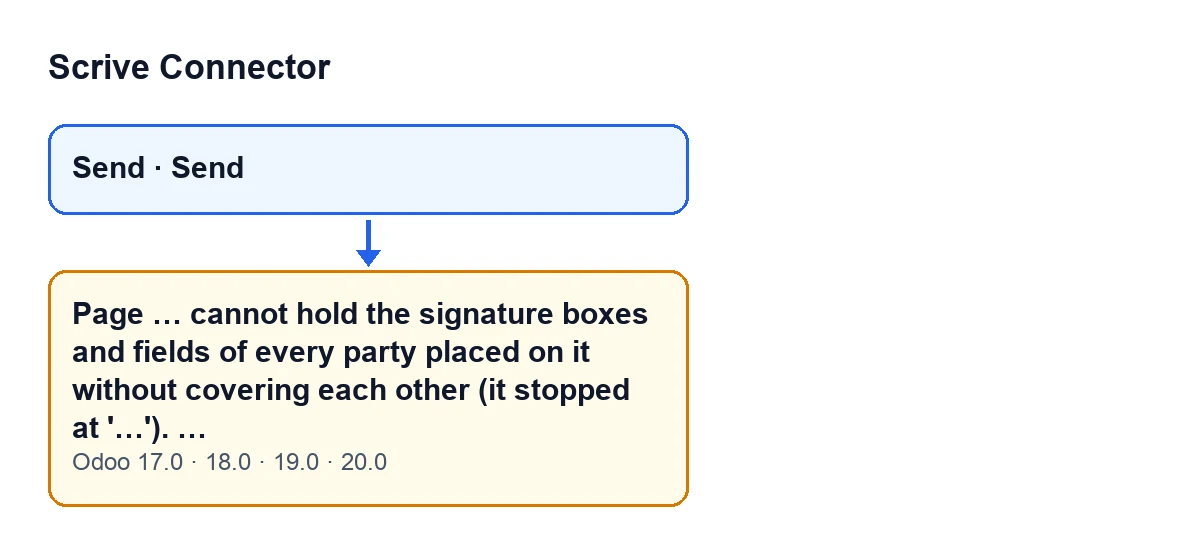
Verzenden en het bericht, met de Engelse labels uit de code van de module (Odoo 17, 18, 19 en 20).Wil je weten wat die knop verder nog doet? Dat staat in het artikel over de knop Verzenden.

Wat de module doet voordat hij het afvuurt
Voor het verzenden berekent de module waar het handtekeningvak en elk veld van elke partij komt. Niet alles zit in de berekening die kan mislukken:
- Heeft het vak van een partij ankertekst, dan plaatst de module het naast die tekst en doet het niet mee aan het stapelen. Hetzelfde geldt voor haar velden met ankertekst, behalve de keuzevelden (radio): die worden wel gestapeld, ook als ze ankertekst hebben.
- De partijen die standaard op een toegevoegde handtekeningpagina staan, hebben hun plaatsing al opgemeten en die wordt ongewijzigd gebruikt.
- De rest wordt per pagina gegroepeerd. Een vak zonder eigen pagina gaat naar de standaardpagina, de handtekeningpagina, en als er geen is toegevoegd de laatste pagina van het document. Een veld zonder eigen pagina komt waar het vak van zijn partij komt, zodat het naast de handtekening staat.
- Op elke pagina wordt in drie kolommen elk vak gestapeld met zijn velden er direct boven (de velden bovenaan, in hun volgorde, en het vak eronder).
Een keuzeveld (radio) wordt gestapeld op basis van zijn opties: de module telt er één per regel met tekst.
Passen ze op een pagina niet zonder elkaar te bedekken, dan geeft de module de melding met de naam van de deelnemer bij wie hij stopte. De pagina's worden op volgorde doorlopen en de melding noemt de eerste die mislukt, dus na het oplossen kan hetzelfde bericht met een andere pagina verschijnen. De code gebruikt de verhouding van elke pagina als die bekend is; zo niet, een standaardverhouding.
In de praktijk vertelt de melding je twee dingen: welke pagina overbelast is en bij welke deelnemer de verdeling stopte. Vanaf daar is de oplossing die pagina te ontlasten.
Controlelijst
Voordat je op Verzenden klikt
- Zoek uit welke partijen op dezelfde pagina staan: die dezelfde pagina delen, of dat nu de standaardpagina is of een pagina die je hebt aangegeven.
- Onderscheid de partijen met ankertekst: hun vak staat naast de tekst en telt niet mee in het stapelen van de pagina.
- Onthoud dat de velden van een partij met haar vak meereizen, tenzij ze een eigen pagina hebben: hoe meer velden zonder eigen pagina, hoe meer hoogte dat blok nodig heeft.
- Noteer welke partijen keuzevelden (radio) hebben: ze tellen naar hun opties en worden gestapeld, ook met ankertekst.
- Controleer de knop:
Verzendenstaat bij concept of fout; bij voorbereiding verschijnt een andere knop met hetzelfde label.
Wanneer het bericht verschijnt
- Noteer het paginanummer op de eerste open plek: dat is de pagina die niet meer aankan.
- Noteer de naam tussen aanhalingstekens: dat is de deelnemer bij wie het plaatsen stopte. Zie je
Naamloze partij, dan heeft die partij geen naam.
- Lees het slotadvies: standaard vraagt het om vakken en velden over andere pagina's te verdelen of een aantal velden te verwijderen.
- Verdeel de partijen van die pagina over andere pagina's, of verminder de velden van de partijen die zich opstapelen.
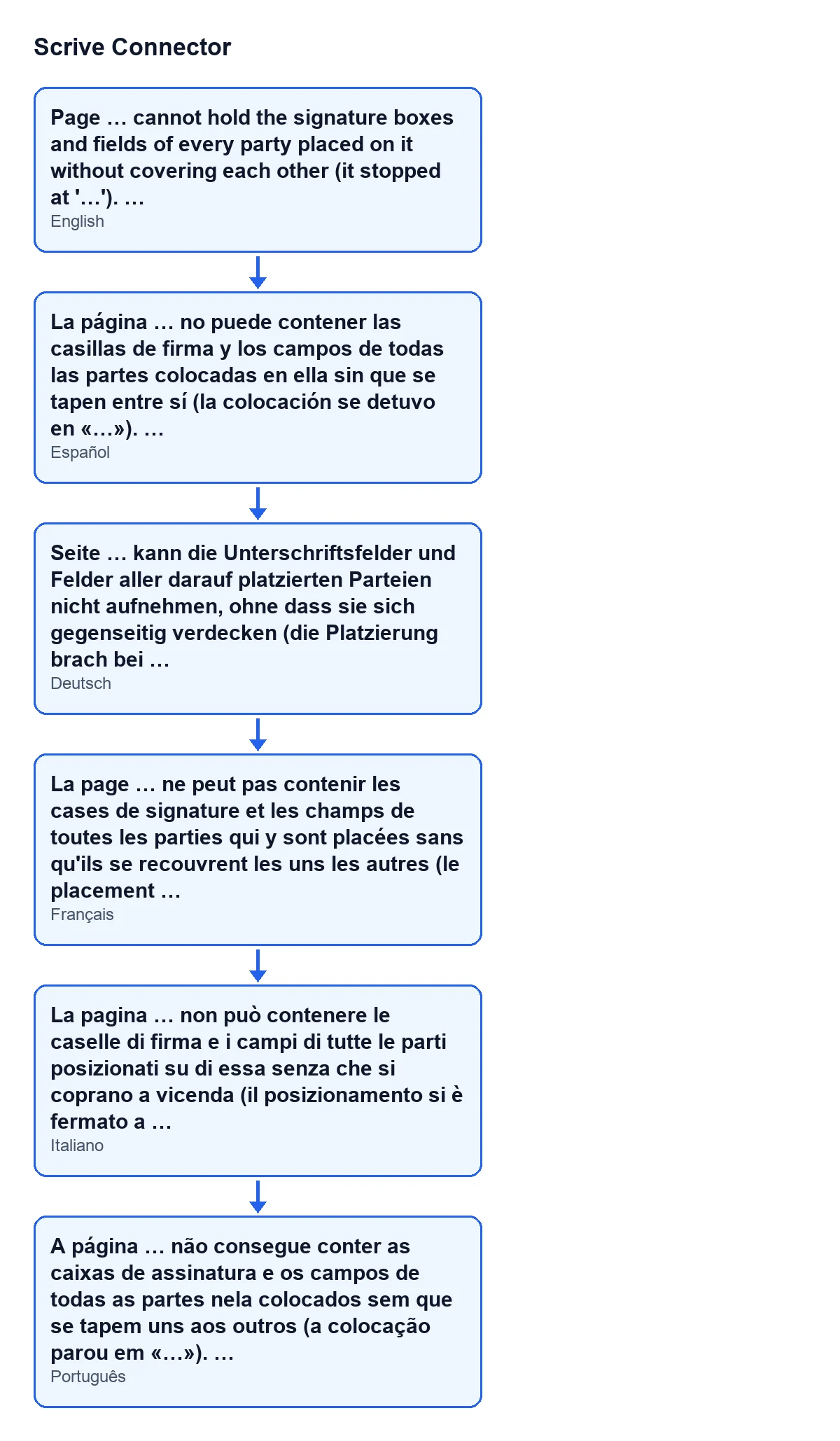
Op pagina … passen de handtekeningvakken en velden van alle partijen die erop zijn geplaatst niet zonder dat ze elkaar bedekken (het plaatsen stopte bij ‘…’). ….Na het oplossen
- Klik opnieuw op
Verzenden: de controle wordt helemaal herhaald.
- Verschijnt hetzelfde bericht met een andere pagina, herhaal dan de verdeling daar: de melding noemt alleen de eerste pagina die mislukt.
- Staat het document in voorbereiding, gebruik dan de andere knop
Verzenden, die alleen in die status zichtbaar is.
Hoe FlexigoTech je helpt
Lukt het ondertekenen niet goed met je sjablonen terwijl je Odoo implementeert, dan implementeert FlexigoTech Odoo 17, 18, 19 en 20 en ontwikkelt het connectoren en integraties op maat. Scrive Connector is gepubliceerd voor die vier versies: je vindt hem op zijn pagina in Odoo Apps of op zijn pagina op flexigotech.com.
Lees verder
Gecontroleerd in de broncode van de connector (versie 20.0) en in de gelinkte bronnen
Bronnen
- Broncode van de module: flexigobe_scrive_connector 20.0 (21b3b940): models/scrive_party.py
- Broncode van de module: flexigobe_scrive_connector 20.0 (21b3b940): views/scrive_document_views.xml
- apps.odoo.com/apps/modules/20.0/flexigobe_scrive_connector
- flexigotech.com/en/services.html
- Broncode van de module: flexigobe_scrive_connector 20.0 (21b3b940): wizard/scrive_send_wizard.py