

 Español
 English
 Català
 Deutsch
 Français
 Português
 Nederlands
 Polski
Quando compare e cosa dice
Il messaggio completo, con Odoo in italiano, è La pagina … non può contenere le caselle di firma e i campi di tutte le parti posizionati su di essa senza che si coprano a vicenda (il posizionamento si è fermato a «…»). … (Page … cannot hold the signature boxes and fields of every party placed on it without covering each other (it stopped at '…'). …). I tre spazi vuoti sono valori: il numero di pagina, il nome del partecipante a cui si è fermato il posizionamento (se non ha un nome compare Parte senza nome (Unnamed party)) e un consiglio finale.
Quel consiglio, se chi chiama il metodo non ne fornisce un altro, è Distribuiscili su altre pagine oppure rimuovi alcuni dei loro campi. (Spread them over other pages, or remove some of their fields.). Il codice indica che ciò che conviene fare dipende da come viene trattato quel documento, quindi la chiusura può variare.
Compare premendo il pulsante Invia (Send) della vista del documento di Scrive. Ci sono due pulsanti con questa etichetta: uno è visibile quando il documento è in bozza o in errore (con i valori predefiniti si vede) e l'altro solo quando è in preparazione (con i valori predefiniti non si vede). Entrambi arrivano allo stesso controllo di posizionamento. L'azione si interrompe. Il messaggio è nel codice di Odoo 17, 18, 19 e 20; quanto segue descrive il codice della versione 20.
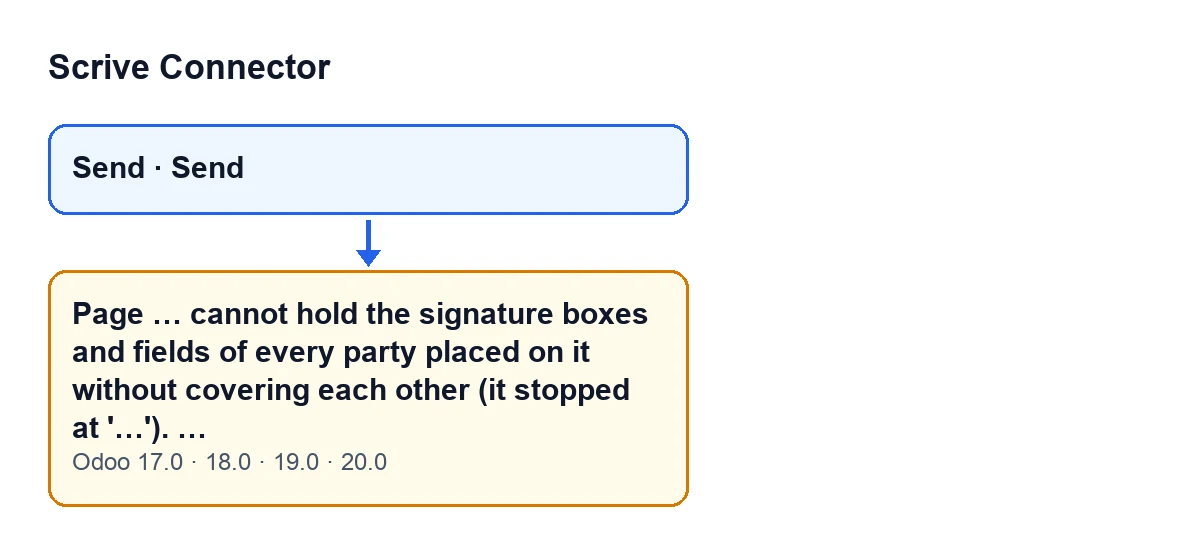
Invia e il messaggio, con le etichette in inglese del codice del modulo (Odoo 17, 18, 19 e 20).Se vuoi sapere cos'altro fa quel pulsante, trovi tutto nell'articolo sul pulsante Invia.

Cosa fa il modulo prima di lanciarlo
Prima dell'invio, il modulo calcola dove vanno la casella di firma e ogni campo di ciascuna parte. Non tutto rientra nel calcolo che può fallire:
- Se la casella di una parte ha un testo di ancoraggio, il modulo la posiziona accanto a quel testo e non rientra nell'impilamento. Lo stesso vale per i suoi campi con testo di ancoraggio, tranne i campi a scelta (radio): questi vengono impilati anche se ce l'hanno.
- Le parti posizionate per impostazione predefinita in una pagina di firma aggiunta hanno già il loro posizionamento misurato e viene usato così com'è.
- Il resto viene raggruppato per pagina. Una casella senza pagina propria va alla pagina predefinita, che è quella di firma e, se non ne è stata aggiunta nessuna, l'ultima del documento. Un campo senza pagina propria va dove va la casella della sua parte, per restare accanto alla firma.
- In ogni pagina si impila, su tre colonne, ogni casella con i suoi campi subito sopra (i campi in alto, nel loro ordine, e la casella sotto).
Un campo a scelta (radio) entra nell'impilamento contando le sue opzioni: il modulo ne conta una per ogni riga con testo.
Se in una pagina non entrano senza coprirsi, il modulo lancia l'avviso con il nome del partecipante a cui si è fermato. Le pagine vengono scorse in ordine e l'avviso nomina la prima che fallisce, quindi dopo averla sistemata può comparire lo stesso messaggio con un'altra pagina. Il codice usa la proporzione di ogni pagina quando la conosce; altrimenti, una predefinita.
In pratica, l'avviso ti dice due cose: quale pagina è sovraccarica e a quale partecipante si è fermata la distribuzione. Da lì, la soluzione è alleggerire quella pagina.
Lista di controllo
Prima di premere Invia
- Individua quali parti sono posizionate nella stessa pagina: quelle che condividono la pagina, sia quella predefinita sia una che hai indicato.
- Distingui le parti con testo di ancoraggio: la loro casella va accanto al testo e non si somma all'impilamento della pagina.
- Ricorda che i campi di una parte viaggiano con la sua casella, a meno che non abbiano una pagina propria: più campi senza pagina propria ci sono, più altezza serve a quel blocco.
- Annota quali parti hanno campi a scelta (radio): contano in base alle loro opzioni e vengono impilati anche se hanno un testo di ancoraggio.
- Controlla il pulsante:
Inviacompare in bozza o in errore; in preparazione compare un altro pulsante con la stessa etichetta.
Quando compare il messaggio
- Annota il numero di pagina del primo spazio vuoto: è la pagina che non ne ammette altri.
- Annota il nome tra virgolette: è il partecipante a cui si è fermato il posizionamento. Se vedi
Parte senza nome, quella parte non ha un nome impostato.
- Leggi il consiglio finale: per impostazione predefinita chiede di distribuire caselle e campi su altre pagine o di rimuovere alcuni campi.
- Distribuisci le parti di quella pagina su altre pagine, oppure riduci i campi di quelle che si accumulano.
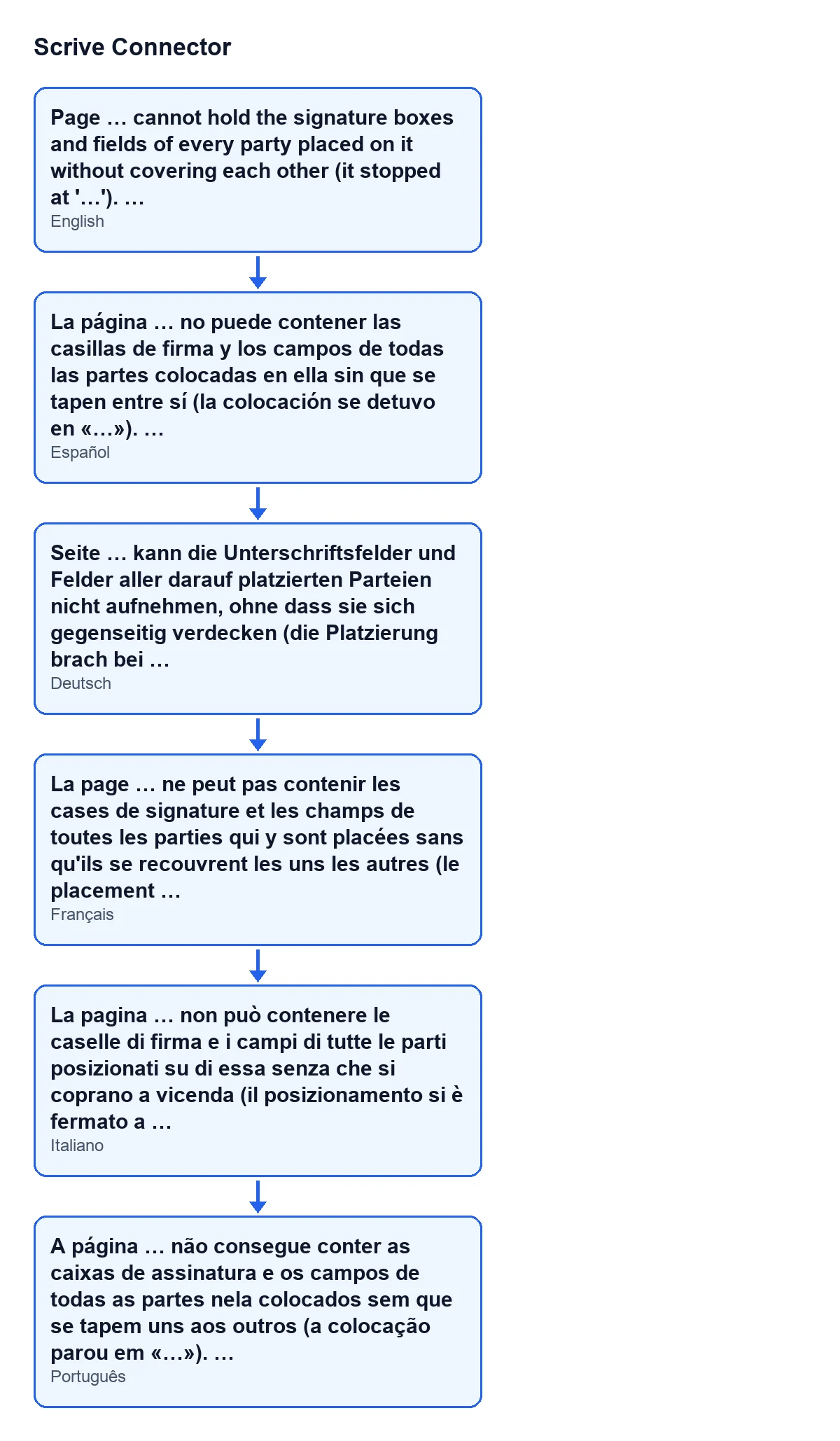
La pagina … non può contenere le caselle di firma e i campi di tutte le parti posizionati su di essa senza che si coprano a vicenda (il posizionamento si è fermato a «…»). ….Dopo la correzione
- Premi di nuovo
Invia: il controllo viene ripetuto per intero.
- Se compare lo stesso messaggio con un'altra pagina, ripeti la distribuzione su di essa: l'avviso nomina solo la prima pagina che fallisce.
- Se il documento è in preparazione, usa l'altro pulsante
Invia, quello che si vede solo in quello stato.
Come ti aiuta FlexigoTech
Se stai implementando Odoo e la firma non funziona bene con i tuoi modelli, FlexigoTech implementa Odoo 17, 18, 19 e 20 e sviluppa connettori e integrazioni su misura. Scrive Connector è pubblicato per queste quattro versioni: puoi vederlo nella sua scheda di Odoo Apps o nella sua pagina su flexigotech.com.
Continua a leggere
Verificato nel codice del connettore (versione 20.0) e nelle fonti collegate
Fonti
- Codice del modulo: flexigobe_scrive_connector 20.0 (21b3b940): models/scrive_party.py
- Codice del modulo: flexigobe_scrive_connector 20.0 (21b3b940): views/scrive_document_views.xml
- apps.odoo.com/apps/modules/20.0/flexigobe_scrive_connector
- flexigotech.com/en/services.html
- Codice del modulo: flexigobe_scrive_connector 20.0 (21b3b940): wizard/scrive_send_wizard.py