

 Español
 English
 Català
 Deutsch
 Français
 Português
 Italiano
 Nederlands
Kiedy się pojawia i co mówi
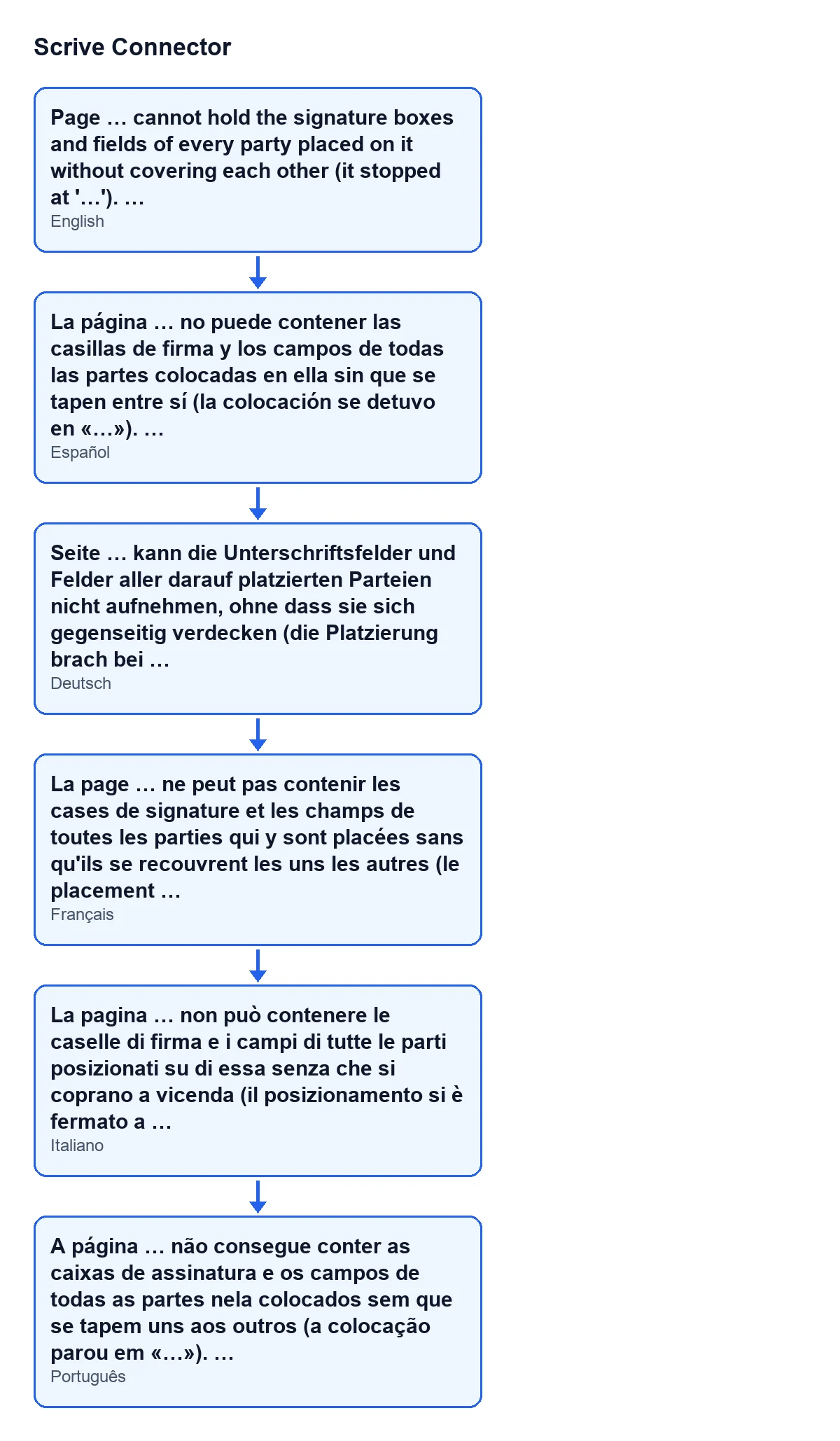
Pełny komunikat brzmi Page … cannot hold the signature boxes and fields of every party placed on it without covering each other (it stopped at '…'). …. Trzy luki to wartości: numer strony, nazwa uczestnika, przy którym zatrzymało się rozmieszczanie (jeśli nie ma nazwy, pojawia się Unnamed party) oraz końcowa wskazówka.
Ta wskazówka, jeśli wywołujący metodę nie poda innej, to Spread them over other pages, or remove some of their fields.. Kod zakłada, że to, co warto zrobić, zależy od tego, jak traktowany jest dany dokument, więc zakończenie komunikatu może się różnić.
Pojawia się po kliknięciu przycisku Send w widoku dokumentu Scrive. Są dwa przyciski o tej nazwie: jeden jest widoczny, gdy dokument jest w szkicu lub w błędzie (przy wartościach domyślnych jest widoczny), a drugi tylko wtedy, gdy dokument jest w przygotowaniu (przy wartościach domyślnych nie jest widoczny). Oba prowadzą do tego samego sprawdzenia rozmieszczenia. Akcja zostaje zatrzymana. Komunikat znajduje się w kodzie Odoo 17, 18, 19 i 20; poniższy opis dotyczy kodu wersji 20.
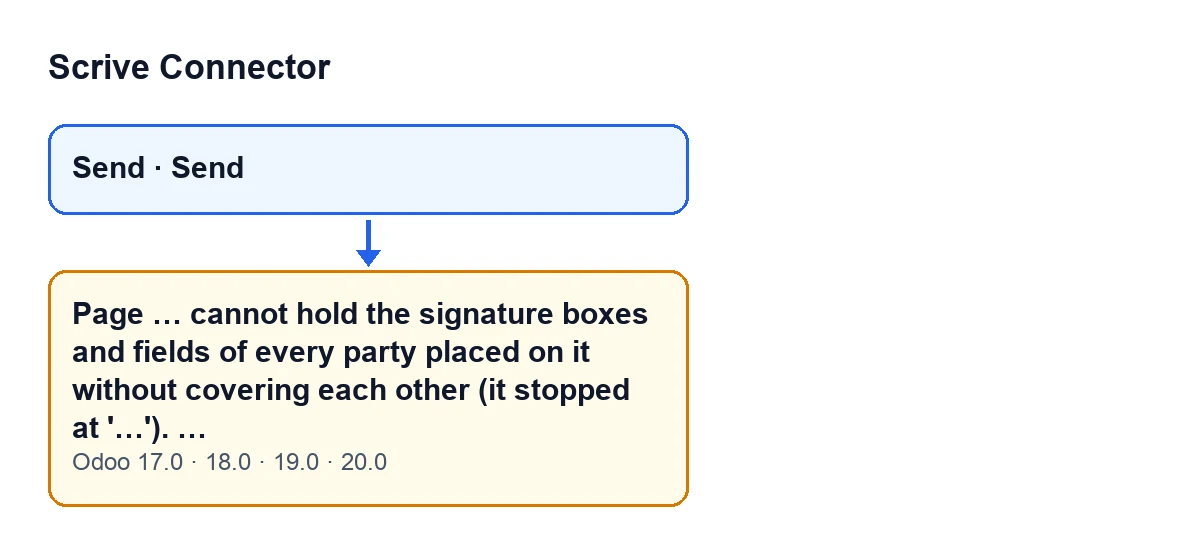
Send i komunikat, z angielskimi etykietami z kodu modułu (Odoo 17, 18, 19 i 20).Jeśli chcesz wiedzieć, co jeszcze robi ten przycisk, znajdziesz to w artykule o przycisku Send.

Co robi moduł przed wysłaniem
Przed wysłaniem moduł wylicza, gdzie trafia pole podpisu i każde pole każdej ze stron. Nie wszystko wchodzi do obliczeń, które mogą się nie powieść:
- Jeśli pole podpisu strony ma tekst kotwiczący, moduł umieszcza je obok tego tekstu i nie wchodzi ono do układania w stos. To samo dotyczy jej pól z tekstem kotwiczącym, z wyjątkiem pól opcji (radio): te są układane w stos nawet wtedy, gdy mają tekst kotwiczący.
- Strony umieszczone domyślnie na dodanej stronie podpisu mają już wyliczone rozmieszczenie i jest ono używane bez zmian.
- Reszta jest grupowana według strony. Pole podpisu bez własnej strony trafia na stronę domyślną, czyli stronę podpisu, a jeśli żadnej nie dodano, na ostatnią stronę dokumentu. Pole bez własnej strony trafia tam, gdzie pole podpisu jego strony, aby znalazło się obok podpisu.
- Na każdej stronie w trzech kolumnach układane jest każde pole podpisu z jego polami tuż nad nim (pola u góry, w swojej kolejności, a pole podpisu pod nimi).
Pole opcji (radio) wchodzi do układania w stos z uwzględnieniem swoich opcji: moduł liczy jedną opcję na każdą linię z tekstem.
Jeśli na stronie nie mieszczą się bez zasłaniania się, moduł zgłasza komunikat z nazwą uczestnika, przy którym się zatrzymał. Strony są przeglądane po kolei, a komunikat wskazuje pierwszą, która zawodzi, więc po jej naprawieniu ten sam komunikat może pojawić się z inną stroną. Kod używa proporcji każdej strony, gdy ją zna; w przeciwnym razie proporcji domyślnej.
W praktyce komunikat mówi ci dwie rzeczy: która strona jest przeciążona i przy którym uczestniku zatrzymało się rozmieszczanie. Stąd rozwiązaniem jest odciążenie tej strony.
Lista kontrolna
Przed kliknięciem Send
- Ustal, które strony są umieszczane na tej samej stronie: te, które dzielą stronę, domyślną lub wskazaną przez ciebie.
- Wyróżnij strony z tekstem kotwiczącym: ich pole podpisu trafia obok tekstu i nie wlicza się do układania w stos na stronie.
- Pamiętaj, że pola strony podróżują razem z jej polem podpisu, chyba że mają własną stronę: im więcej pól bez własnej strony, tym więcej wysokości potrzebuje ten blok.
- Zanotuj, które strony mają pola opcji (radio): liczą się według swoich opcji i są układane w stos nawet z tekstem kotwiczącym.
- Sprawdź przycisk:
Sendpojawia się w szkicu lub w błędzie; w przygotowaniu pojawia się inny przycisk o tej samej nazwie.
Gdy pojawia się komunikat
- Zanotuj numer strony z pierwszej luki: to strona, która nie przyjmie więcej.
- Zanotuj nazwę w cudzysłowie: to uczestnik, przy którym zatrzymało się rozmieszczanie. Jeśli widzisz
Unnamed party, ta strona nie ma ustawionej nazwy.
- Przeczytaj końcową wskazówkę: domyślnie prosi o rozdzielenie pól podpisu i pól na inne strony lub usunięcie niektórych pól.
- Rozdziel strony z tej strony na inne strony albo zmniejsz liczbę pól tych, które się gromadzą.
Page … cannot hold the signature boxes and fields of every party placed on it without covering each other (it stopped at '…'). ….Po poprawieniu
- Kliknij
Sendponownie: sprawdzenie jest powtarzane w całości.
- Jeśli pojawi się ten sam komunikat z inną stroną, powtórz rozdzielanie na niej: komunikat wskazuje tylko pierwszą stronę, która zawodzi.
- Jeśli dokument jest w przygotowaniu, użyj drugiego przycisku
Send, tego, który widać tylko w tym stanie.
Jak pomaga FlexigoTech
Jeśli wdrażasz Odoo, a podpis nie wychodzi poprawnie z twoimi szablonami, FlexigoTech wdraża Odoo 17, 18, 19 i 20 oraz tworzy konektory i integracje na zamówienie. Scrive Connector jest opublikowany dla tych czterech wersji: zobaczysz go w jego karcie w Odoo Apps lub na jego stronie w flexigotech.com.
Czytaj dalej
Sprawdzone w kodzie źródłowym konektora (wersja 20.0) i w podlinkowanych źródłach
Źródła
- Kod modułu: flexigobe_scrive_connector 20.0 (21b3b940): models/scrive_party.py
- Kod modułu: flexigobe_scrive_connector 20.0 (21b3b940): views/scrive_document_views.xml
- apps.odoo.com/apps/modules/20.0/flexigobe_scrive_connector
- flexigotech.com/en/services.html
- Kod modułu: flexigobe_scrive_connector 20.0 (21b3b940): wizard/scrive_send_wizard.py