

 Español
 English
 Català
 Français
 Português
 Italiano
 Nederlands
 Polski
Wann sie erscheint und was sie sagt
Die vollständige Meldung lautet mit Odoo auf Deutsch Seite … kann die Unterschriftsfelder und Felder aller darauf platzierten Parteien nicht aufnehmen, ohne dass sie sich gegenseitig verdecken (die Platzierung brach bei „…“ ab). … (Page … cannot hold the signature boxes and fields of every party placed on it without covering each other (it stopped at '…'). …). Die drei Lücken sind Werte: die Seitennummer, der Name des Teilnehmers, bei dem die Platzierung abgebrochen wurde (hat er keinen Namen, erscheint Unbenannte Partei (Unnamed party)), und ein abschließender Hinweis.
Dieser Hinweis lautet, wenn die aufrufende Methode keinen anderen liefert, Verteilen Sie sie auf andere Seiten oder entfernen Sie einige ihrer Felder. (Spread them over other pages, or remove some of their fields.). Der Code legt fest, dass die empfohlene Maßnahme davon abhängt, wie das jeweilige Dokument behandelt wird; der Schlusssatz kann also variieren.
Sie erscheint beim Klick auf die Schaltfläche Senden (Send) in der Ansicht des Scrive-Dokuments. Es gibt zwei Schaltflächen mit dieser Beschriftung: Die eine ist sichtbar, wenn das Dokument im Entwurf oder im Fehlerstatus ist (mit den Standardwerten ist sie sichtbar), die andere nur, wenn es in Vorbereitung ist (mit den Standardwerten ist sie nicht sichtbar). Beide führen zur gleichen Platzierungsprüfung. Die Aktion wird abgebrochen. Die Meldung steckt im Odoo-Code der Versionen 17, 18, 19 und 20; das Folgende beschreibt den Code der Version 20.
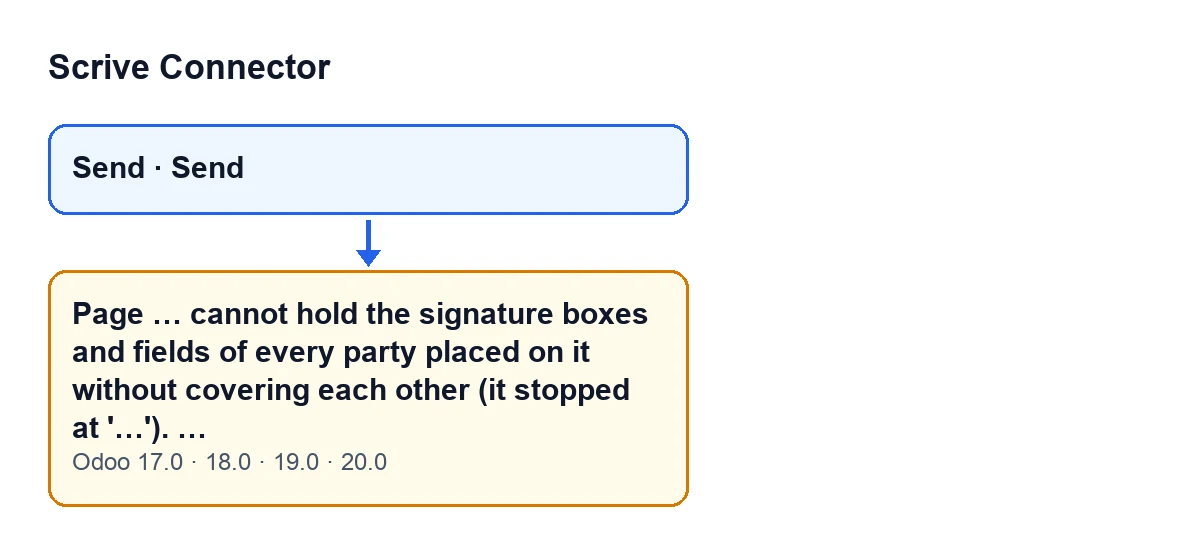
Senden und die Meldung, mit den englischen Beschriftungen aus dem Modulcode (Odoo 17, 18, 19 und 20).Wenn Sie wissen möchten, was diese Schaltfläche noch tut, lesen Sie den Artikel zur Schaltfläche Senden.

Was das Modul vor dem Auslösen tut
Vor dem Senden berechnet das Modul, wo das Unterschriftsfeld und jedes Feld jeder Partei liegt. Nicht alles geht in die Berechnung ein, die fehlschlagen kann:
- Hat das Feld einer Partei einen Ankertext, platziert das Modul es neben diesem Text, und es geht nicht in die Stapelung ein. Dasselbe gilt für ihre Felder mit Ankertext, außer bei Auswahlfeldern (Radio): Diese werden auch mit Ankertext gestapelt.
- Parteien, die standardmäßig auf einer hinzugefügten Unterschriftsseite platziert sind, bringen ihre gemessene Platzierung schon mit, und sie wird unverändert verwendet.
- Der Rest wird nach Seite gruppiert. Ein Unterschriftsfeld ohne eigene Seite kommt auf die Standardseite, das ist die Unterschriftsseite und, falls keine hinzugefügt wurde, die letzte Seite des Dokuments. Ein Feld ohne eigene Seite kommt dorthin, wo das Unterschriftsfeld seiner Partei liegt, damit es neben der Unterschrift steht.
- Auf jeder Seite wird in drei Spalten gestapelt: jedes Unterschriftsfeld mit seinen Feldern direkt darüber (die Felder oben in ihrer Reihenfolge, das Unterschriftsfeld darunter).
Ein Auswahlfeld (Radio) geht mit der Anzahl seiner Optionen in die Stapelung ein: Das Modul zählt eine pro Zeile mit Text.
Passen sie auf einer Seite nicht ohne Überdeckung, löst das Modul die Meldung mit dem Namen des Teilnehmers aus, bei dem es abgebrochen hat. Die Seiten werden der Reihe nach durchlaufen, und die Meldung nennt die erste, die fehlschlägt; nach der Korrektur kann daher dieselbe Meldung mit einer anderen Seite erscheinen. Der Code verwendet das Seitenverhältnis jeder Seite, wenn er es kennt; andernfalls ein Standardverhältnis.
In der Praxis sagt Ihnen die Meldung zweierlei: welche Seite überlastet ist und bei welchem Teilnehmer die Verteilung abgebrochen wurde. Die Lösung besteht dann darin, diese Seite zu entlasten.
Checkliste
Vor dem Klick auf Senden
- Stellen Sie fest, welche Parteien auf derselben Seite platziert sind: die, die sich eine Seite teilen, sei es die Standardseite oder eine von Ihnen angegebene.
- Unterscheiden Sie die Parteien mit Ankertext: Ihr Feld liegt neben dem Text und zählt nicht zur Stapelung der Seite.
- Denken Sie daran, dass die Felder einer Partei mit ihrem Unterschriftsfeld wandern, sofern sie keine eigene Seite haben: Je mehr Felder ohne eigene Seite, desto mehr Höhe braucht dieser Block.
- Notieren Sie, welche Parteien Auswahlfelder (Radio) haben: Sie zählen nach ihren Optionen und werden auch mit Ankertext gestapelt.
- Prüfen Sie die Schaltfläche:
Sendenerscheint im Entwurf oder im Fehlerstatus; in Vorbereitung erscheint eine andere Schaltfläche mit derselben Beschriftung.
Wenn die Meldung erscheint
- Notieren Sie die Seitennummer der ersten Lücke: Das ist die Seite, die nichts mehr aufnimmt.
- Notieren Sie den Namen in Anführungszeichen: Das ist der Teilnehmer, bei dem die Platzierung abgebrochen wurde. Sehen Sie
Unbenannte Partei, ist für diese Partei kein Name hinterlegt.
- Lesen Sie den abschließenden Hinweis: Standardmäßig empfiehlt er, Unterschriftsfelder und Felder auf andere Seiten zu verteilen oder einige Felder zu entfernen.
- Verteilen Sie die Parteien dieser Seite auf andere Seiten oder reduzieren Sie die Felder bei denen, die sich häufen.
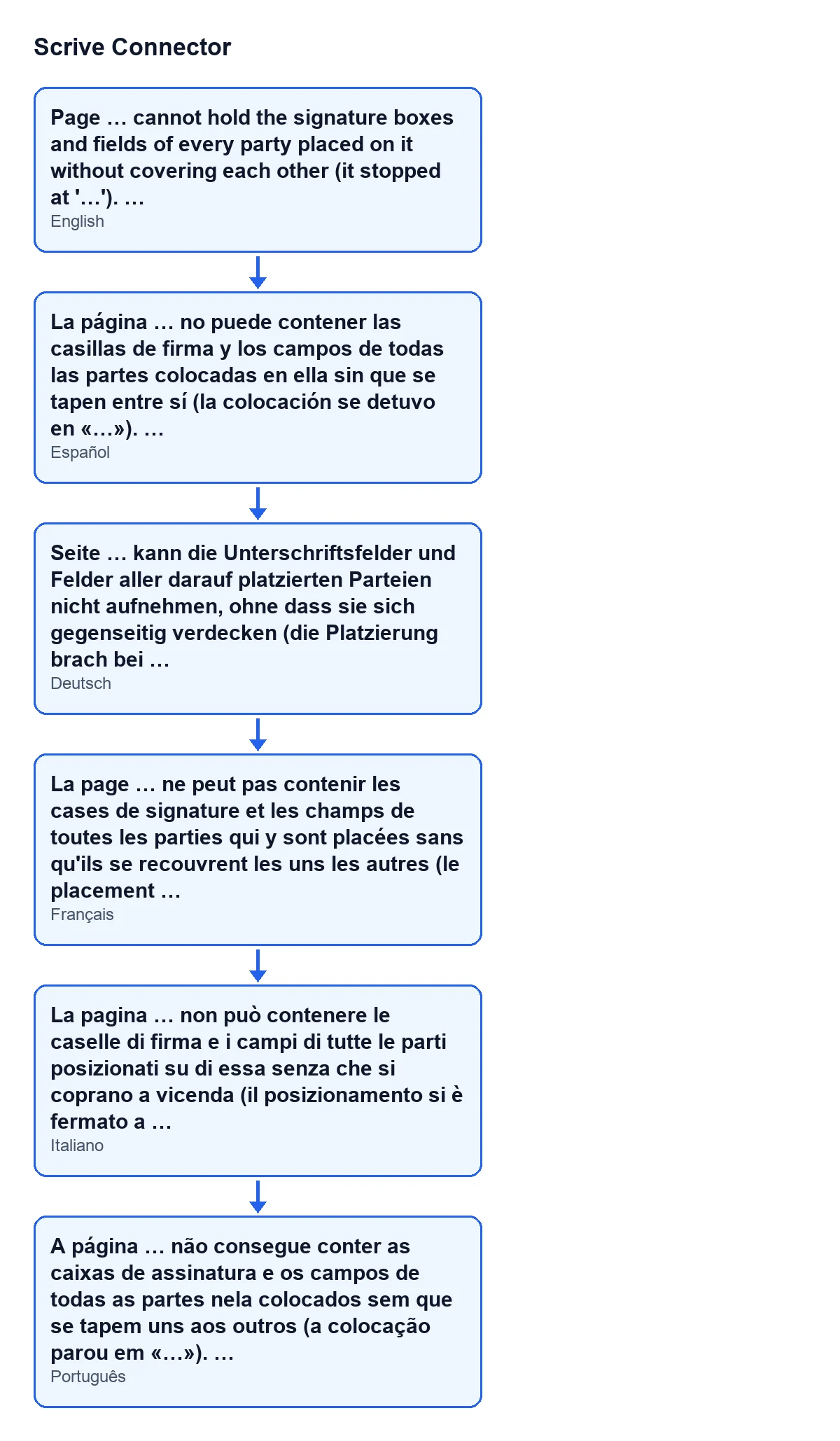
Seite … kann die Unterschriftsfelder und Felder aller darauf platzierten Parteien nicht aufnehmen, ohne dass sie sich gegenseitig verdecken (die Platzierung brach bei „…“ ab). ….Nach der Korrektur
- Klicken Sie erneut auf
Senden: Die Prüfung wird komplett wiederholt.
- Erscheint dieselbe Meldung mit einer anderen Seite, wiederholen Sie die Verteilung auf dieser Seite: Die Meldung nennt nur die erste fehlschlagende Seite.
- Ist das Dokument in Vorbereitung, verwenden Sie die andere Schaltfläche
Senden, die nur in diesem Status sichtbar ist.
Wie FlexigoTech Ihnen hilft
Wenn Sie Odoo einführen und die Unterschrift mit Ihren Vorlagen nicht sauber funktioniert: FlexigoTech führt Odoo 17, 18, 19 und 20 ein und entwickelt Konnektoren und individuelle Integrationen. Scrive Connector ist für diese vier Versionen veröffentlicht: Sie finden ihn auf seiner Odoo-Apps-Seite oder auf seiner Seite bei flexigotech.com.
Weiterlesen
Geprüft im Quellcode des Connectors (Version 20.0) und in den verlinkten Quellen
Quellen
- Quellcode des Moduls: flexigobe_scrive_connector 20.0 (21b3b940): models/scrive_party.py
- Quellcode des Moduls: flexigobe_scrive_connector 20.0 (21b3b940): views/scrive_document_views.xml
- apps.odoo.com/apps/modules/20.0/flexigobe_scrive_connector
- flexigotech.com/en/services.html
- Quellcode des Moduls: flexigobe_scrive_connector 20.0 (21b3b940): wizard/scrive_send_wizard.py