

 Español
 English
 Català
 Deutsch
 Français
 Italiano
 Nederlands
 Polski
O que muda nas Definições ao instalar o módulo
O Scrive Connector amplia o ecrã de Definições do Odoo com dois campos e um botão: Conta Predefinida, Tempo Limite do Pedido e Dispensar. Os dois campos são valores da configuração geral, não de cada ficha. O botão é outra coisa: só aparece quando se verifica uma condição.
O módulo está publicado para Odoo 17, 18, 19 e 20, e a condição que mostra ou oculta o botão Dispensar é a mesma nas quatro versões.
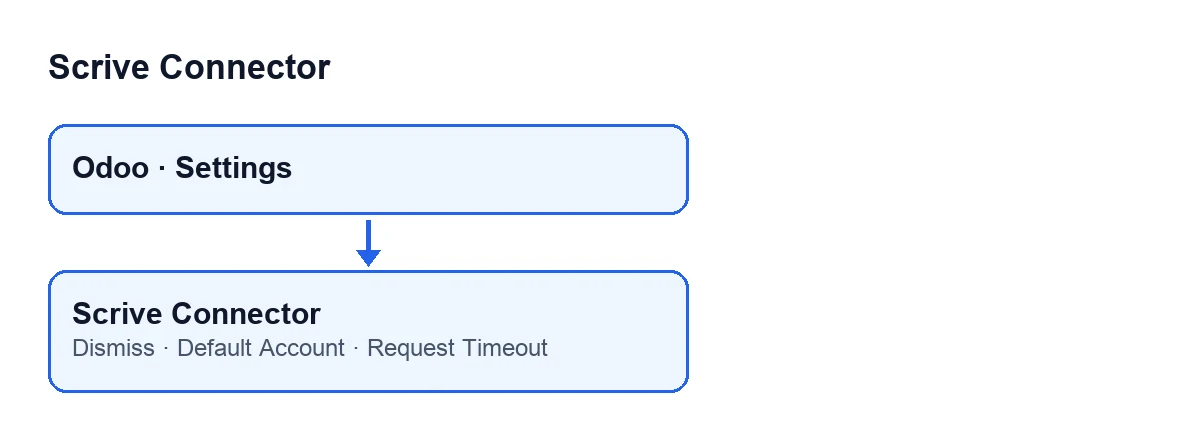

Os acrescentos, comparados
Conta Predefinida | Tempo Limite do Pedido | Dispensar | |
|---|---|---|---|
| O que é | Campo para escolher uma conta Scrive | Campo numérico (segundos) | Botão |
| Onde está | Nas Definições, na secção Scrive, bloco Assinatura eletrónica Scrive (Scrive e-Signature) | Nas Definições, na secção Scrive, bloco Assinatura eletrónica Scrive | Na vista de Definições |
| Quem o vê | Só os utilizadores com a permissão de administrador Scrive do módulo | Só os utilizadores com essa mesma permissão | Só aparece quando se cumpre a condição As Ordens de Compra perderam o botão Scrive (Purchase Orders Lost Their Scrive Button) |
| Quando atua | Ao enviar sem escolher explicitamente uma conta | Na chamada direta ao início de sessão Scrive | Ao clicar nele |
| Valor | Cada empresa tem a sua | 30 segundos por predefinição no código | Não se aplica |
Leitura rápida: os dois campos são configuração que fica guardada; o botão é uma ação pontual que, ao executar-se, esvazia o valor que o mantinha visível.
Conta predefinida: o que decide
O campo Conta Predefinida está no bloco Assinatura eletrónica Scrive da secção Scrive das Definições. É um valor da configuração geral, não de cada ficha, e só o veem os utilizadores com a permissão de administrador Scrive do módulo.
A definição diz: «Conta utilizada ao enviar sem escolher uma explicitamente.». A sua ajuda completa-o: «Conta utilizada ao enviar sem escolher nenhuma explicitamente. Cada empresa tem a sua predefinição.». Ou seja, atua quando alguém envia sem ter escolhido conta, e cada empresa tem a sua.
O botão de envio explica-se à parte em O que faz o botão «Enviar» do Scrive Connector, passo a passo.
Tempo limite: o que delimita exatamente
Tempo Limite do Pedido é um parâmetro geral do sistema, também no bloco Assinatura eletrónica Scrive e também visível apenas com essa permissão. A sua ajuda diz: «Segundos antes de a chamada direta ao início de sessão Scrive (a obtenção das credenciais de acesso pessoais) ser abortada (1-300). Todas as outras chamadas passam pela FlexigoTech Cloud, com o seu próprio tempo limite.».
Daqui resulta o alcance real:
- Só afeta a chamada direta ao início de sessão Scrive, a que obtém as credenciais de acesso pessoais.
- As restantes chamadas passam pela FlexigoTech Cloud e têm o seu próprio tempo limite, que este campo não controla.
- O intervalo que a ajuda indica vai de 1 a 300 segundos, e o valor predefinido do código é
30.
Aumentá-lo, portanto, não altera o comportamento das restantes chamadas.
Dispensar: o botão que nem sempre está
O botão Dispensar está na vista de Definições e fica oculto quando não se cumpre As Ordens de Compra perderam o botão Scrive. Esse campo não aparece em nenhuma vista: é a condição interna que decide se o botão surge.
Segundo o código, essa condição só se cumpre se o módulo tiver guardado um aviso ativo; se esse valor estiver vazio, o botão não é mostrado.
Ao clicar em Dispensar, o módulo faz isto, por esta ordem:
- Verifica que quem clica tem permissão de escrita sobre as Definições, de modo que só quem pode alterar as definições pode ocultar o aviso do administrador.
- Esvazia o valor guardado que mantinha o aviso ativo, pelo que o botão deixa de ser mostrado.
- Recarrega o ecrã.
Dispensar.O que verificar no seu Odoo
- Se não vê o bloco
Assinatura eletrónica Scrivena secçãoScrivedas Definições, verifique se o seu utilizador tem a permissão de administrador Scrive do módulo: os dois campos só os veem quem a tem. - Antes de mexer em
Tempo Limite do Pedido, lembre-se de que só governa a chamada direta ao início de sessão Scrive, e que o seu intervalo vai de 1 a 300 segundos. - Se tem várias empresas, tenha presente que cada uma tem a sua
Conta Predefinida. - Não espere ver
Dispensarsempre: só aparece quando se cumpre a condiçãoAs Ordens de Compra perderam o botão Scrive.
Custo e ajuda com a implementação
O Scrive Connector é de pagamento único por versão do Odoo e precisa da subscrição da FlexigoTech Cloud, plano Conector: 49 €/mês ou 490 €/ano sem IVA, com até 3 contas da plataforma. A ligação passa pela FlexigoTech Cloud. Sem subscrição, ou com o serviço suspenso, pára o que a subscrição proporciona; os dados ficam no seu Odoo. Tem a página do módulo e a ficha no Odoo Apps.
A FlexigoTech implementa Odoo 17, 18, 19 e 20 e desenvolve conectores e integrações à medida. Se quiser rever consigo como deixar a configuração das Definições, escreva-nos.
Continue a ler
Verificado no código do conector (versão 20.0) e nas fontes indicadas
Fontes
- Código do módulo: flexigobe_scrive_connector 20.0 (21b3b940): models/res_config_settings.py
- Código do módulo: flexigobe_scrive_connector 20.0 (21b3b940): views/res_config_settings_views.xml
- apps.odoo.com/apps/modules/20.0/flexigobe_scrive_connector
- flexigotech.com/en/services.html
- flexigotech.com/precios.html
- Código do módulo: flexigobe_scrive_connector 20.0 (21b3b940): wizard/scrive_send_wizard.py