

 English
 Català
 Deutsch
 Français
 Português
 Italiano
 Nederlands
 Polski
Qué cambia en Ajustes al instalar el módulo
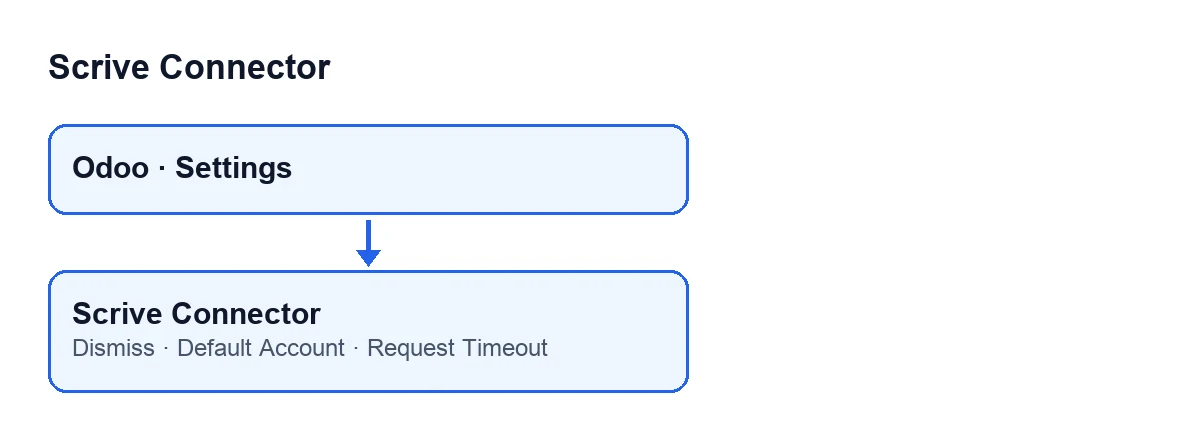
Scrive Connector amplía la pantalla de Ajustes de Odoo con dos campos y un botón: Cuenta por defecto, Tiempo de espera de las peticiones y Descartar. Los dos campos son valores de la configuración general, no de cada ficha. El botón es otra cosa: solo se ve cuando se da una condición.
El módulo está publicado para Odoo 17, 18, 19 y 20, y la condición que muestra u oculta el botón Descartar es la misma en las cuatro versiones.

Los añadidos, comparados
Cuenta por defecto | Tiempo de espera de las peticiones | Descartar | |
|---|---|---|---|
| Qué es | Campo para elegir una cuenta de Scrive | Campo numérico (segundos) | Botón |
| Dónde está | En Ajustes, en el apartado Scrive, bloque Firma electrónica Scrive (Scrive e-Signature) | En Ajustes, en el apartado Scrive, bloque Firma electrónica Scrive | En la vista de Ajustes |
| Quién lo ve | Solo los usuarios con el permiso de administrador de Scrive del módulo | Solo los usuarios con ese mismo permiso | Solo se ve cuando se cumple la condición Los pedidos de compra han perdido su botón de Scrive (Purchase Orders Lost Their Scrive Button) |
| Cuándo actúa | Al enviar sin elegir una cuenta explícitamente | En la llamada directa al acceso de Scrive | Al pulsarlo |
| Valor | Cada compañía tiene la suya | 30 segundos por defecto en el código | No aplica |
Lectura rápida: los dos campos son configuración que se queda guardada; el botón es una acción puntual que, al ejecutarse, vacía el valor que lo mantenía visible.
Cuenta por defecto: qué decide
El campo Cuenta por defecto está en el bloque Firma electrónica Scrive del apartado Scrive de Ajustes. Es un valor de la configuración general, no de cada ficha, y solo lo ven los usuarios con el permiso de administrador de Scrive del módulo.
El ajuste dice: «Cuenta utilizada al enviar sin elegir una explícitamente.». Su ayuda lo completa: «Cuenta utilizada al enviar sin elegir ninguna explícitamente. Cada compañía tiene la suya por defecto.». Es decir, actúa cuando alguien envía sin haber elegido cuenta, y cada compañía tiene la suya.
El botón de envío se explica aparte en Qué hace el botón «Enviar» de Scrive Connector, paso a paso.
Tiempo de espera: qué acota exactamente
Tiempo de espera de las peticiones es un parámetro general del sistema, también en el bloque Firma electrónica Scrive y también visible solo con ese permiso. Su ayuda dice: «Segundos antes de abortar la llamada directa al acceso de Scrive (la que obtiene las credenciales de acceso personal) (1-300). Todas las demás llamadas pasan por FlexigoTech Cloud, con su propio tiempo de espera.».
De ahí se desprende el alcance real:
- Solo afecta a la llamada directa al acceso de Scrive, la que obtiene las credenciales de acceso personal.
- El resto de llamadas pasan por FlexigoTech Cloud y tienen su propio tiempo de espera, que este campo no controla.
- El rango que indica la ayuda va de 1 a 300 segundos, y el valor por defecto del código es
30.
Subirlo, por tanto, no cambia el comportamiento de las demás llamadas.
Descartar: el botón que no siempre está
El botón Descartar está en la vista de Ajustes y se oculta cuando no se cumple Los pedidos de compra han perdido su botón de Scrive. Ese campo no se ve en ninguna vista: es la condición interna que decide si el botón aparece.
Según el código, esa condición solo se cumple si el módulo tiene guardado un aviso activo; si ese valor está vacío, el botón no se muestra.
Al pulsar Descartar, el módulo hace esto, en este orden:
- Comprueba que quien pulsa tiene permiso de escritura sobre Ajustes, de modo que solo quien puede cambiar los ajustes puede ocultar el aviso del administrador.
- Vacía el valor guardado que mantenía el aviso activo, con lo que el botón deja de mostrarse.
- Recarga la pantalla.
Descartar.Qué comprobar en tu Odoo
- Si no ves el bloque
Firma electrónica Scriveen el apartadoScrivede Ajustes, mira si tu usuario tiene el permiso de administrador de Scrive del módulo: los dos campos solo los ven quienes lo tienen. - Antes de tocar
Tiempo de espera de las peticiones, recuerda que solo gobierna la llamada directa al acceso de Scrive, y que su rango va de 1 a 300 segundos. - Si tienes varias compañías, ten presente que cada una tiene su
Cuenta por defecto. - No esperes ver
Descartarsiempre: solo aparece cuando se cumple la condiciónLos pedidos de compra han perdido su botón de Scrive.
Coste y ayuda con la implantación
Scrive Connector es de pago único por versión de Odoo y necesita la suscripción a FlexigoTech Cloud, plan Conector: 49 €/mes o 490 €/año sin IVA, con hasta 3 cuentas de la plataforma. La conexión pasa por FlexigoTech Cloud. Sin suscripción, o con el servicio suspendido, se para lo que da la suscripción; los datos se quedan en tu Odoo. Tienes la página del módulo y la ficha en Odoo Apps.
FlexigoTech implanta Odoo 17, 18, 19 y 20 y desarrolla conectores e integraciones a medida. Si quieres revisar contigo cómo dejar la configuración de Ajustes, escríbenos.
Sigue leyendo
Comprobado en el código del conector (versión 20.0) y en las fuentes enlazadas
Fuentes
- Código del módulo: flexigobe_scrive_connector 20.0 (21b3b940): models/res_config_settings.py
- Código del módulo: flexigobe_scrive_connector 20.0 (21b3b940): views/res_config_settings_views.xml
- apps.odoo.com/apps/modules/20.0/flexigobe_scrive_connector
- flexigotech.com/en/services.html
- flexigotech.com/precios.html
- Código del módulo: flexigobe_scrive_connector 20.0 (21b3b940): wizard/scrive_send_wizard.py