

 Español
 English
 Català
 Français
 Português
 Italiano
 Nederlands
 Polski
Was sich in den Einstellungen nach der Installation ändert
Scrive Connector erweitert den Bildschirm Einstellungen von Odoo um zwei Felder und eine Schaltfläche: Standardkonto, Anfrage-Timeout und Schließen. Die beiden Felder sind Werte der allgemeinen Konfiguration, nicht des einzelnen Datensatzes. Die Schaltfläche ist etwas anderes: Sie ist nur sichtbar, wenn eine Bedingung erfüllt ist.
Das Modul ist für Odoo 17, 18, 19 und 20 veröffentlicht, und die Bedingung, die die Schaltfläche Schließen ein- oder ausblendet, ist in allen vier Versionen dieselbe.
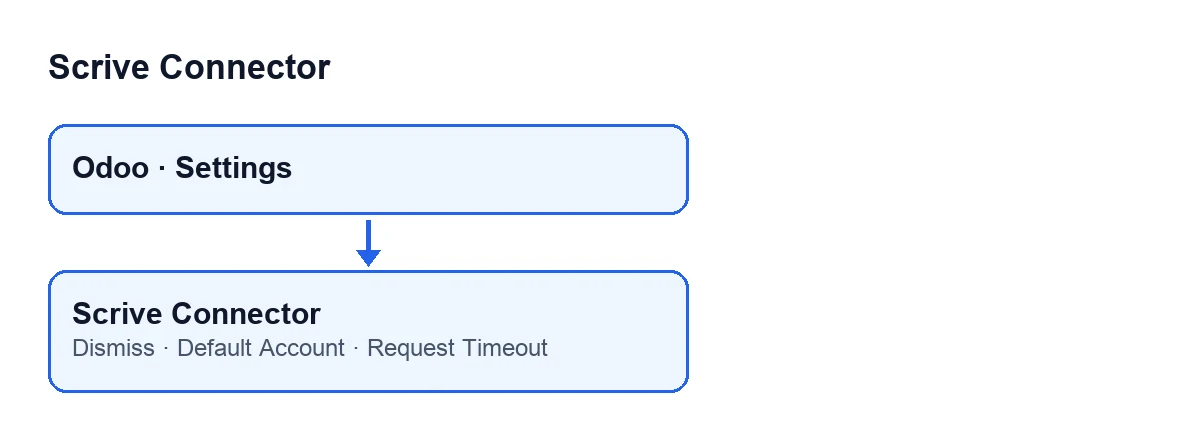

Die Ergänzungen im Vergleich
Standardkonto | Anfrage-Timeout | Schließen | |
|---|---|---|---|
| Was es ist | Feld zur Auswahl eines Scrive-Kontos | Zahlenfeld (Sekunden) | Schaltfläche |
| Wo es steht | In den Einstellungen, im Bereich Scrive, Block Scrive E-Signatur (Scrive e-Signature) | In den Einstellungen, im Bereich Scrive, Block Scrive E-Signatur | In der Ansicht der Einstellungen |
| Wer es sieht | Nur Benutzer mit dem Scrive-Administratorrecht des Moduls | Nur Benutzer mit demselben Recht | Nur sichtbar, wenn die Bedingung Bestellungen haben ihre Scrive-Schaltfläche verloren (Purchase Orders Lost Their Scrive Button) erfüllt ist |
| Wann es greift | Beim Senden, ohne dass ausdrücklich ein Konto gewählt wurde | Beim direkten Aufruf des Scrive-Logins | Beim Klicken |
| Wert | Jedes Unternehmen hat sein eigenes | Standardmäßig 30 Sekunden im Code | Nicht zutreffend |
Kurz gesagt: Die beiden Felder sind gespeicherte Konfiguration; die Schaltfläche ist eine einmalige Aktion, die beim Ausführen den Wert leert, der sie sichtbar hielt.
Standardkonto: was es entscheidet
Das Feld Standardkonto steht im Block Scrive E-Signatur des Bereichs Scrive in den Einstellungen. Es ist ein Wert der allgemeinen Konfiguration, nicht des einzelnen Datensatzes, und nur Benutzer mit dem Scrive-Administratorrecht des Moduls sehen es.
Die Einstellung lautet: «Konto, das beim Senden verwendet wird, wenn keines explizit gewählt wird.». Die Hilfe ergänzt: «Konto, das beim Senden verwendet wird, wenn keines ausdrücklich gewählt wurde. Jedes Unternehmen hat seinen eigenen Standard.». Es greift also, wenn jemand sendet, ohne ein Konto gewählt zu haben, und jedes Unternehmen hat sein eigenes.
Die Schaltfläche zum Senden wird gesondert erklärt in Was die Schaltfläche «Senden» von Scrive Connector tut, Schritt für Schritt.
Timeout: was genau er begrenzt
Anfrage-Timeout ist ein allgemeiner Systemparameter, ebenfalls im Block Scrive E-Signatur und ebenfalls nur mit diesem Recht sichtbar. Seine Hilfe lautet: «Sekunden, bevor der direkte Aufruf des Scrive-Logins (Abruf der persönlichen Zugangsdaten) abgebrochen wird (1-300). Alle anderen Aufrufe laufen über FlexigoTech Cloud, mit deren eigener Zeitgrenze.».
Daraus ergibt sich die tatsächliche Reichweite:
- Er betrifft nur den direkten Aufruf des Scrive-Logins, der die persönlichen Zugangsdaten abruft.
- Die übrigen Aufrufe laufen über FlexigoTech Cloud und haben ihre eigene Zeitgrenze, die dieses Feld nicht steuert.
- Der Bereich laut Hilfe reicht von 1 bis 300 Sekunden, und der Standardwert im Code ist
30.
Eine Erhöhung ändert daher das Verhalten der übrigen Aufrufe nicht.
Schließen: die Schaltfläche, die nicht immer da ist
Die Schaltfläche Schließen steht in der Ansicht der Einstellungen und wird ausgeblendet, wenn Bestellungen haben ihre Scrive-Schaltfläche verloren nicht erfüllt ist. Dieses Feld ist in keiner Ansicht zu sehen: Es ist die interne Bedingung, die entscheidet, ob die Schaltfläche erscheint.
Laut Code ist diese Bedingung nur erfüllt, wenn das Modul einen aktiven Hinweis gespeichert hat; ist dieser Wert leer, wird die Schaltfläche nicht angezeigt.
Beim Klick auf Schließen geht das Modul in dieser Reihenfolge vor:
- Es prüft, ob der Klickende Schreibrechte auf die Einstellungen hat, sodass nur wer die Einstellungen ändern darf, den Hinweis für den Administrator ausblenden kann.
- Es leert den gespeicherten Wert, der den Hinweis aktiv hielt, wodurch die Schaltfläche nicht mehr angezeigt wird.
- Es lädt den Bildschirm neu.
Schließen.Was Sie in Ihrem Odoo prüfen sollten
- Wenn Sie den Block
Scrive E-Signaturim BereichScriveder Einstellungen nicht sehen, prüfen Sie, ob Ihr Benutzer das Scrive-Administratorrecht des Moduls hat: Die beiden Felder sehen nur Benutzer, die es besitzen. - Bevor Sie
Anfrage-Timeoutändern, denken Sie daran, dass er nur den direkten Aufruf des Scrive-Logins steuert und sein Bereich von 1 bis 300 Sekunden reicht. - Wenn Sie mehrere Unternehmen haben, beachten Sie, dass jedes sein eigenes
Standardkontohat. - Erwarten Sie
Schließennicht immer: Es erscheint nur, wenn die BedingungBestellungen haben ihre Scrive-Schaltfläche verlorenerfüllt ist.
Kosten und Hilfe bei der Einführung
Scrive Connector ist eine Einmalzahlung pro Odoo-Version und benötigt das Abonnement von FlexigoTech Cloud, Tarif Conector: 49 €/Monat oder 490 €/Jahr zzgl. MwSt., mit bis zu 3 Konten der Plattform. Die Verbindung läuft über FlexigoTech Cloud. Ohne Abonnement oder bei ausgesetztem Dienst stoppt, was das Abonnement liefert; die Daten bleiben in Ihrem Odoo. Hier finden Sie die Seite des Moduls und den Eintrag in Odoo Apps.
FlexigoTech führt Odoo 17, 18, 19 und 20 ein und entwickelt individuelle Konnektoren und Integrationen. Wenn Sie mit uns gemeinsam durchgehen möchten, wie Sie die Konfiguration in den Einstellungen aufsetzen, schreiben Sie uns.
Weiterlesen
Geprüft im Quellcode des Connectors (Version 20.0) und in den verlinkten Quellen
Quellen
- Quellcode des Moduls: flexigobe_scrive_connector 20.0 (21b3b940): models/res_config_settings.py
- Quellcode des Moduls: flexigobe_scrive_connector 20.0 (21b3b940): views/res_config_settings_views.xml
- apps.odoo.com/apps/modules/20.0/flexigobe_scrive_connector
- flexigotech.com/en/services.html
- flexigotech.com/precios.html
- Quellcode des Moduls: flexigobe_scrive_connector 20.0 (21b3b940): wizard/scrive_send_wizard.py