

 Español
 English
 Català
 Deutsch
 Français
 Português
 Nederlands
 Polski
Cosa cambia nelle Impostazioni installando il modulo
Scrive Connector amplia la schermata delle Impostazioni di Odoo con due campi e un pulsante: Account predefinito, Timeout richiesta e Ignora. I due campi sono valori della configurazione generale, non della singola scheda. Il pulsante è un'altra cosa: si vede solo quando si verifica una condizione.
Il modulo è pubblicato per Odoo 17, 18, 19 e 20, e la condizione che mostra o nasconde il pulsante Ignora è la stessa in tutte e quattro le versioni.
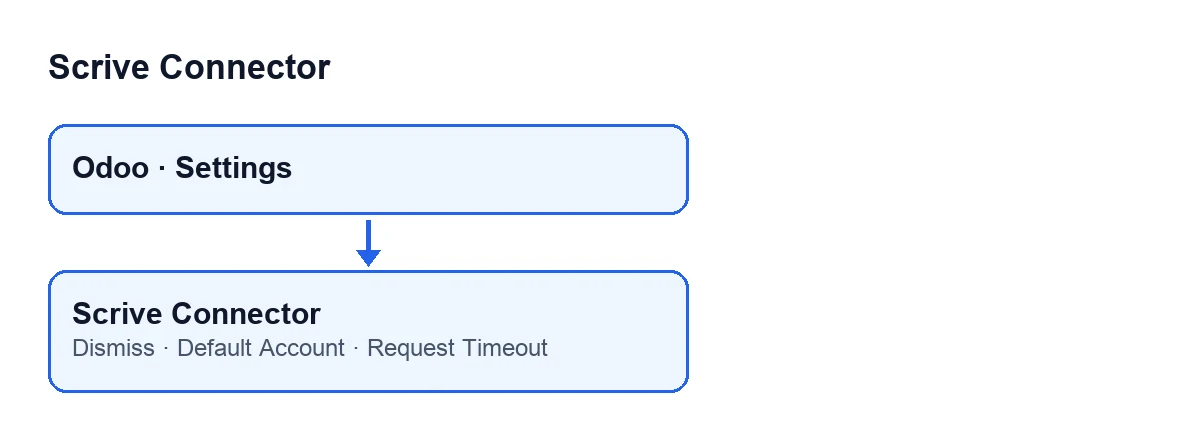

Le aggiunte a confronto
Account predefinito | Timeout richiesta | Ignora | |
|---|---|---|---|
| Cos'è | Campo per scegliere un account Scrive | Campo numerico (secondi) | Pulsante |
| Dove si trova | Nelle Impostazioni, nella sezione Scrive, blocco Firma elettronica Scrive | Nelle Impostazioni, nella sezione Scrive, blocco Firma elettronica Scrive | Nella vista delle Impostazioni |
| Chi lo vede | Solo gli utenti con il permesso di amministratore Scrive del modulo | Solo gli utenti con lo stesso permesso | Si vede solo quando si verifica la condizione Gli ordini di acquisto hanno perso il pulsante Scrive |
| Quando agisce | Quando si invia senza scegliere esplicitamente un account | Nella chiamata diretta all'accesso Scrive | Quando lo premi |
| Valore | Ogni azienda ha il suo | 30 secondi predefiniti nel codice | Non applicabile |
Lettura rapida: i due campi sono configurazione che resta salvata; il pulsante è un'azione puntuale che, una volta eseguita, svuota il valore che lo teneva visibile.
Account predefinito: cosa decide
Il campo Account predefinito si trova nel blocco Firma elettronica Scrive della sezione Scrive delle Impostazioni. È un valore della configurazione generale, non della singola scheda, e lo vedono solo gli utenti con il permesso di amministratore Scrive del modulo.
L'impostazione dice: «Account utilizzato quando si invia senza sceglierne uno esplicitamente.». La sua guida la completa: «Account usato quando si invia senza sceglierne uno esplicitamente. Ogni azienda ha il proprio predefinito.». Cioè agisce quando qualcuno invia senza aver scelto un account, e ogni azienda ha il suo.
Il pulsante di invio è spiegato a parte in Cosa fa il pulsante «Invia» di Scrive Connector, passo per passo.
Timeout: cosa delimita esattamente
Timeout richiesta è un parametro generale del sistema, anch'esso nel blocco Firma elettronica Scrive e visibile solo con quel permesso. La sua guida dice: «Secondi prima che la chiamata diretta all'accesso Scrive (il recupero delle credenziali di accesso personali) venga interrotta (1-300). Tutte le altre chiamate passano da FlexigoTech Cloud, con il suo timeout.».
Da qui si ricava la portata reale:
- Riguarda solo la chiamata diretta all'accesso Scrive, quella che ottiene le credenziali di accesso personali.
- Le altre chiamate passano da FlexigoTech Cloud e hanno il loro timeout, che questo campo non controlla.
- L'intervallo indicato dalla guida va da 1 a 300 secondi, e il valore predefinito nel codice è
30.
Aumentarlo, quindi, non cambia il comportamento delle altre chiamate.
Ignora: il pulsante che non c'è sempre
Il pulsante Ignora si trova nella vista delle Impostazioni e viene nascosto quando non si verifica Gli ordini di acquisto hanno perso il pulsante Scrive. Quel campo non è visibile in nessuna vista: è la condizione interna che decide se il pulsante compare.
Secondo il codice, quella condizione si verifica solo se il modulo ha salvato un avviso attivo; se quel valore è vuoto, il pulsante non viene mostrato.
Quando premi Ignora, il modulo fa questo, in quest'ordine:
- Verifica che chi preme abbia il permesso di scrittura sulle Impostazioni, così che solo chi può modificare le impostazioni possa nascondere l'avviso dell'amministratore.
- Svuota il valore salvato che teneva attivo l'avviso, per cui il pulsante smette di essere mostrato.
- Ricarica la schermata.
Ignora.Cosa controllare nel tuo Odoo
- Se non vedi il blocco
Firma elettronica Scrivenella sezioneScrivedelle Impostazioni, controlla se il tuo utente ha il permesso di amministratore Scrive del modulo: i due campi li vedono solo chi lo ha. - Prima di toccare
Timeout richiesta, ricorda che governa solo la chiamata diretta all'accesso Scrive, e che il suo intervallo va da 1 a 300 secondi. - Se hai più aziende, tieni presente che ognuna ha il proprio
Account predefinito. - Non aspettarti di vedere sempre
Ignora: compare solo quando si verifica la condizioneGli ordini di acquisto hanno perso il pulsante Scrive.
Costo e aiuto con l'implementazione
Scrive Connector è a pagamento unico per versione di Odoo e richiede l'abbonamento a FlexigoTech Cloud, piano Connettore: 49 €/mese o 490 €/anno IVA esclusa, con fino a 3 account della piattaforma. La connessione passa da FlexigoTech Cloud. Senza abbonamento, o con il servizio sospeso, si ferma ciò che l'abbonamento fornisce; i dati restano nel tuo Odoo. Trovi la pagina del modulo e la scheda su Odoo Apps.
FlexigoTech implementa Odoo 17, 18, 19 e 20 e sviluppa connettori e integrazioni su misura. Se vuoi rivedere con noi come impostare la configurazione delle Impostazioni, scrivici.
Continua a leggere
Verificato nel codice del connettore (versione 20.0) e nelle fonti collegate
Fonti
- Codice del modulo: flexigobe_scrive_connector 20.0 (21b3b940): models/res_config_settings.py
- Codice del modulo: flexigobe_scrive_connector 20.0 (21b3b940): views/res_config_settings_views.xml
- apps.odoo.com/apps/modules/20.0/flexigobe_scrive_connector
- flexigotech.com/en/services.html
- flexigotech.com/precios.html
- Codice del modulo: flexigobe_scrive_connector 20.0 (21b3b940): wizard/scrive_send_wizard.py