

 Español
 English
 Català
 Deutsch
 Français
 Português
 Italiano
 Nederlands
Co zmienia się w Ustawieniach po instalacji modułu
Scrive Connector rozszerza ekran Ustawień Odoo o dwa pola i przycisk: Default Account, Request Timeout i Dismiss. Oba pola to wartości konfiguracji ogólnej, a nie pojedynczej karty. Przycisk to coś innego: widać go tylko wtedy, gdy zachodzi określony warunek.
Moduł jest opublikowany dla Odoo 17, 18, 19 i 20, a warunek, który pokazuje lub ukrywa przycisk Dismiss, jest taki sam we wszystkich czterech wersjach.
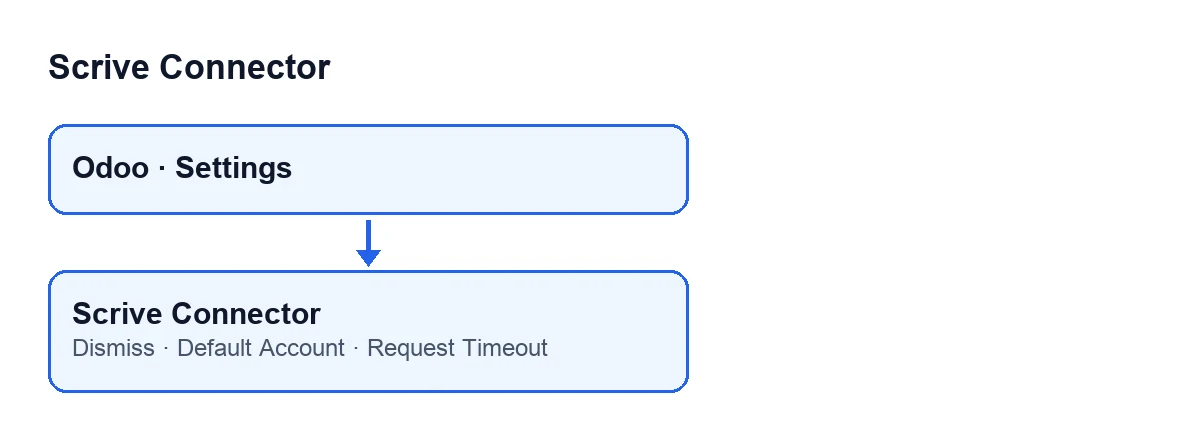

Dodatki w porównaniu
Default Account | Request Timeout | Dismiss | |
|---|---|---|---|
| Czym jest | Pole do wyboru konta Scrive | Pole liczbowe (sekundy) | Przycisk |
| Gdzie się znajduje | W Ustawieniach, w sekcji Scrive, blok Scrive e-Signature | W Ustawieniach, w sekcji Scrive, blok Scrive e-Signature | W widoku Ustawień |
| Kto go widzi | Tylko użytkownicy z uprawnieniem administratora Scrive z modułu | Tylko użytkownicy z tym samym uprawnieniem | Widoczny tylko po spełnieniu warunku Purchase Orders Lost Their Scrive Button |
| Kiedy działa | Przy wysyłce bez wyraźnego wybrania konta | Przy bezpośrednim wywołaniu dostępu do Scrive | Po kliknięciu |
| Wartość | Każda firma ma własną | Domyślnie 30 sekund w kodzie | Nie dotyczy |
Szybkie podsumowanie: oba pola to konfiguracja, która pozostaje zapisana; przycisk to jednorazowa akcja, która po wykonaniu czyści wartość utrzymującą go na widoku.
Konto domyślne: co rozstrzyga
Pole Default Account znajduje się w bloku Scrive e-Signature sekcji Scrive w Ustawieniach. To wartość konfiguracji ogólnej, a nie pojedynczej karty, i widzą ją tylko użytkownicy z uprawnieniem administratora Scrive z modułu.
Ustawienie brzmi: «Account used when sending without choosing one explicitly.». Jego pomoc uzupełnia to tak: «Account used when sending without choosing one explicitly. Each company has its own default.». Czyli działa wtedy, gdy ktoś wysyła bez wybrania konta, a każda firma ma własne.
Przycisk wysyłki jest opisany osobno w Co robi przycisk „Send” w Scrive Connector, krok po kroku.
Limit czasu: co dokładnie ogranicza
Request Timeout to ogólny parametr systemu, również w bloku Scrive e-Signature i również widoczny tylko z tym uprawnieniem. Jego pomoc mówi: «Seconds before the direct call to Scrive's login (fetching the personal access credentials) is aborted (1-300). Every other call goes through FlexigoTech Cloud, with its own timeout.».
Stąd wynika rzeczywisty zakres:
- Dotyczy tylko bezpośredniego wywołania dostępu do Scrive, tego, które pobiera osobiste dane dostępowe.
- Pozostałe wywołania przechodzą przez FlexigoTech Cloud i mają własny limit czasu, którego to pole nie kontroluje.
- Zakres podany w pomocy to od 1 do 300 sekund, a domyślna wartość w kodzie to
30.
Zwiększenie go nie zmienia więc zachowania pozostałych wywołań.
Dismiss: przycisk, którego nie zawsze widać
Przycisk Dismiss znajduje się w widoku Ustawień i jest ukryty, gdy nie jest spełniony warunek Purchase Orders Lost Their Scrive Button. To pole nie jest widoczne w żadnym widoku: jest wewnętrznym warunkiem, który decyduje, czy przycisk się pojawia.
Według kodu warunek jest spełniony tylko wtedy, gdy moduł ma zapisane aktywne ostrzeżenie; jeśli ta wartość jest pusta, przycisk się nie wyświetla.
Po kliknięciu Dismiss moduł robi to, w tej kolejności:
- Sprawdza, czy osoba klikająca ma uprawnienie zapisu do Ustawień, dzięki czemu tylko ten, kto może zmieniać ustawienia, może ukryć ostrzeżenie dla administratora.
- Czyści zapisaną wartość, która utrzymywała ostrzeżenie aktywne, przez co przycisk przestaje się wyświetlać.
- Odświeża ekran.
Dismiss.Co sprawdzić w swoim Odoo
- Jeśli nie widzisz bloku
Scrive e-Signaturew sekcjiScrivew Ustawieniach, sprawdź, czy Twój użytkownik ma uprawnienie administratora Scrive z modułu: oba pola widzą tylko osoby, które je mają. - Zanim zmienisz
Request Timeout, pamiętaj, że steruje tylko bezpośrednim wywołaniem dostępu do Scrive i że jego zakres to od 1 do 300 sekund. - Jeśli masz kilka firm, pamiętaj, że każda ma własne
Default Account. - Nie oczekuj, że
Dismissbędzie zawsze widoczny: pojawia się tylko po spełnieniu warunkuPurchase Orders Lost Their Scrive Button.
Koszt i pomoc we wdrożeniu
Scrive Connector jest płatny jednorazowo za wersję Odoo i wymaga subskrypcji FlexigoTech Cloud, plan Konektor: 49 €/mies. lub 490 €/rok netto (bez VAT), z maksymalnie 3 kontami platformy. Połączenie przechodzi przez FlexigoTech Cloud. Bez subskrypcji lub przy zawieszonej usłudze zatrzymuje się to, co daje subskrypcja; dane pozostają w Twoim Odoo. Masz do dyspozycji stronę modułu i kartę w Odoo Apps.
FlexigoTech wdraża Odoo 17, 18, 19 i 20 oraz tworzy konektory i integracje na zamówienie. Jeśli chcesz wspólnie przejrzeć, jak ustawić konfigurację w Ustawieniach, napisz do nas.
Czytaj dalej
Sprawdzone w kodzie źródłowym konektora (wersja 20.0) i w podlinkowanych źródłach
Źródła
- Kod modułu: flexigobe_scrive_connector 20.0 (21b3b940): models/res_config_settings.py
- Kod modułu: flexigobe_scrive_connector 20.0 (21b3b940): views/res_config_settings_views.xml
- apps.odoo.com/apps/modules/20.0/flexigobe_scrive_connector
- flexigotech.com/en/services.html
- flexigotech.com/precios.html
- Kod modułu: flexigobe_scrive_connector 20.0 (21b3b940): wizard/scrive_send_wizard.py