

 Español
 English
 Català
 Deutsch
 Français
 Italiano
 Nederlands
 Polski
A solicitação enviada é a da própria Amazon, que pede ao mesmo tempo a avaliação do produto e a classificação do vendedor. O Odoo não acrescenta nenhum texto próprio: pede à Amazon que envie a sua solicitação, e cabe-lhe a si decidir quando e para que encomendas.
Vem desligada. Enquanto não marcar «Request a Review (auto)» na conta, nem a tarefa nem o botão da encomenda enviam nada.
Passo a passo
- Abra Amazon › Configuration › Accounts e entre na conta da Amazon.
- Vá ao separador «Returns & Reviews» e procure o grupo «Request a Review».
- Marque «Request a Review (auto)». Aparecem mais dois campos.
- Em «Request a Review: minimum days after order», indique quantos dias esperar antes de pedir a avaliação. Por omissão são 5.
- Em «Request a Review: maximum days after order», indique a partir de que dia se deixa de tentar. Por omissão são 30. Se puser um máximo inferior ao mínimo, o módulo usa o mínimo também como máximo.
- Guarde. A tarefa «Amazon SP-API - Request a Review» começa na passagem seguinte.
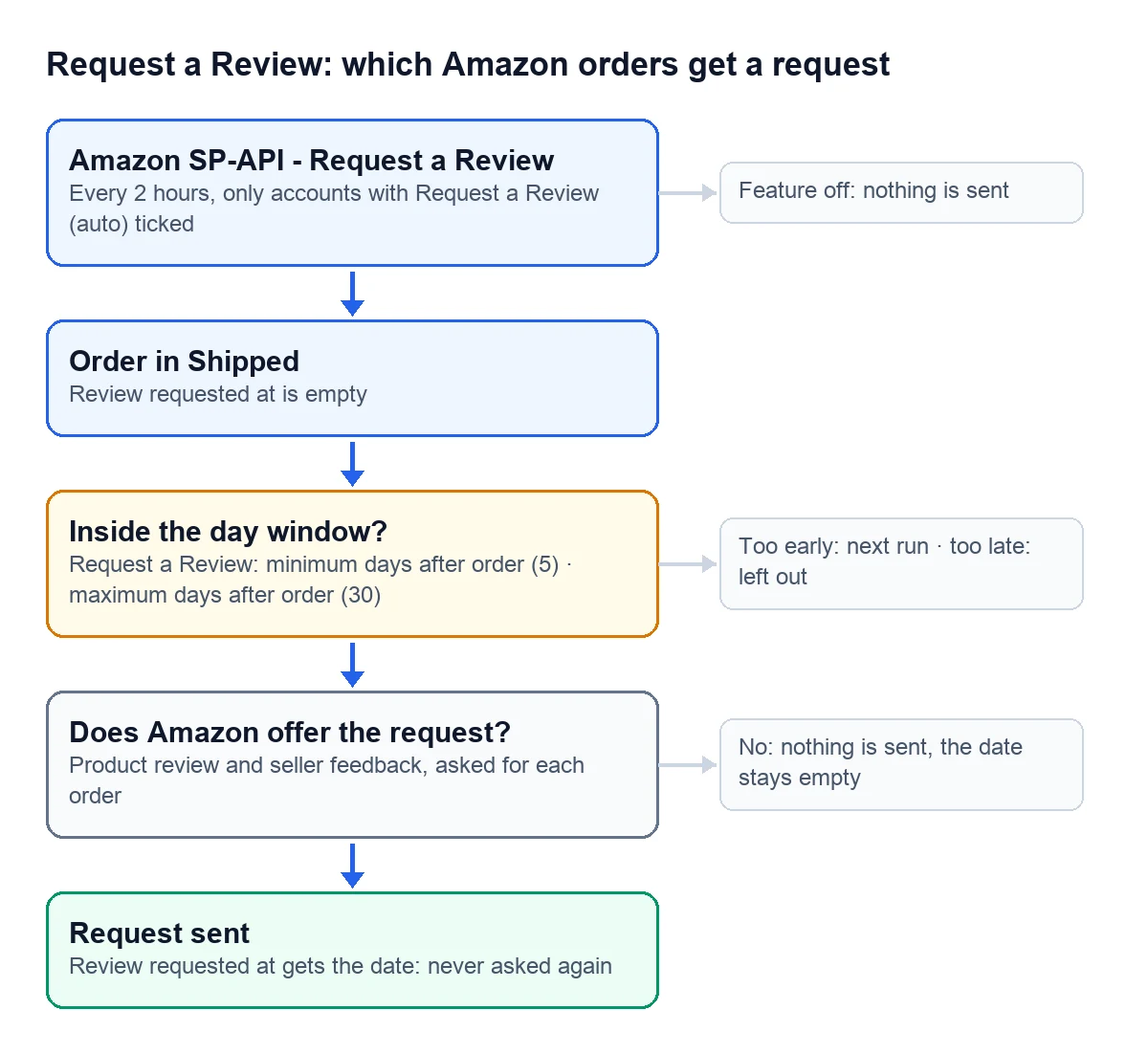

O que verifica antes de pedir
| Verificação | Quem a faz | Se não se cumprir |
|---|---|---|
| A função está ativada na conta | Odoo | A tarefa não olha para essa conta |
| A encomenda está em Shipped | Odoo | A encomenda fica de fora |
| «Review requested at» está vazio | Odoo | Não se volta a pedir |
| Passaram entre o mínimo e o máximo de dias | Odoo, só na tarefa | Se for cedo, espera por outra passagem; se for tarde, já não entra |
| A Amazon oferece a solicitação para essa encomenda | Amazon | Não se envia nada |
Os dias contam-se a partir da última atualização da encomenda na Amazon ou, se não existir, a partir da data de compra.
O módulo não separa as encomendas FBA das FBM. Pergunta à Amazon por cada uma, e é a Amazon que diz se essa encomenda admite a solicitação. Quando não a admite, a encomenda continua sem data e a tarefa volta a perguntar noutra passagem, enquanto estiver dentro da janela.
O que faz cada passagem
A tarefa corre a cada 2 horas. Em cada passagem, pega em até 300 encomendas em Shipped sem solicitação, as mais antigas primeiro, e tenta no máximo com 100 das que estão dentro da janela. Quando a Amazon a aceita, a encomenda guarda a data e a hora em «Review requested at». As que saem da janela sem solicitação, ou as que a Amazon não admite, ficam sem data e voltam a entrar nessas 300 em cada passagem, incluindo as encomendas antigas que importar já enviadas: se chegarem a 300, a tarefa deixa de chegar às encomendas novas.
Esse campo é o cadeado: com data, nem a tarefa nem o botão voltam a pedir a avaliação dessa encomenda.
Pedir a avaliação de uma encomenda concreta
Em Amazon › Orders, abra uma encomenda em Shipped. Se ainda não tiver sido pedida, tem o botão «Request a Review» no topo. Pede confirmação e lança a solicitação no momento.
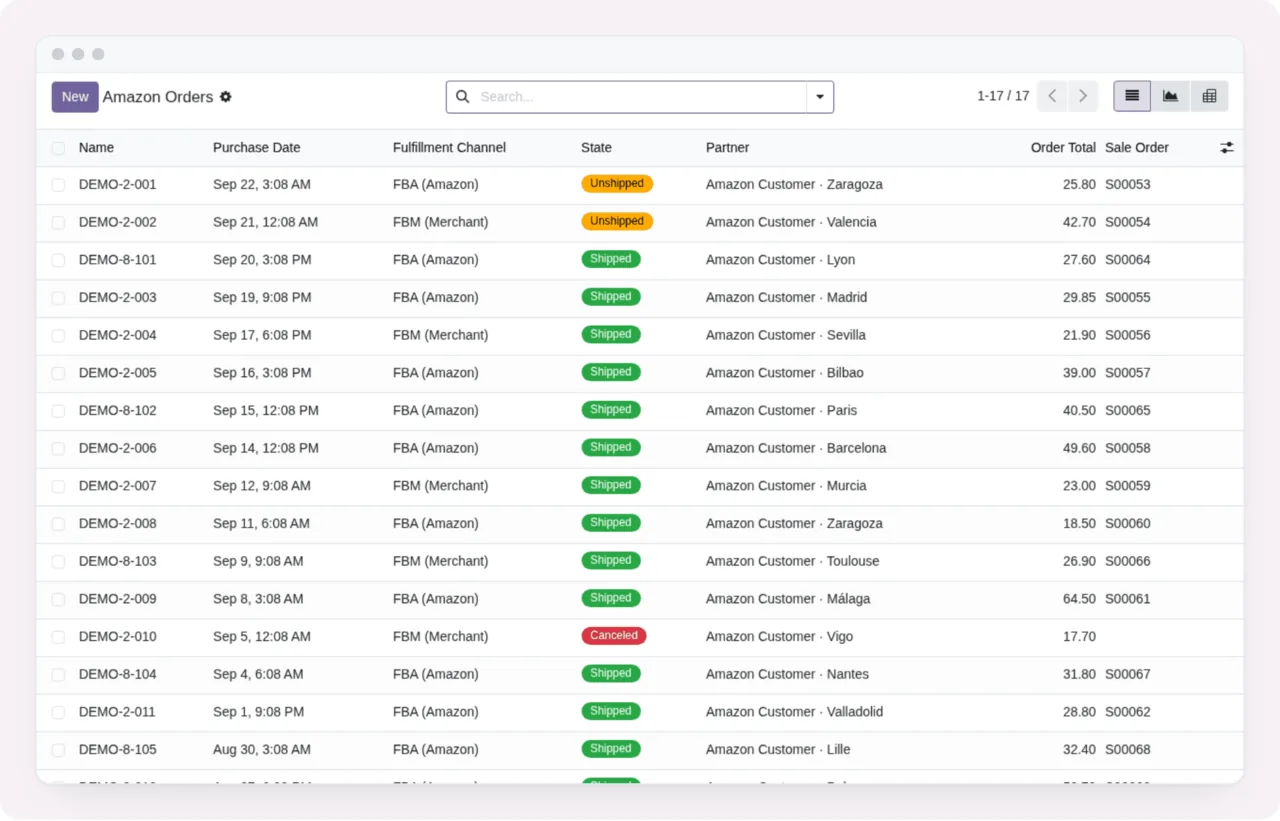
À mão, funciona assim:
- Não olha para a janela de dias. Serve para pedir já a avaliação de uma encomenda que lhe interessa.
- Pergunta antes à Amazon. Se a Amazon não oferecer a solicitação para essa encomenda, não se envia nada e «Review requested at» continua vazio.
- Com a função desligada na conta, o aviso é
Request a Review is disabled. Enable it on the Amazon account configuration first (OFF by default). - Se a encomenda não tiver conta, o aviso é
This Amazon order has no account. - Quando corre bem, o botão desaparece e fica a data.
Pode pedir duas vezes a avaliação da mesma encomenda?
Não. Assim que a Amazon aceita a solicitação, a encomenda guarda a data em «Review requested at» e não se volta a pedir, nem pela tarefa nem pelo botão.
Que versões do Odoo o têm?
A solicitação automática, os dois campos de dias e o botão da encomenda estão no conector publicado para o Odoo 17, 18, 19 e 20.
Continue a ler
Verificado no código do conector (versão 17.0, 18.0, 19.0 e 20.0) e nas fontes indicadas
Fontes
- Código do módulo: flexigobe_amazon_seller_connector · 17.0 9a6d49f · 18.0 aecae86 · 19.0 fa9ae73 · 20.0 be50529: models/amazon_spapi_account.py, views/amazon_spapi_account_views.xml
- Código do módulo: flexigobe_amazon_seller_connector · 17.0 9a6d49f · 18.0 aecae86 · 19.0 fa9ae73 · 20.0 be50529: models/amazon_order.py (cron_amazon_request_reviews), data/ir_cron_data.xml
- Código do módulo: flexigobe_amazon_seller_connector · 17.0 9a6d49f · 18.0 aecae86 · 19.0 fa9ae73 · 20.0 be50529: models/amazon_order.py (_amazon_review_request_eligible)
- Código do módulo: flexigobe_amazon_seller_connector · 17.0 9a6d49f · 18.0 aecae86 · 19.0 fa9ae73 · 20.0 be50529: models/amazon_order.py (_amazon_request_review)
- Código do módulo: flexigobe_amazon_seller_connector · 17.0 9a6d49f · 18.0 aecae86 · 19.0 fa9ae73 · 20.0 be50529: views/amazon_order_views.xml, models/amazon_order.py
- apps.odoo.com/apps/modules/20.0/flexigobe_amazon_seller_connector