

 Español
 English
 Català
 Français
 Português
 Italiano
 Nederlands
 Polski
Gesendet wird die Amazon-Anfrage, die zugleich um die Produktbewertung und um das Verkäuferfeedback bittet. Odoo fügt keinen eigenen Text hinzu: Es bittet Amazon, seine Anfrage zu senden, und Sie entscheiden, wann und für welche Bestellungen.
Sie ist ausgeschaltet. Solange Sie im Konto «Request a Review (auto)» nicht anhaken, senden weder die Aufgabe noch die Schaltfläche der Bestellung etwas.
Schritt für Schritt
- Öffnen Sie Amazon › Configuration › Accounts und gehen Sie in das Amazon-Konto.
- Wechseln Sie auf den Reiter «Returns & Reviews» und suchen Sie die Gruppe «Request a Review».
- Haken Sie «Request a Review (auto)» an. Zwei weitere Felder erscheinen.
- Tragen Sie in «Request a Review: minimum days after order» ein, wie viele Tage vor der Anfrage gewartet wird. Voreingestellt sind 5.
- Tragen Sie in «Request a Review: maximum days after order» ein, ab welchem Tag nicht mehr versucht wird. Voreingestellt sind 30. Ist das Maximum kleiner als das Minimum, nimmt das Modul das Minimum auch als Maximum.
- Speichern Sie. Die Aufgabe «Amazon SP-API - Request a Review» beginnt bei ihrem nächsten Lauf.
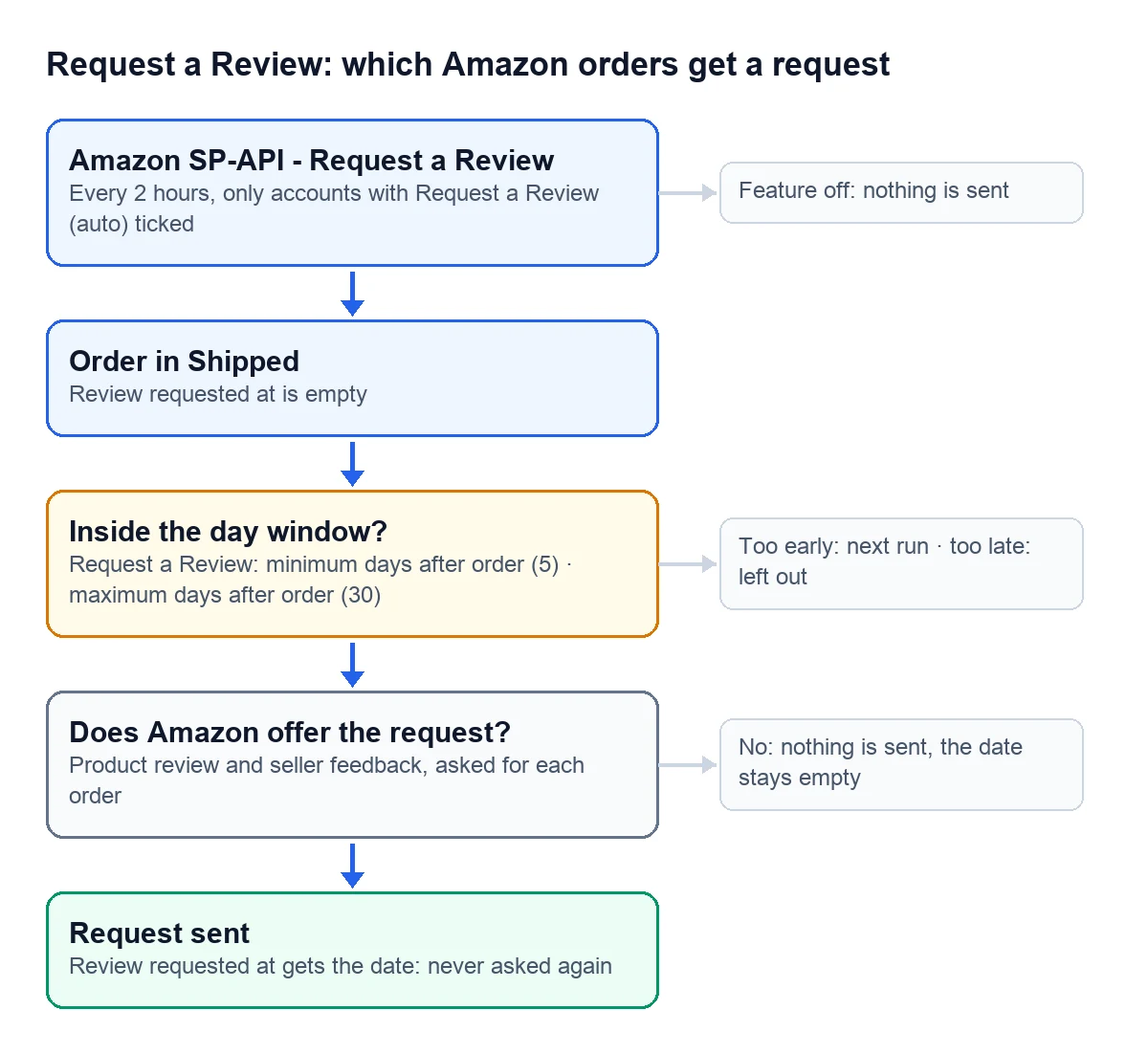

Was vor der Anfrage geprüft wird
| Prüfung | Wer sie macht | Wenn sie nicht erfüllt ist |
|---|---|---|
| Die Funktion ist im Konto aktiviert | Odoo | Die Aufgabe sieht sich dieses Konto nicht an |
| Die Bestellung steht in Shipped | Odoo | Die Bestellung bleibt außen vor |
| «Review requested at» ist leer | Odoo | Es wird nicht noch einmal angefragt |
| Zwischen Minimum und Maximum an Tagen sind vergangen | Odoo, nur in der Aufgabe | Ist es zu früh, wartet sie auf einen späteren Lauf; ist es zu spät, kommt sie nicht mehr dran |
| Amazon bietet die Anfrage für diese Bestellung an | Amazon | Es wird nichts gesendet |
Die Tage zählen ab der letzten Aktualisierung der Bestellung bei Amazon oder, falls es keine gibt, ab dem Kaufdatum.
Das Modul trennt FBA- und FBM-Bestellungen nicht. Es fragt Amazon für jede einzelne, und Amazon sagt, ob diese Bestellung die Anfrage zulässt. Lässt Amazon sie nicht zu, bleibt die Bestellung ohne Datum, und die Aufgabe fragt bei einem späteren Lauf erneut, solange sie im Fenster liegt.
Was jeder Lauf tut
Die Aufgabe läuft alle 2 Stunden. Bei jedem Lauf nimmt sie bis zu 300 Bestellungen in Shipped ohne Anfrage, die ältesten zuerst, und versucht es höchstens bei 100 davon, die im Fenster liegen. Nimmt Amazon die Anfrage an, speichert die Bestellung Datum und Uhrzeit in «Review requested at». Bestellungen, die das Fenster ohne Anfrage verlassen, und solche, die Amazon nicht zulässt, bleiben ohne Datum und kommen bei jedem Lauf wieder unter diese 300, auch alte Bestellungen, die Sie schon versendet importieren: Erreichen sie 300, kommt die Aufgabe nicht mehr zu den neuen Bestellungen.
Dieses Feld ist das Schloss: Mit Datum fragen weder die Aufgabe noch die Schaltfläche für diese Bestellung noch einmal an.
Die Bewertung für eine bestimmte Bestellung anfragen
Öffnen Sie unter Amazon › Orders eine Bestellung in Shipped. Wurde noch nicht angefragt, sehen Sie oben die Schaltfläche «Request a Review». Sie fragt nach einer Bestätigung und sendet die Anfrage sofort.
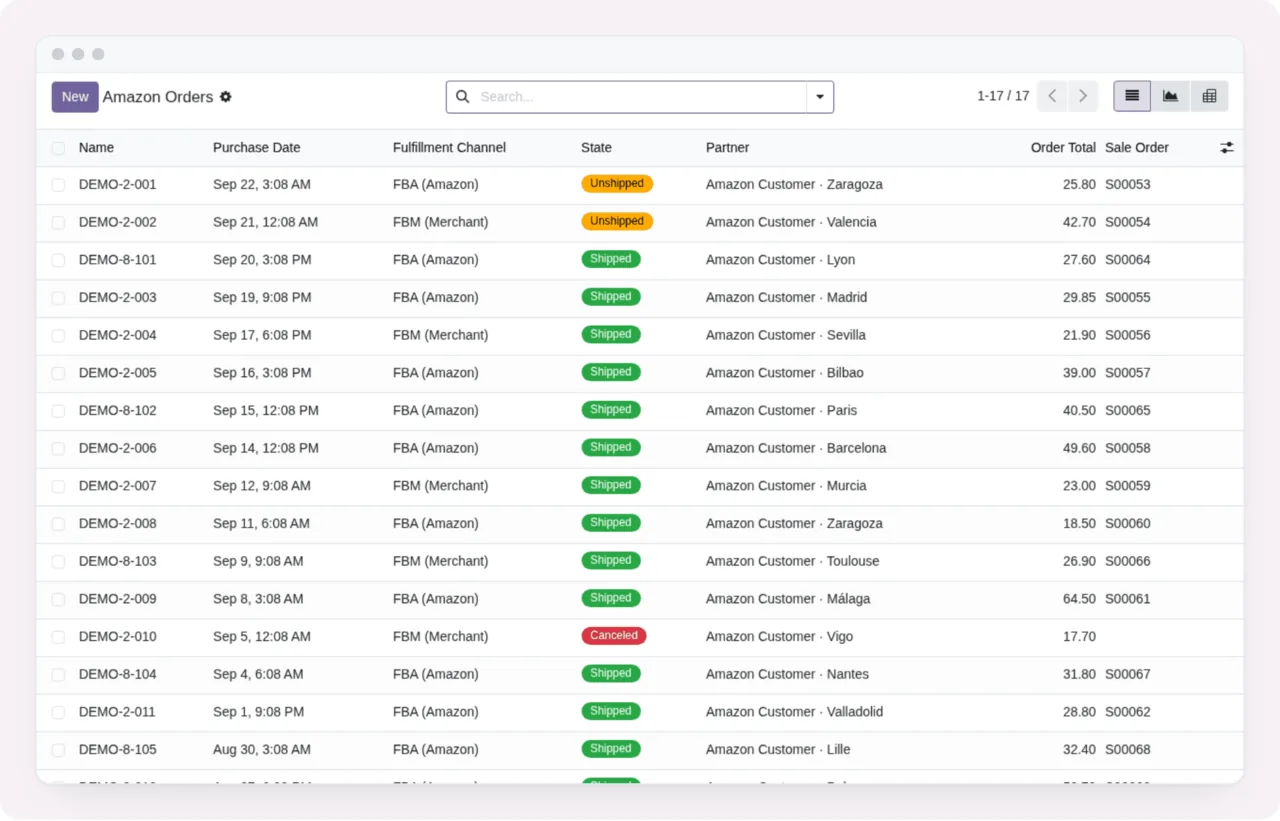
Von Hand funktioniert es so:
- Das Tagesfenster spielt keine Rolle. So fragen Sie die Bewertung für eine Bestellung, die Sie interessiert, sofort an.
- Amazon wird trotzdem vorher gefragt. Bietet Amazon die Anfrage für diese Bestellung nicht an, wird nichts gesendet, und «Review requested at» bleibt leer.
- Ist die Funktion im Konto ausgeschaltet, lautet die Meldung
Request a Review is disabled. Enable it on the Amazon account configuration first (OFF by default). - Hat die Bestellung kein Konto, lautet die Meldung
This Amazon order has no account. - Klappt es, verschwindet die Schaltfläche, und das Datum bleibt stehen.
Kann für dieselbe Bestellung zweimal eine Bewertung angefragt werden?
Nein. Sobald Amazon die Anfrage annimmt, speichert die Bestellung das Datum in «Review requested at», und es wird nicht noch einmal angefragt, weder von der Aufgabe noch über die Schaltfläche.
Welche Odoo-Versionen haben das?
Die automatische Anfrage, die beiden Tagesfelder und die Schaltfläche der Bestellung sind im veröffentlichten Connector für Odoo 17, 18, 19 und 20 enthalten.
Weiterlesen
Geprüft im Quellcode des Connectors (Version 17.0, 18.0, 19.0 und 20.0) und in den verlinkten Quellen
Quellen
- Quellcode des Moduls: flexigobe_amazon_seller_connector · 17.0 9a6d49f · 18.0 aecae86 · 19.0 fa9ae73 · 20.0 be50529: models/amazon_spapi_account.py, views/amazon_spapi_account_views.xml
- Quellcode des Moduls: flexigobe_amazon_seller_connector · 17.0 9a6d49f · 18.0 aecae86 · 19.0 fa9ae73 · 20.0 be50529: models/amazon_order.py (cron_amazon_request_reviews), data/ir_cron_data.xml
- Quellcode des Moduls: flexigobe_amazon_seller_connector · 17.0 9a6d49f · 18.0 aecae86 · 19.0 fa9ae73 · 20.0 be50529: models/amazon_order.py (_amazon_review_request_eligible)
- Quellcode des Moduls: flexigobe_amazon_seller_connector · 17.0 9a6d49f · 18.0 aecae86 · 19.0 fa9ae73 · 20.0 be50529: models/amazon_order.py (_amazon_request_review)
- Quellcode des Moduls: flexigobe_amazon_seller_connector · 17.0 9a6d49f · 18.0 aecae86 · 19.0 fa9ae73 · 20.0 be50529: views/amazon_order_views.xml, models/amazon_order.py
- apps.odoo.com/apps/modules/20.0/flexigobe_amazon_seller_connector