

 Español
 English
 Català
 Deutsch
 Português
 Italiano
 Nederlands
 Polski
La demande envoyée est celle d'Amazon qui sollicite à la fois l'avis sur le produit et l'évaluation du vendeur. Odoo n'ajoute aucun texte : il demande à Amazon d'envoyer sa demande, et c'est vous qui décidez quand et pour quelles commandes.
Elle est désactivée par défaut. Tant que vous ne cochez pas « Request a Review (auto) » dans le compte, ni la tâche ni le bouton de la commande n'envoient quoi que ce soit.
Pas à pas
- Ouvrez Amazon › Configuration › Accounts et entrez dans le compte Amazon.
- Allez dans l'onglet « Returns & Reviews » et cherchez le groupe « Request a Review ».
- Cochez « Request a Review (auto) ». Deux champs de plus apparaissent.
- Dans « Request a Review: minimum days after order », indiquez combien de jours attendre avant de demander l'avis. Par défaut, c'est 5.
- Dans « Request a Review: maximum days after order », indiquez à partir de quel jour on arrête d'essayer. Par défaut, c'est 30. Si vous mettez un maximum inférieur au minimum, le module utilise le minimum aussi comme maximum.
- Enregistrez. La tâche « Amazon SP-API - Request a Review » démarre à son prochain passage.
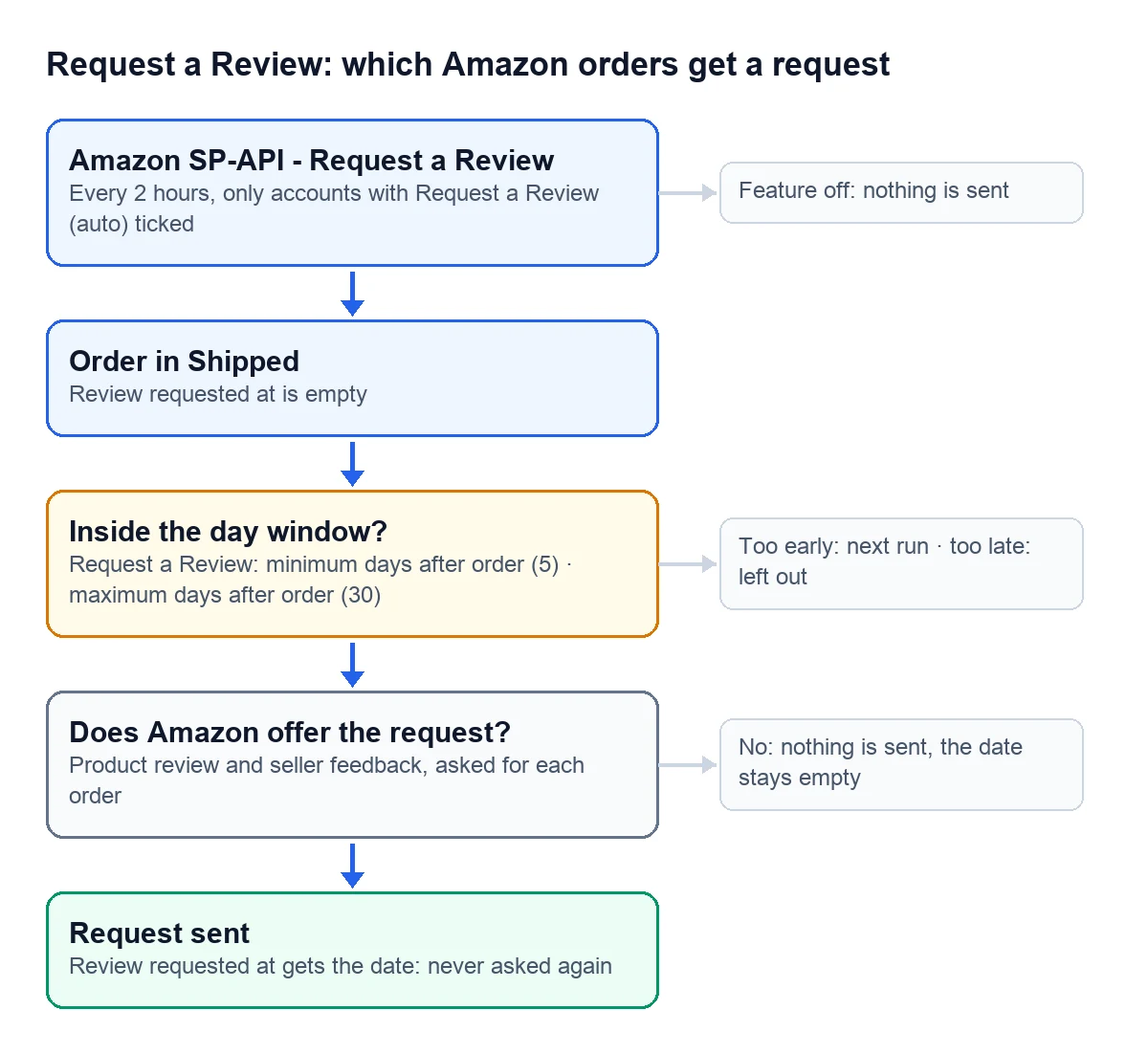

Ce qu'il vérifie avant de demander
| Vérification | Qui la fait | Si elle n'est pas remplie |
|---|---|---|
| La fonction est activée dans le compte | Odoo | La tâche ignore ce compte |
| La commande est en Shipped | Odoo | La commande reste de côté |
| « Review requested at » est vide | Odoo | On ne redemande pas |
| Entre le minimum et le maximum de jours se sont écoulés | Odoo, seulement dans la tâche | Si c'est trop tôt, elle attend un autre passage ; si c'est trop tard, elle n'entre plus |
| Amazon propose la demande pour cette commande | Amazon | Rien n'est envoyé |
Les jours se comptent depuis la dernière mise à jour de la commande sur Amazon ou, à défaut, depuis la date d'achat.
Le module ne sépare pas les commandes FBA des FBM. Il interroge Amazon pour chacune, et c'est Amazon qui dit si cette commande accepte la demande. Quand elle ne l'accepte pas, la commande reste sans date et la tâche redemande lors d'un autre passage tant qu'elle reste dans la fenêtre.
Ce que fait chaque passage
La tâche tourne toutes les 2 heures. À chaque passage, elle prend jusqu'à 300 commandes en Shipped sans demande, les plus anciennes d'abord, et essaie au plus avec 100 de celles qui sont dans la fenêtre. Quand Amazon accepte, la commande garde la date et l'heure dans « Review requested at ». Celles qui sortent de la fenêtre sans demande, ou celles qu'Amazon n'accepte pas, restent sans date et reviennent parmi ces 300 à chaque passage, y compris les anciennes commandes que vous importez déjà expédiées : si elles atteignent 300, la tâche n'arrive plus jusqu'aux nouvelles commandes.
Ce champ est le verrou : avec une date, ni la tâche ni le bouton ne redemandent l'avis de cette commande.
Demander l'avis d'une commande précise
Dans Amazon › Orders, ouvrez une commande en Shipped. Si la demande n'a pas encore été faite, vous avez en haut le bouton « Request a Review ». Il demande une confirmation et lance la demande sur-le-champ.
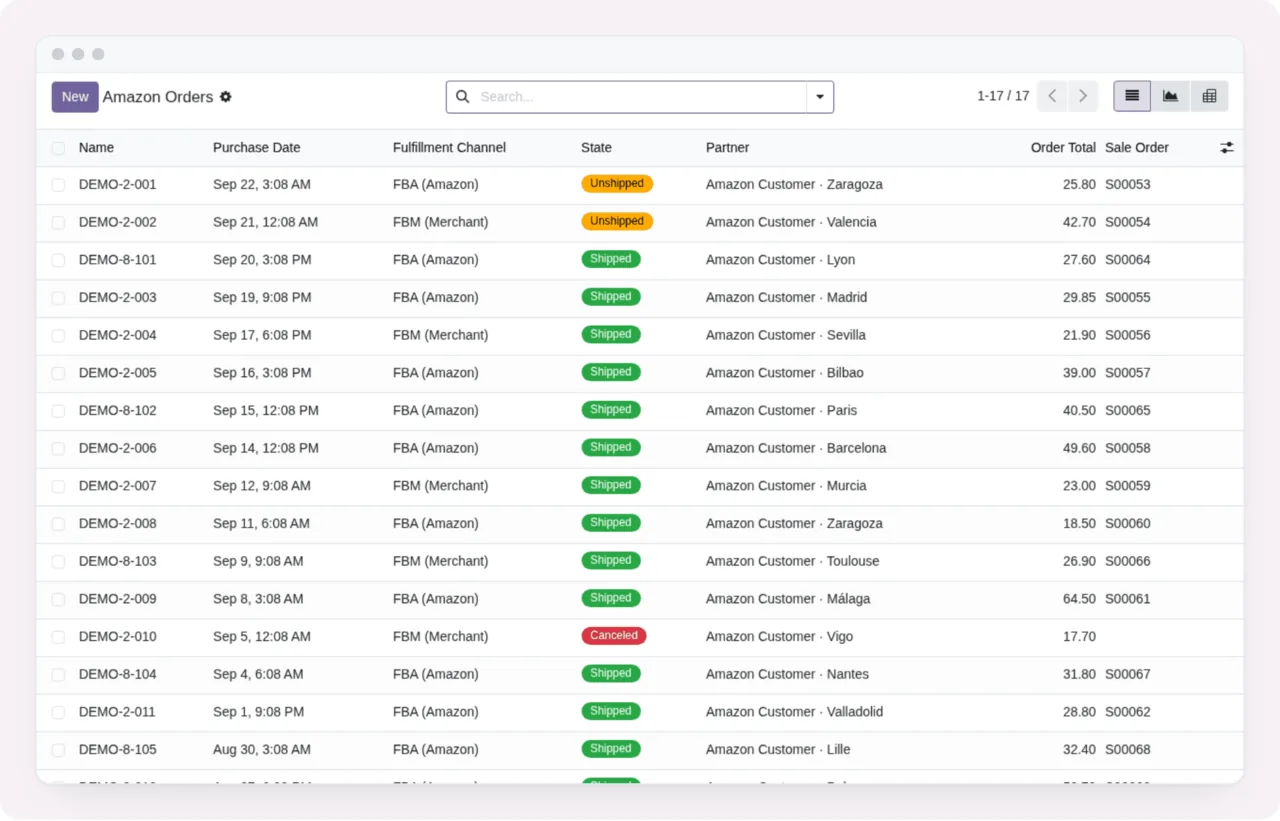
À la main, cela fonctionne ainsi :
- Il ne regarde pas la fenêtre de jours. Il sert à demander tout de suite l'avis d'une commande qui vous intéresse.
- Il interroge bien Amazon avant. Si Amazon ne propose pas la demande pour cette commande, rien n'est envoyé et « Review requested at » reste vide.
- Avec la fonction désactivée dans le compte, le message est
Request a Review is disabled. Enable it on the Amazon account configuration first (OFF by default). - Si la commande n'a pas de compte, le message est
This Amazon order has no account. - Quand tout se passe bien, le bouton disparaît et la date reste.
Peut-il demander deux fois l'avis pour la même commande ?
Non. Dès qu'Amazon accepte la demande, la commande garde la date dans « Review requested at » et on ne redemande plus, ni par la tâche ni par le bouton.
Quelles versions d'Odoo l'ont ?
La demande automatique, les deux champs de jours et le bouton de la commande sont dans le connecteur publié pour Odoo 17, 18, 19 et 20.
À lire aussi
Vérifié dans le code du connecteur (version 17.0, 18.0, 19.0 et 20.0) et dans les sources citées
Sources
- Code du module : flexigobe_amazon_seller_connector · 17.0 9a6d49f · 18.0 aecae86 · 19.0 fa9ae73 · 20.0 be50529: models/amazon_spapi_account.py, views/amazon_spapi_account_views.xml
- Code du module : flexigobe_amazon_seller_connector · 17.0 9a6d49f · 18.0 aecae86 · 19.0 fa9ae73 · 20.0 be50529: models/amazon_order.py (cron_amazon_request_reviews), data/ir_cron_data.xml
- Code du module : flexigobe_amazon_seller_connector · 17.0 9a6d49f · 18.0 aecae86 · 19.0 fa9ae73 · 20.0 be50529: models/amazon_order.py (_amazon_review_request_eligible)
- Code du module : flexigobe_amazon_seller_connector · 17.0 9a6d49f · 18.0 aecae86 · 19.0 fa9ae73 · 20.0 be50529: models/amazon_order.py (_amazon_request_review)
- Code du module : flexigobe_amazon_seller_connector · 17.0 9a6d49f · 18.0 aecae86 · 19.0 fa9ae73 · 20.0 be50529: views/amazon_order_views.xml, models/amazon_order.py
- apps.odoo.com/apps/modules/20.0/flexigobe_amazon_seller_connector