

 Español
 English
 Català
 Deutsch
 Français
 Português
 Nederlands
 Polski
La richiesta che si invia è quella di Amazon che chiede insieme la recensione del prodotto e la valutazione del venditore. Odoo non aggiunge nessun testo suo: chiede ad Amazon di inviare la sua richiesta, e tu decidi quando e per quali ordini.
Di serie è spenta. Finché non spunti «Request a Review (auto)» nell'account, né l'attività né il pulsante dell'ordine inviano nulla.
Passo dopo passo
- Apri Amazon › Configuration › Accounts ed entra nell'account Amazon.
- Vai alla scheda «Returns & Reviews» e cerca il gruppo «Request a Review».
- Spunta «Request a Review (auto)». Compaiono altri due campi.
- In «Request a Review: minimum days after order», indica quanti giorni aspettare prima di chiedere la recensione. Di serie sono 5.
- In «Request a Review: maximum days after order», indica da quale giorno si smette di provare. Di serie sono 30. Se metti un massimo inferiore al minimo, il modulo usa il minimo anche come massimo.
- Salva. L'attività «Amazon SP-API - Request a Review» parte al suo prossimo passaggio.
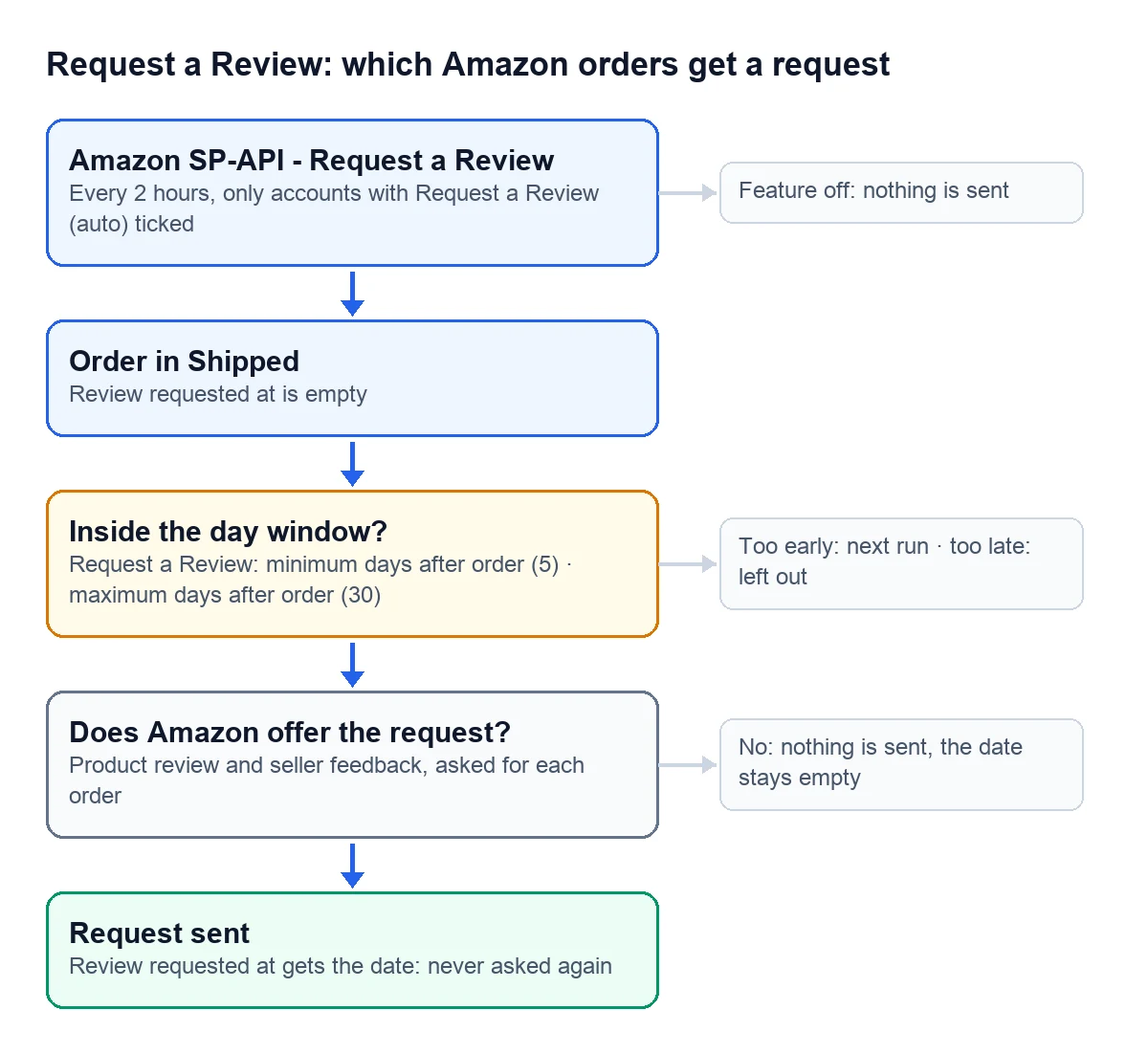

Cosa controlla prima di chiedere
| Controllo | Chi lo fa | Se non è soddisfatto |
|---|---|---|
| La funzione è attivata nell'account | Odoo | L'attività non guarda quell'account |
| L'ordine è in Shipped | Odoo | L'ordine resta fuori |
| «Review requested at» è vuoto | Odoo | Non si richiede di nuovo |
| Sono passati tra il minimo e il massimo di giorni | Odoo, solo nell'attività | Se è presto, aspetta un altro passaggio; se è tardi, non entra più |
| Amazon offre la richiesta per quell'ordine | Amazon | Non si invia nulla |
I giorni si contano dall'ultimo aggiornamento dell'ordine su Amazon o, se non c'è, dalla data di acquisto.
Il modulo non separa gli ordini FBA da quelli FBM. Chiede ad Amazon per ciascuno, ed è Amazon a dire se quell'ordine ammette la richiesta. Quando non la ammette, l'ordine resta senza data e l'attività chiede di nuovo in un altro passaggio finché resta dentro la finestra.
Cosa fa ogni passaggio
L'attività gira ogni 2 ore. A ogni passaggio prende fino a 300 ordini in Shipped senza richiesta, i più vecchi per primi, e ci prova al massimo con 100 di quelli che sono dentro la finestra. Quando Amazon la accetta, l'ordine salva data e ora in «Review requested at». Quelli che escono dalla finestra senza richiesta, o quelli che Amazon non ammette, restano senza data e rientrano tra quei 300 a ogni passaggio, compresi gli ordini vecchi che importi già spediti: se arrivano a 300, l'attività non raggiunge più gli ordini nuovi.
Quel campo è il lucchetto: con una data, né l'attività né il pulsante chiedono di nuovo la recensione di quell'ordine.
Chiedere la recensione di un ordine preciso
In Amazon › Orders, apri un ordine in Shipped. Se non è ancora stata chiesta, in alto hai il pulsante «Request a Review». Chiede conferma e lancia la richiesta sul momento.
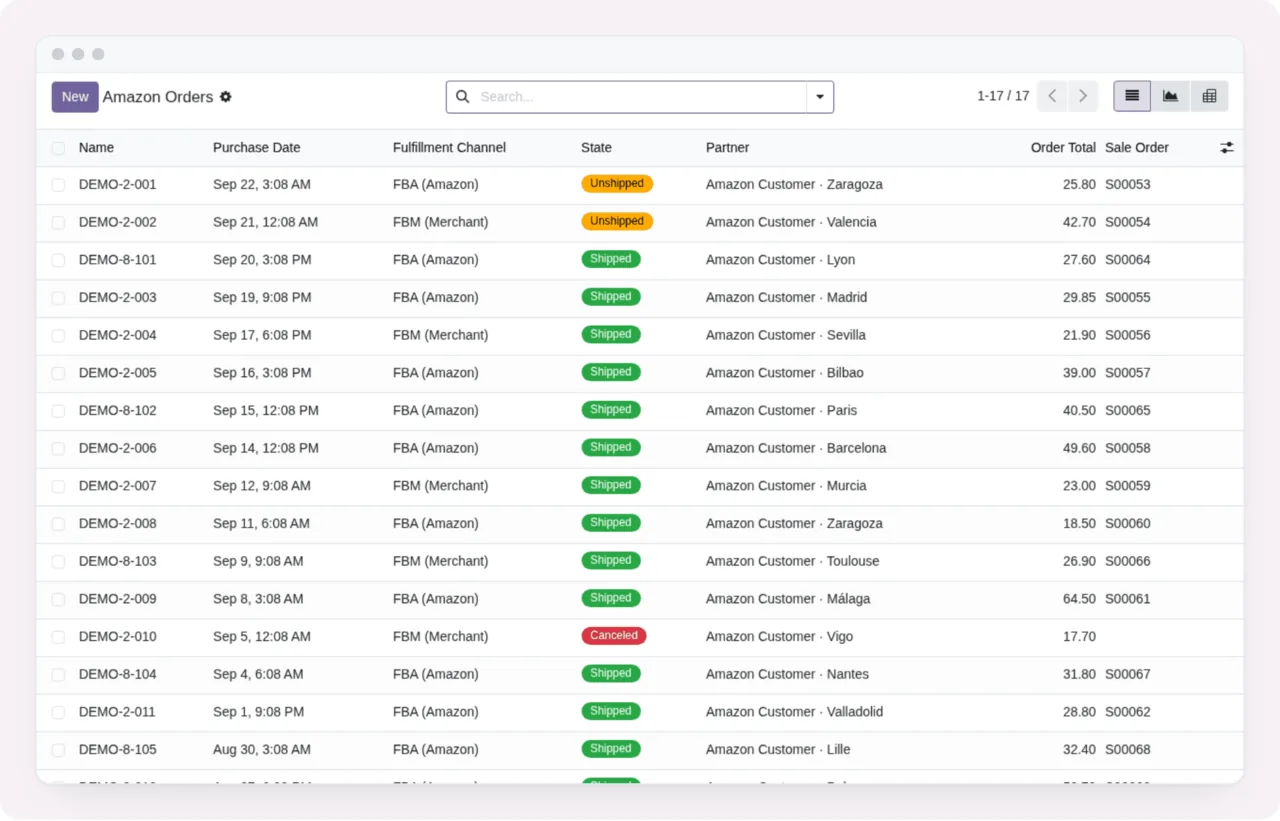
A mano funziona così:
- Non guarda la finestra di giorni. Serve a chiedere subito la recensione di un ordine che ti interessa.
- Chiede però prima ad Amazon. Se Amazon non offre la richiesta per quell'ordine, non si invia nulla e «Review requested at» resta vuoto.
- Con la funzione spenta nell'account, l'avviso è
Request a Review is disabled. Enable it on the Amazon account configuration first (OFF by default). - Se l'ordine non ha un account, l'avviso è
This Amazon order has no account. - Quando va bene, il pulsante sparisce e resta la data.
Può chiedere due volte la recensione dello stesso ordine?
No. Appena Amazon accetta la richiesta, l'ordine salva la data in «Review requested at» e non si chiede più, né dall'attività né dal pulsante.
Quali versioni di Odoo ce l'hanno?
La richiesta automatica, i due campi dei giorni e il pulsante dell'ordine sono nel connettore pubblicato per Odoo 17, 18, 19 e 20.
Continua a leggere
Verificato nel codice del connettore (versione 17.0, 18.0, 19.0 e 20.0) e nelle fonti collegate
Fonti
- Codice del modulo: flexigobe_amazon_seller_connector · 17.0 9a6d49f · 18.0 aecae86 · 19.0 fa9ae73 · 20.0 be50529: models/amazon_spapi_account.py, views/amazon_spapi_account_views.xml
- Codice del modulo: flexigobe_amazon_seller_connector · 17.0 9a6d49f · 18.0 aecae86 · 19.0 fa9ae73 · 20.0 be50529: models/amazon_order.py (cron_amazon_request_reviews), data/ir_cron_data.xml
- Codice del modulo: flexigobe_amazon_seller_connector · 17.0 9a6d49f · 18.0 aecae86 · 19.0 fa9ae73 · 20.0 be50529: models/amazon_order.py (_amazon_review_request_eligible)
- Codice del modulo: flexigobe_amazon_seller_connector · 17.0 9a6d49f · 18.0 aecae86 · 19.0 fa9ae73 · 20.0 be50529: models/amazon_order.py (_amazon_request_review)
- Codice del modulo: flexigobe_amazon_seller_connector · 17.0 9a6d49f · 18.0 aecae86 · 19.0 fa9ae73 · 20.0 be50529: views/amazon_order_views.xml, models/amazon_order.py
- apps.odoo.com/apps/modules/20.0/flexigobe_amazon_seller_connector