

 English
 Català
 Deutsch
 Français
 Português
 Italiano
 Nederlands
 Polski
La solicitud que se envía es la de Amazon que pide a la vez la reseña del producto y la valoración del vendedor. Odoo no añade ningún texto propio: pide a Amazon que envíe su solicitud, y tú decides cuándo y a qué pedidos.
Viene apagada. Mientras no marques «Request a Review (auto)» en la cuenta, ni la tarea ni el botón del pedido envían nada.
Paso a paso
- Abre Amazon › Configuration › Accounts y entra en la cuenta de Amazon.
- Ve a la pestaña «Returns & Reviews» y busca el grupo «Request a Review».
- Marca «Request a Review (auto)». Aparecen dos campos más.
- En «Request a Review: minimum days after order», pon cuántos días esperar antes de pedir la reseña. De serie son 5.
- En «Request a Review: maximum days after order», pon a partir de qué día se deja de intentar. De serie son 30. Si pones un máximo menor que el mínimo, el módulo usa el mínimo también como máximo.
- Guarda. La tarea «Amazon SP-API - Request a Review» empieza en su siguiente pasada.
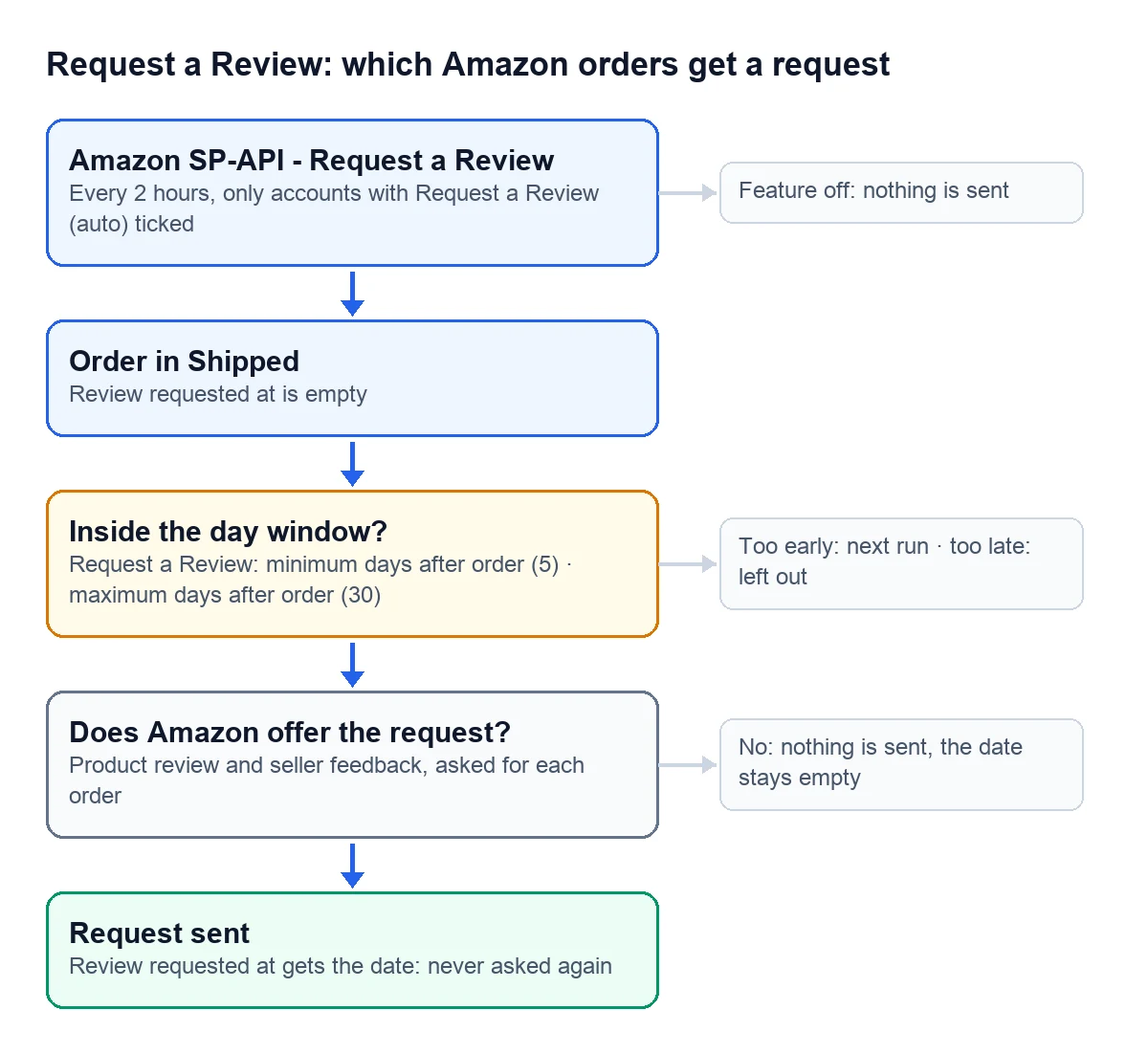

Qué comprueba antes de pedir
| Comprobación | Quién la hace | Si no se cumple |
|---|---|---|
| La función está activada en la cuenta | Odoo | La tarea no mira esa cuenta |
| El pedido está en Shipped | Odoo | El pedido se queda fuera |
| «Review requested at» está vacío | Odoo | No se vuelve a pedir |
| Han pasado entre el mínimo y el máximo de días | Odoo, solo en la tarea | Si es pronto, espera a otra pasada; si es tarde, ya no entra |
| Amazon ofrece la solicitud para ese pedido | Amazon | No se envía nada |
Los días se cuentan desde la última actualización del pedido en Amazon o, si no la hay, desde la fecha de compra.
El módulo no separa los pedidos FBA de los FBM. Pregunta a Amazon por cada uno, y es Amazon quien dice si ese pedido admite la solicitud. Cuando no la admite, el pedido sigue sin fecha y la tarea vuelve a preguntar en otra pasada mientras siga dentro de la ventana.
Lo que hace cada pasada
La tarea corre cada 2 horas. En cada pasada toma hasta 300 pedidos en Shipped sin solicitud, los más antiguos primero, y lo intenta como mucho con 100 de los que están dentro de la ventana. Cuando Amazon la acepta, el pedido guarda la fecha y la hora en «Review requested at». Los que salen de la ventana sin solicitud, o los que Amazon no admite, se quedan sin fecha y vuelven a entrar entre esos 300 en cada pasada, también los pedidos antiguos que importes ya enviados: si llegan a 300, la tarea ya no alcanza los pedidos nuevos.
Ese campo es el candado: con fecha, ni la tarea ni el botón vuelven a pedir la reseña de ese pedido.
Pedir la reseña de un pedido concreto
En Amazon › Orders, abre un pedido en Shipped. Si aún no se ha pedido, arriba tienes el botón «Request a Review». Pide confirmación y lanza la solicitud en el momento.
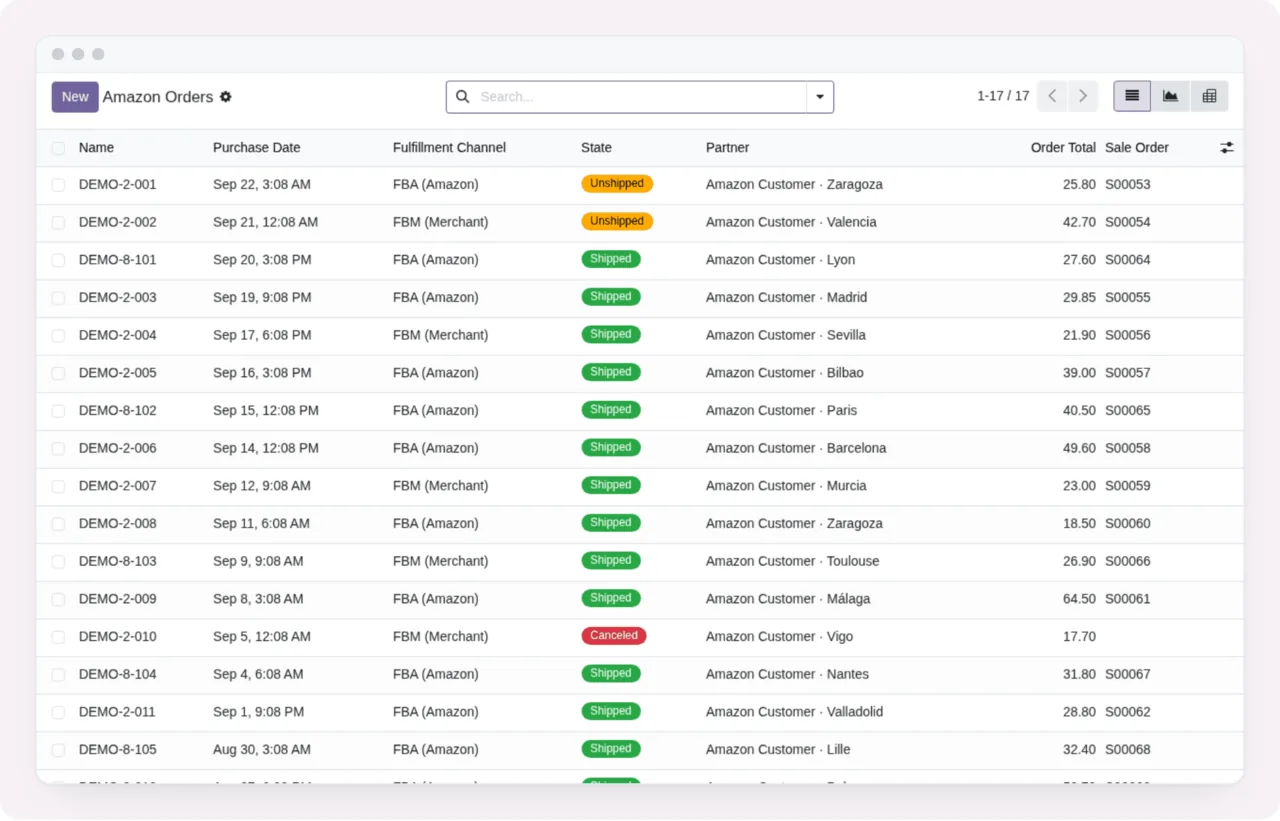
A mano funciona así:
- No mira la ventana de días. Sirve para pedir ya la reseña de un pedido que te interesa.
- Sí pregunta antes a Amazon. Si Amazon no ofrece la solicitud para ese pedido, no se envía nada y «Review requested at» sigue vacío.
- Con la función apagada en la cuenta, el aviso es
Request a Review is disabled. Enable it on the Amazon account configuration first (OFF by default). - Si el pedido no tiene cuenta, el aviso es
This Amazon order has no account. - Cuando sale bien, el botón desaparece y queda la fecha.
¿Puede pedir dos veces la reseña del mismo pedido?
No. En cuanto Amazon acepta la solicitud, el pedido guarda la fecha en «Review requested at» y ya no se vuelve a pedir, ni por la tarea ni por el botón.
¿Qué versiones de Odoo lo tienen?
La solicitud automática, los dos campos de días y el botón del pedido están en el conector publicado para Odoo 17, 18, 19 y 20.
Sigue leyendo
Comprobado en el código del conector (versión 17.0, 18.0, 19.0 y 20.0) y en las fuentes enlazadas
Fuentes
- Código del módulo: flexigobe_amazon_seller_connector · 17.0 9a6d49f · 18.0 aecae86 · 19.0 fa9ae73 · 20.0 be50529: models/amazon_spapi_account.py, views/amazon_spapi_account_views.xml
- Código del módulo: flexigobe_amazon_seller_connector · 17.0 9a6d49f · 18.0 aecae86 · 19.0 fa9ae73 · 20.0 be50529: models/amazon_order.py (cron_amazon_request_reviews), data/ir_cron_data.xml
- Código del módulo: flexigobe_amazon_seller_connector · 17.0 9a6d49f · 18.0 aecae86 · 19.0 fa9ae73 · 20.0 be50529: models/amazon_order.py (_amazon_review_request_eligible)
- Código del módulo: flexigobe_amazon_seller_connector · 17.0 9a6d49f · 18.0 aecae86 · 19.0 fa9ae73 · 20.0 be50529: models/amazon_order.py (_amazon_request_review)
- Código del módulo: flexigobe_amazon_seller_connector · 17.0 9a6d49f · 18.0 aecae86 · 19.0 fa9ae73 · 20.0 be50529: views/amazon_order_views.xml, models/amazon_order.py
- apps.odoo.com/apps/modules/20.0/flexigobe_amazon_seller_connector