

 Español
 English
 Català
 Deutsch
 Français
 Português
 Italiano
 Nederlands
Wysyłana prośba to prośba samego Amazonu, która jednocześnie prosi o opinię o produkcie i ocenę sprzedawcy. Odoo nie dodaje żadnego własnego tekstu: prosi Amazon o wysłanie jego prośby, a Ty decydujesz, kiedy i do których zamówień.
Domyślnie jest wyłączona. Dopóki nie zaznaczysz „Request a Review (auto)” na koncie, ani zadanie, ani przycisk w zamówieniu niczego nie wysyłają.
Krok po kroku
- Otwórz Amazon › Configuration › Accounts i wejdź na konto Amazon.
- Przejdź do zakładki „Returns & Reviews” i znajdź grupę „Request a Review”.
- Zaznacz „Request a Review (auto)”. Pojawiają się dwa dodatkowe pola.
- W „Request a Review: minimum days after order” wpisz, ile dni czekać, zanim poprosisz o opinię. Domyślnie jest to 5.
- W „Request a Review: maximum days after order” wpisz, od którego dnia przestaje się próbować. Domyślnie jest to 30. Jeśli wpiszesz maksimum mniejsze od minimum, moduł użyje minimum również jako maksimum.
- Zapisz. Zadanie „Amazon SP-API - Request a Review” zaczyna przy najbliższym przebiegu.
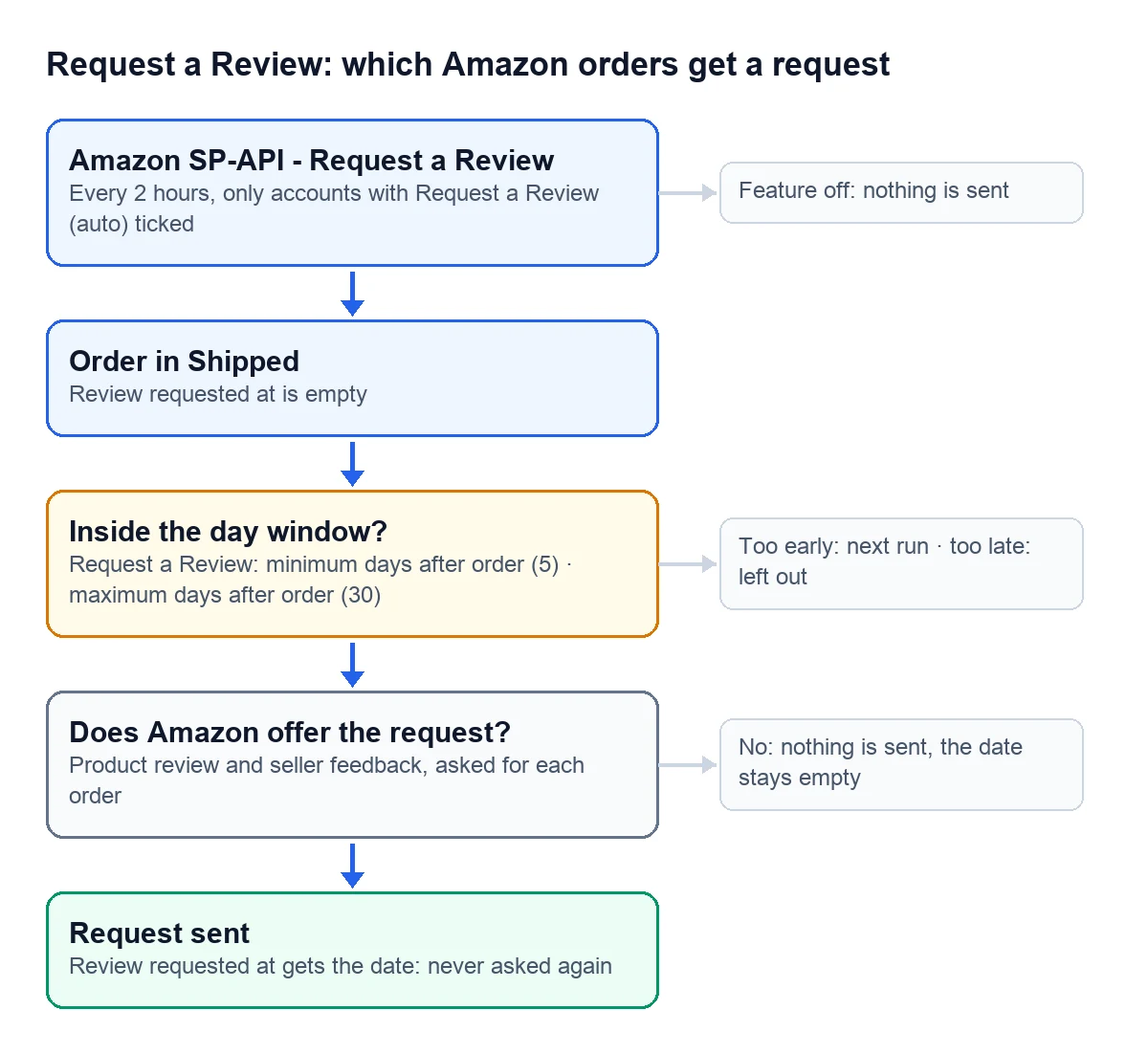

Co jest sprawdzane przed prośbą
| Kontrola | Kto ją wykonuje | Jeśli nie jest spełniona |
|---|---|---|
| Funkcja jest włączona na koncie | Odoo | Zadanie pomija to konto |
| Zamówienie ma status Shipped | Odoo | Zamówienie zostaje pominięte |
| „Review requested at” jest puste | Odoo | Prośba nie jest ponawiana |
| Minęła liczba dni między minimum a maksimum | Odoo, tylko w zadaniu | Jeśli za wcześnie, czeka na kolejny przebieg; jeśli za późno, już nie wchodzi |
| Amazon oferuje prośbę dla tego zamówienia | Amazon | Nic nie jest wysyłane |
Dni liczy się od ostatniej aktualizacji zamówienia w Amazonie, a jeśli jej nie ma, od daty zakupu.
Moduł nie rozdziela zamówień FBA i FBM. Pyta Amazon o każde z nich, a to Amazon mówi, czy dane zamówienie dopuszcza prośbę. Gdy nie dopuszcza, zamówienie zostaje bez daty, a zadanie pyta ponownie przy kolejnym przebiegu, dopóki zamówienie mieści się w oknie.
Co robi każdy przebieg
Zadanie działa co 2 godziny. W każdym przebiegu bierze do 300 zamówień w Shipped bez prośby, od najstarszych, i próbuje najwyżej dla 100 z tych, które mieszczą się w oknie. Gdy Amazon przyjmie prośbę, zamówienie zapisuje datę i godzinę w „Review requested at”. Zamówienia, które wypadają z okna bez prośby, albo te, których Amazon nie dopuszcza, zostają bez daty i w każdym przebiegu wracają do tych 300, także stare zamówienia, które importujesz już wysłane: jeśli dojdzie ich do 300, zadanie nie dociera już do nowych zamówień.
To pole jest blokadą: gdy ma datę, ani zadanie, ani przycisk nie poproszą ponownie o opinię dla tego zamówienia.
Prośba o opinię dla konkretnego zamówienia
W Amazon › Orders otwórz zamówienie w Shipped. Jeśli prośba nie została jeszcze wysłana, u góry masz przycisk „Request a Review”. Prosi o potwierdzenie i od razu wysyła prośbę.
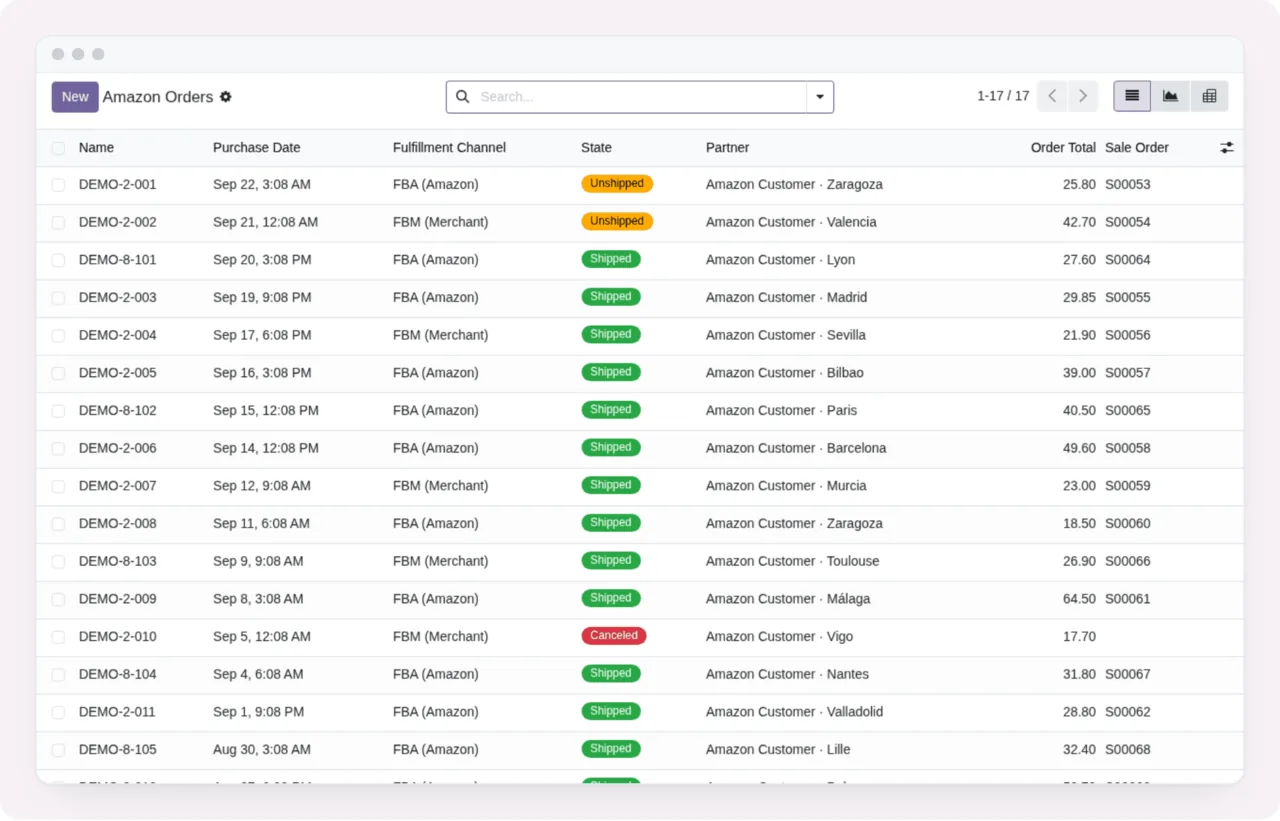
Ręcznie działa to tak:
- Okno w dniach nie ma znaczenia. Przycisk służy do tego, by od razu poprosić o opinię dla zamówienia, na którym Ci zależy.
- Amazon jest jednak pytany wcześniej. Jeśli Amazon nie oferuje prośby dla tego zamówienia, nic nie jest wysyłane, a „Review requested at” pozostaje puste.
- Gdy funkcja jest wyłączona na koncie, komunikat brzmi
Request a Review is disabled. Enable it on the Amazon account configuration first (OFF by default). - Jeśli zamówienie nie ma konta, komunikat brzmi
This Amazon order has no account. - Gdy się uda, przycisk znika i zostaje data.
Czy może dwa razy poprosić o opinię dla tego samego zamówienia?
Nie. Gdy tylko Amazon przyjmie prośbę, zamówienie zapisuje datę w „Review requested at” i prośba nie jest już ponawiana, ani przez zadanie, ani przez przycisk.
Które wersje Odoo to mają?
Automatyczna prośba, dwa pola z dniami i przycisk w zamówieniu są w konektorze opublikowanym dla Odoo 17, 18, 19 i 20.
Czytaj dalej
Sprawdzone w kodzie źródłowym konektora (wersja 17.0, 18.0, 19.0 i 20.0) i w podlinkowanych źródłach
Źródła
- Kod modułu: flexigobe_amazon_seller_connector · 17.0 9a6d49f · 18.0 aecae86 · 19.0 fa9ae73 · 20.0 be50529: models/amazon_spapi_account.py, views/amazon_spapi_account_views.xml
- Kod modułu: flexigobe_amazon_seller_connector · 17.0 9a6d49f · 18.0 aecae86 · 19.0 fa9ae73 · 20.0 be50529: models/amazon_order.py (cron_amazon_request_reviews), data/ir_cron_data.xml
- Kod modułu: flexigobe_amazon_seller_connector · 17.0 9a6d49f · 18.0 aecae86 · 19.0 fa9ae73 · 20.0 be50529: models/amazon_order.py (_amazon_review_request_eligible)
- Kod modułu: flexigobe_amazon_seller_connector · 17.0 9a6d49f · 18.0 aecae86 · 19.0 fa9ae73 · 20.0 be50529: models/amazon_order.py (_amazon_request_review)
- Kod modułu: flexigobe_amazon_seller_connector · 17.0 9a6d49f · 18.0 aecae86 · 19.0 fa9ae73 · 20.0 be50529: views/amazon_order_views.xml, models/amazon_order.py
- apps.odoo.com/apps/modules/20.0/flexigobe_amazon_seller_connector