

 Español
 English
 Català
 Deutsch
 Français
 Italiano
 Nederlands
 Polski
Onde está o botão e quando aparece
O botão está no ecrã de Canais de vendas (Sales Channels). Chega-se lá pelo menu Octopia › Configuração › Canais de vendas (Octopia › Configuration › Sales Channels). Cada troço do menu exige um grupo diferente e, se não tiveres um deles, não vês esse troço:
- O troço
OctopiaexigeUtilizador Octopia(Octopia User). - O troço
ConfiguraçãoexigeGestor Octopia(Octopia Manager). - O troço
Canais de vendasexigeAdministrador Octopia(Octopia Admin).
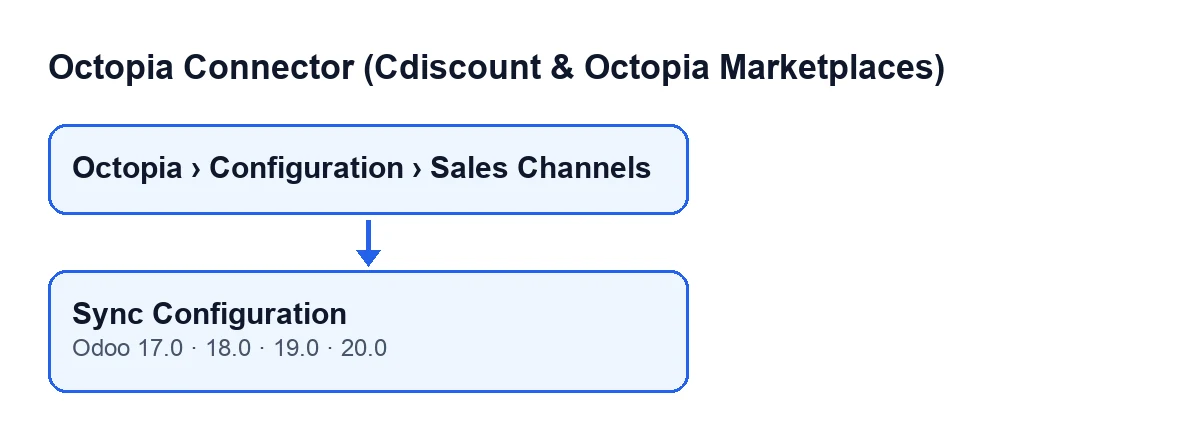
Nas versões 17, 18, 19 e 20 a condição da vista é a mesma: o botão aparece sempre, sem depender de qualquer estado ou caixa. Com o Odoo em português chama-se Configuração de sincronização.
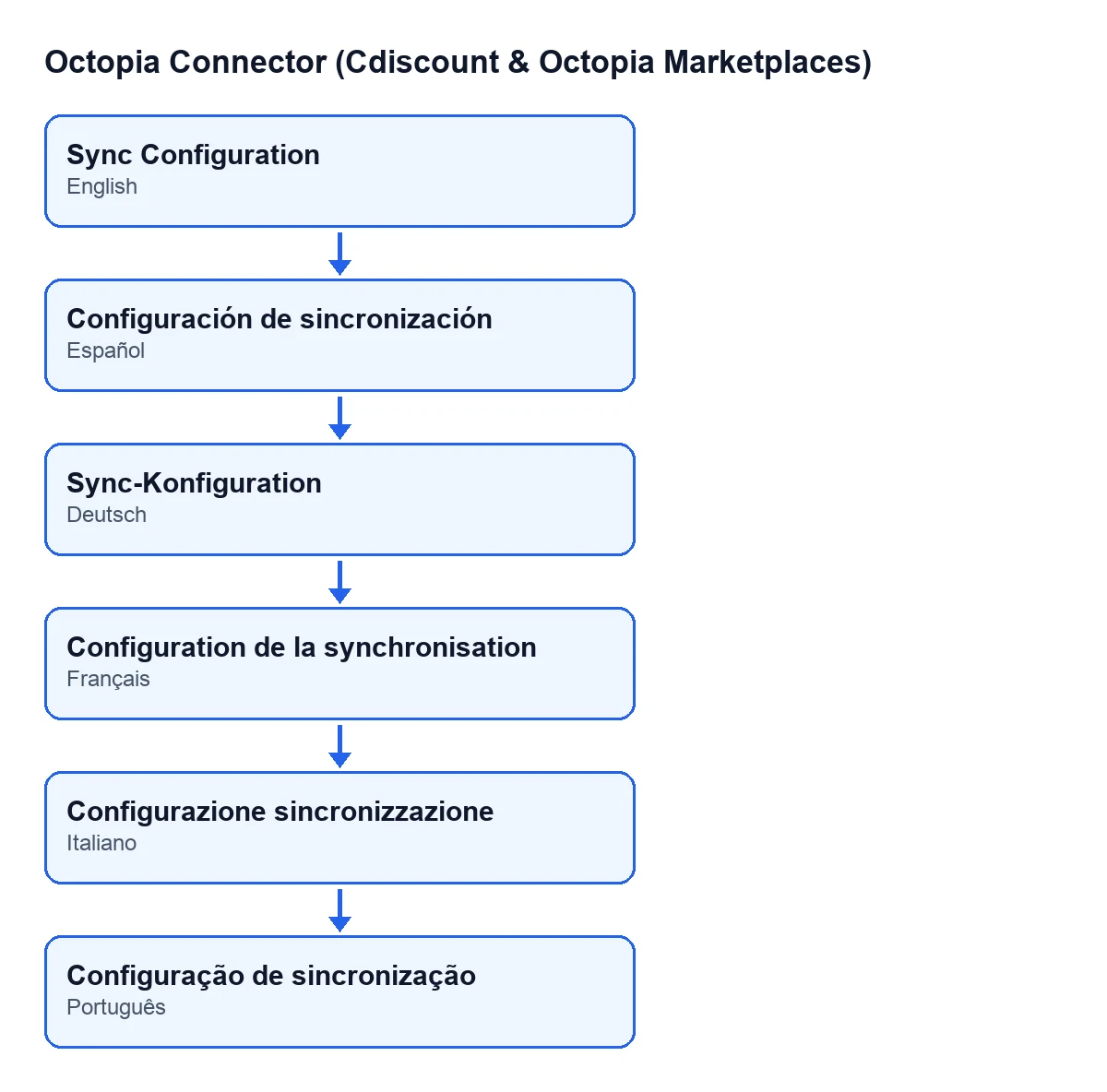
Configuración de sincronización; em alemão, Sync-Konfiguration; em francês, Configuration de la synchronisation; em italiano, Configurazione sincronizzazione; em português, Configuração de sincronização.
Antes de premir
O botão aparece sempre, mas trabalha com dois dados do canal. Revê-os na ficha de Canais de vendas, grupo Canal (Channel), ou na lista de canais.
- Há uma
Conta(Account) escolhida no canal. O botão usa a conta do canal para preparar a ligação à plataforma.
- O
ID do canal(Channel ID) está preenchido e é o correto. A ajuda do campo diz:O valor SalesChannelId, p. ex. CDISFR (Cdiscount França) ou SELLZZ (Seller Sandbox).Esse valor é o que se envia nas duas consultas.
- Tens acesso ao ecrã, ou seja, um grupo que te deixe ver o troço
Canais de vendasdo menu.
- A subscrição do FlexigoTech Cloud está ativa. A ligação passa por esse serviço, que guarda cifradas as credenciais, vigia a sincronização e avisa por e-mail se falhar. Sem subscrição, ou com o serviço suspenso, pára o que a subscrição dá; os dados ficam no teu Odoo.
Ao premir: o que faz, por ordem
No Odoo 20, ao premir acontece o seguinte. O método percorre os canais sobre os quais é lançado e repete o mesmo com cada um, por esta ordem:
- Prepara-se o cliente de ligação a partir da conta do canal.
- Regista-se a data e hora da sincronização entre os valores que vão ser guardados.
- Primeira consulta: pede-se à plataforma a configuração do canal usando o seu
ID do canal.
- Se a resposta tiver o formato esperado, lê-se o bloco de início de conversas por parte do vendedor. Guarda-se se está ativado e a lista de destinatários permitidos, unidos por vírgulas num só texto. Se a resposta não trouxer esse bloco, guarda-se como desativado e sem destinatários.
- Segunda consulta: pede-se a configuração dos gestos comerciais do canal.
- Se essa resposta tiver o formato esperado, guarda-se se o canal permite gestos (segundo o indicador de permissão da resposta; se não vier, guarda-se como não permitido). Montante máximo, percentagem máxima e moeda só se guardam se a resposta os trouxer; se faltar algum, mantém-se o valor que já existisse.
- Com tudo o anterior, o canal é escrito de uma só vez. Essa escrita chega depois das duas consultas.
Se uma das respostas não tiver o formato esperado, essa parte não é lida. A data e hora da sincronização guarda-se na mesma, porque é registada antes das consultas.
Depois de premir
- Verifica que
ContaeID do canalcontinuam a ser os que querias: o botão não altera nenhum dos dois, só escreve a data e os valores de conversas e gestos.
- Se alterares algo na configuração do canal na plataforma, preme o botão outra vez. Repete as mesmas consultas e volta a escrever os valores, com uma data nova.
- Se tiveres vários canais, revê cada um em separado: cada canal tem o seu próprio
ID do canale a sua própria resposta.
- Volta a rever a conta e o
ID do canalda lista de antes de premir.
Versões, subscrição e ajuda
O módulo está publicado no Odoo Apps para as versões 17, 18, 19 e 20 e é de pagamento único por versão. Além disso, precisa da subscrição do FlexigoTech Cloud: o plano Conector custa 49 €/mês ou 490 €/ano sem IVA, com até 3 contas da plataforma (o plano Pro, 98 €/mês ou 980 €/ano, até 10).
Se estás a implementar o Odoo e queres deixar os canais da Cdiscount e da Octopia configurados desde o início, a FlexigoTech implementa o Odoo 17, 18, 19 e 20 e desenvolve conectores e integrações à medida.
Continue a ler
Verificado no código do conector (versão 20.0) e nas fontes indicadas
Fontes
- Código do módulo: flexigobe_octopia_connector 20.0 (059287e4): views/octopia_sales_channel_views.xml
- Código do módulo: flexigobe_octopia_connector 20.0 (059287e4): models/octopia_sales_channel.py
- apps.odoo.com/apps/modules/20.0/flexigobe_octopia_connector
- flexigotech.com/en/services.html
- flexigotech.com/precios.html