

 Español
 English
 Català
 Deutsch
 Français
 Português
 Nederlands
 Polski
Dove si trova il pulsante e quando si vede
Il pulsante si trova nella schermata Canali di vendita (Sales Channels). Ci si arriva dal menu Octopia › Configurazione › Canali di vendita (Octopia › Configuration › Sales Channels). Ogni voce del menu richiede un gruppo diverso e, se non ne hai uno, quella voce non la vedi:
- La voce
OctopiarichiedeUtente Octopia(Octopia User). - La voce
ConfigurazionerichiedeManager Octopia(Octopia Manager). - La voce
Canali di venditarichiedeAmministratore Octopia(Octopia Admin).
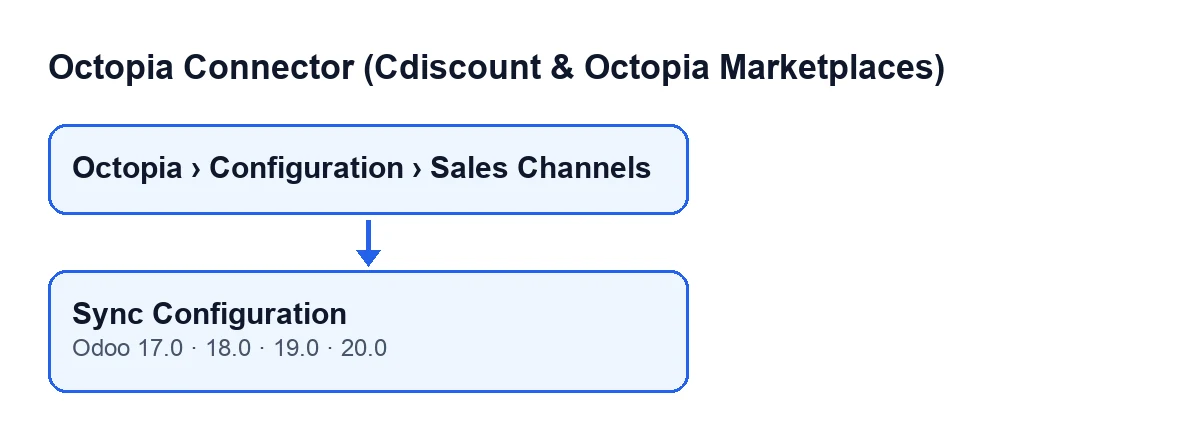
Nelle versioni 17, 18, 19 e 20 la condizione della vista è la stessa: il pulsante si vede sempre, senza dipendere da alcuno stato o casella. Con Odoo in italiano si chiama Configurazione sincronizzazione.
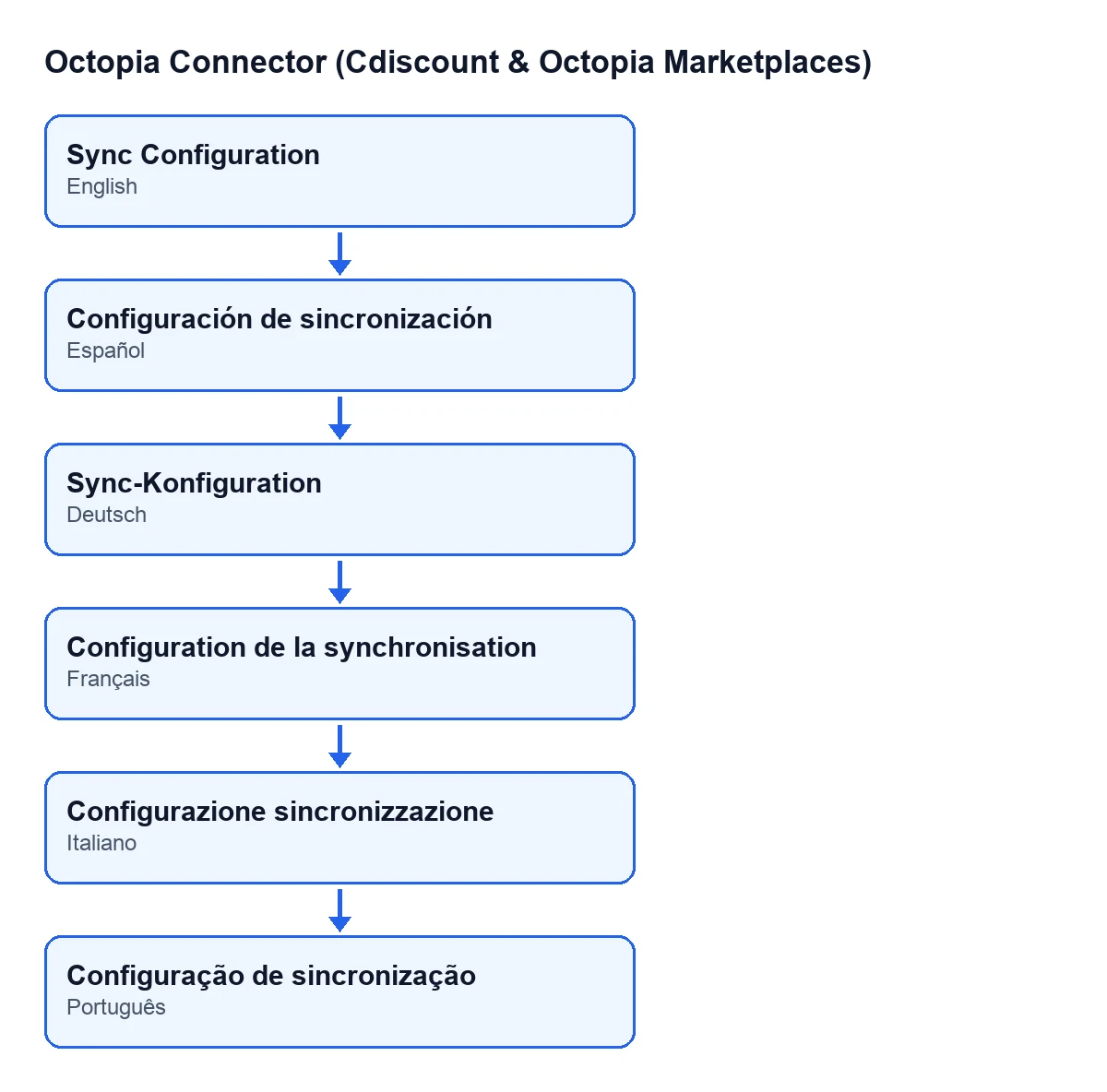
Configuración de sincronización; in tedesco, Sync-Konfiguration; in francese, Configuration de la synchronisation; in italiano, Configurazione sincronizzazione; in portoghese, Configuração de sincronização.
Prima di premere
Il pulsante si vede sempre, ma lavora con due dati del canale. Controllali nella scheda di Canali di vendita, gruppo Canale (Channel), o nell'elenco dei canali.
- Nel canale è selezionato un
Account. Il pulsante usa l'account del canale per preparare la connessione con la piattaforma.
- L'
ID canale(Channel ID) è compilato ed è quello corretto. L'aiuto del campo dice:Il valore SalesChannelId, es. CDISFR (Cdiscount Francia) o SELLZZ (Seller Sandbox).Questo valore è quello che viene inviato nelle due richieste.
- Hai accesso alla schermata, cioè un gruppo che ti permetta di vedere la voce
Canali di venditadel menu.
- L'abbonamento a FlexigoTech Cloud è attivo. La connessione passa da quel servizio, che conserva cifrate le credenziali, sorveglia la sincronizzazione e avvisa via e-mail se fallisce. Senza abbonamento, o con il servizio sospeso, si ferma ciò che offre l'abbonamento; i dati restano nel tuo Odoo.
Alla pressione: cosa fa, in ordine
In Odoo 20, quando lo premi succede quanto segue. Il metodo scorre i canali su cui viene lanciato e ripete la stessa cosa con ciascuno, in questo ordine:
- Si prepara il client di connessione a partire dall'account del canale.
- Si annota la data e l'ora della sincronizzazione tra i valori che verranno salvati.
- Prima richiesta: si chiede alla piattaforma la configurazione del canale usando il suo
ID canale.
- Se la risposta ha il formato previsto, si legge il blocco sull'avvio delle conversazioni da parte del venditore. Si salva se è attivato e l'elenco dei destinatari consentiti, uniti con virgole in un unico testo. Se la risposta non contiene quel blocco, viene salvato come disattivato e senza destinatari.
- Seconda richiesta: si chiede la configurazione dei gesti commerciali del canale.
- Se anche questa risposta ha il formato previsto, si salva se il canale consente i gesti (in base all'indicatore di permesso della risposta; se non c'è, viene salvato come non consentito). Importo massimo, percentuale massima e valuta si salvano solo se la risposta li contiene; se ne manca qualcuno, resta il valore già presente.
- Con tutto quanto sopra, il canale viene scritto in una sola volta. Questa scrittura arriva dopo le due richieste.
Se una delle risposte non ha il formato previsto, quella parte non viene letta. La data e l'ora della sincronizzazione vengono salvate comunque, perché sono annotate prima delle richieste.
Dopo aver premuto
- Verifica che
AccounteID canalesiano ancora quelli che volevi: il pulsante non cambia nessuno dei due, scrive solo la data e i valori di conversazioni e gesti.
- Se cambi qualcosa nella configurazione del canale sulla piattaforma, premi di nuovo il pulsante. Ripete le stesse richieste e riscrive i valori, con una data nuova.
- Se hai più canali, controlla ciascuno separatamente: ogni canale ha il proprio
ID canalee la propria risposta.
- Ricontrolla l'account e l'
ID canaledell'elenco di prima di premere.
Versioni, abbonamento e aiuto
Il modulo è pubblicato su Odoo Apps per le versioni 17, 18, 19 e 20 ed è a pagamento unico per versione. Richiede inoltre l'abbonamento a FlexigoTech Cloud: il piano Conector costa 49 €/mese o 490 €/anno IVA esclusa, con fino a 3 account della piattaforma (il piano Pro, 98 €/mese o 980 €/anno, fino a 10).
Se stai implementando Odoo e vuoi avere fin dall'inizio i canali di Cdiscount e Octopia configurati, FlexigoTech implementa Odoo 17, 18, 19 e 20 e sviluppa connettori e integrazioni su misura.
Continua a leggere
Verificato nel codice del connettore (versione 20.0) e nelle fonti collegate
Fonti
- Codice del modulo: flexigobe_octopia_connector 20.0 (059287e4): views/octopia_sales_channel_views.xml
- Codice del modulo: flexigobe_octopia_connector 20.0 (059287e4): models/octopia_sales_channel.py
- apps.odoo.com/apps/modules/20.0/flexigobe_octopia_connector
- flexigotech.com/en/services.html
- flexigotech.com/precios.html